
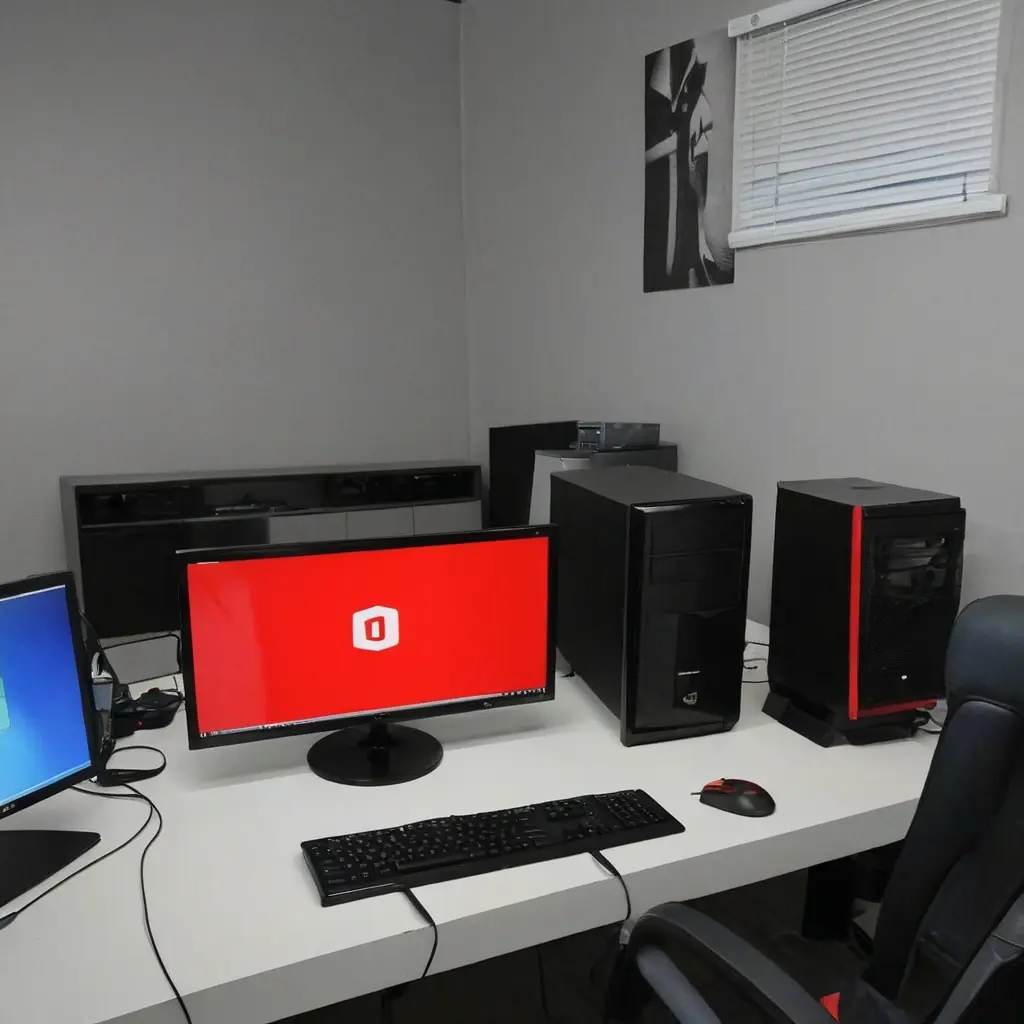
Для интернета, фильмов и офисных задач не нужен дорогой компьютер с мощной видеокартой и процессором уровня игрового монстра. Ошибка большинства покупателей проста: берут технику «с запасом», переплачивают за ненужные характеристики и потом используют ее на 20–30 процентов возможностей. В итоге за удобную работу в браузере, просмотр видео и документы приходится платить как за серьезную рабочую станцию.
На практике все проще. Для таких задач важны не рекордные цифры, а правильный баланс: быстрый запуск системы, достаточный объем памяти, тихая работа, нормальный экран и удобная клавиатура или, если нужен стационарный вариант, компактный корпус. Ниже собрана понятная схема выбора, типичные ошибки, сравнение популярных форматов и готовый план покупки без переплаты. Материал подойдет тем, кто хочет просто открыть браузер, посмотреть фильм, поработать в таблицах и не мучиться с тормозами.
Главный принцип экономии простой: покупать не самый мощный компьютер, а тот, который без напряга закрывает ваши реальные задачи на ближайшие несколько лет.
Каким должен быть компьютер для таких задач
Для интернета, фильмов и офисных программ важны базовые вещи. Если их игнорировать, даже недорогой компьютер будет раздражать. Основные ориентиры такие: процессор начального или среднего уровня, 8 ГБ оперативной памяти как минимум, SSD вместо жесткого диска, экран с нормальным разрешением и стабильный Wi-Fi, если речь о ноутбуке.
Если нужен стационарный ПК, можно сэкономить на корпусе и не переплачивать за игровую графику. Если нужен ноутбук, лучше доплатить за удобный экран и автономность, а не за лишнюю мощность. Для большинства пользователей реальная формула выглядит так: браузер, видео в хорошем качестве, Word, Excel, мессенджеры, облачные сервисы и онлайн-банкинг должны работать быстро и без задержек.
Минимальные характеристики, на которые стоит ориентироваться
- Процессор: Intel Core i3 / N-series, Ryzen 3 / 5 начальных серий или сопоставимые модели.
- Оперативная память: 8 ГБ, лучше 16 ГБ, если открываете много вкладок.
- Накопитель: SSD от 256 ГБ, комфортнее 512 ГБ.
- Экран: Full HD, для ноутбука желательно IPS-матрица.
- Операционная система: подойдет Windows, если нужны привычные офисные программы.
Жесткий диск как основной накопитель сегодня почти всегда плохая идея. Да, он дешевле, но медленный запуск системы и программ быстро съедает всю экономию. То же относится к слишком слабым процессорам: они еще справляются с одним окном браузера, но начинают буксовать при нескольких вкладках и видеосвязи.
Как выбрать без переплаты: пошаговый алгоритм
Сначала определите сценарий использования. Если компьютер нужен только дома, выгоднее смотреть на компактный системный блок или моноблок. Если нужен переносной вариант для работы, учебы и просмотра фильмов, выбирают ноутбук. Если задача — максимум удобства за минимальные деньги, часто выигрывает обычный ПК без лишних «наворотов».
- Определите, где будете пользоваться устройством: дома, в поездках или и там и там.
- Назовите 3–4 реальные задачи: браузер, видео, документы, видеосвязь.
- Выберите минимум памяти и накопителя: 8 ГБ и SSD от 256 ГБ.
- Проверьте экран, клавиатуру, шум и набор портов.
- Не переплачивайте за дискретную видеокарту, если не играете и не работаете в графике.
Частая ошибка — брать устройство «на вырост» и ориентироваться на абстрактную мощность. Для бытовых задач запас вдвое обычно не нужен. Гораздо полезнее выбрать модель с хорошей сборкой, тихим охлаждением и нормальным SSD, чем гнаться за дорогим процессором, который в браузере почти не даст пользы.
Что лучше купить: ноутбук, моноблок или системный блок
У каждого формата есть свой смысл. Универсального победителя нет, но для конкретной задачи есть более выгодный вариант. Ниже простое сравнение, которое помогает не ошибиться.
| Вариант | Плюсы | Минусы | Кому подходит |
|---|---|---|---|
| Ноутбук | Мобильность, экран и клавиатура уже в комплекте | За ту же цену часто слабее ПК, сложнее апгрейд | Тем, кто работает дома и вне дома |
| Системный блок | Лучшее соотношение цены и удобства, легко обновлять | Нужны монитор, клавиатура, мышь | Для дома и постоянного места работы |
| Моноблок | Мало проводов, аккуратный вид | Часто дороже ПК при похожих характеристиках | Для кухни, гостиной, аккуратного рабочего места |
| Мини-ПК | Компактность, низкое потребление энергии | Ограниченные возможности апгрейда | Для интернета, фильмов и офиса без лишних требований |
Если нужен максимум выгоды, чаще всего выигрывает системный блок или мини-ПК. Если важна мобильность, выбирайте ноутбук, но не самый дешевый: ультрабюджетные модели часто экономят на экране, клавиатуре, памяти и охлаждении. Моноблок оправдан, когда нужен аккуратный вид и не хочется собирать комплект из нескольких устройств.
На какие характеристики смотреть в первую очередь
Процессор важен, но не так, как принято думать. Для бытовых задач важнее, чтобы он был современным и не слишком слабым. Для офиса и браузера достаточно недорогих моделей Intel Core i3, N100, Ryzen 3 или аналогов. Если открываете много вкладок, работаете с таблицами и видеосвязью, лучше смотреть на 16 ГБ оперативной памяти.
SSD заметно ускоряет запуск системы и программ. Это одна из самых выгодных доплат. Еще один важный пункт — экран. На ноутбуке лучше избегать совсем дешевых матриц: тусклая картинка и плохие углы обзора быстро утомляют. Для домашнего ПК важно, чтобы монитор был Full HD и без заметного мерцания.
Что можно не покупать
- Дискретную видеокарту, если не нужны игры и тяжелая графика.
- Процессор с избыточной мощностью «на будущее».
- 128 ГБ памяти, если планируется хранить файлы и ставить программы.
- Премиальный корпус и подсветку, если нужен просто рабочий инструмент.
Популярные мифы, из-за которых переплачивают
Первый миф: чем дороже процессор, тем лучше для всего. На деле для интернета и фильмов разница между средним и очень дорогим процессором часто почти незаметна. В таких задачах быстрее заканчивается вкладка браузера, чем ресурс простого современного чипа.
Второй миф: старый жесткий диск еще можно использовать, чтобы сэкономить. Формально можно, но экономия сомнительная. Медленный запуск системы, долгие загрузки программ и лишнее ожидание — это не комфорт, а ежедневная потеря времени. SSD почти всегда оправдан.
Если задача не требует высокой графической мощности, деньги лучше вложить в память, SSD, экран и удобство — именно это влияет на повседневное впечатление от компьютера.
Кейсы из практики
Ситуация первая: человек купил недорогой ноутбук с мощным процессором, но всего 4 ГБ памяти и медленным накопителем. В итоге браузер с несколькими вкладками тормозил, видео иногда подвисало, а открытие документов занимало лишнее время. Замена на модель с 8 ГБ ОЗУ и SSD решила проблему без роста бюджета на топовый процессор.
Ситуация вторая: для домашнего использования выбрали моноблок. Он выглядел аккуратно, но оказался дороже системного блока с отдельным монитором при похожей производительности. Через время стало ясно, что переплата была за дизайн, а не за удобство работы.
Ситуация третья: мини-ПК купили для телевизора и повседневного интернета. Это оказался удачный вариант: мало места, тихая работа, хватает для фильмов, браузера и офисных документов. Для такой задачи мощный игровой ПК был бы просто лишним.
Что проверить перед покупкой
Перед оплатой полезно быстро пройтись по списку. Это помогает избежать моделей, которые красиво выглядят в карточке товара, но неудобны в реальной жизни. Особое внимание стоит уделить памяти, типу накопителя, яркости экрана и набору портов.
- Есть ли SSD, а не только жесткий диск.
- Хватает ли 8 ГБ оперативной памяти минимум.
- Поддерживается ли Wi-Fi нужного стандарта.
- Удобны ли клавиатура и тачпад, если это ноутбук.
- Есть ли HDMI, USB-A и при необходимости USB-C.
- Подходит ли диагональ экрана под ваши задачи.
- Не слишком ли шумное охлаждение по отзывам и обзорам.
Идеальный план действий
- Составьте список задач: интернет, фильмы, офис, видеосвязь.
- Выберите формат: ноутбук, системный блок, моноблок или мини-ПК.
- Зафиксируйте минимум: 8 ГБ ОЗУ, SSD от 256 ГБ, Full HD.
- Сравните 3–5 моделей в одном бюджете, не только по процессору.
- Уберите из списка все лишнее: игровую графику, лишний дизайн, ненужные опции.
- Проверьте удобство работы: экран, клавиатуру, шум, порты, гарантию.
- Покупайте только ту модель, которая закрывает задачи без переплаты за запас.
Главный вывод
Лучшие компьютеры для интернета, фильмов и офиса — это не самые дорогие, а самые сбалансированные. Для таких задач почти всегда выгоднее вложиться в SSD, достаточный объем памяти и удобный экран, чем переплачивать за мощность, которая не будет использоваться. Если нужен мобильный вариант, выбирайте хороший ноутбук с 8–16 ГБ ОЗУ. Если нужен домашний компьютер, системный блок или мини-ПК часто дадут больше пользы за те же деньги.
Самая разумная стратегия проста: сначала задачи, потом характеристики, и только затем цена. Такой подход экономит бюджет и избавляет от разочарования после покупки. Если нужен действительно удачный выбор, стоит сохранять этот алгоритм и использовать его перед каждой покупкой техники.

