
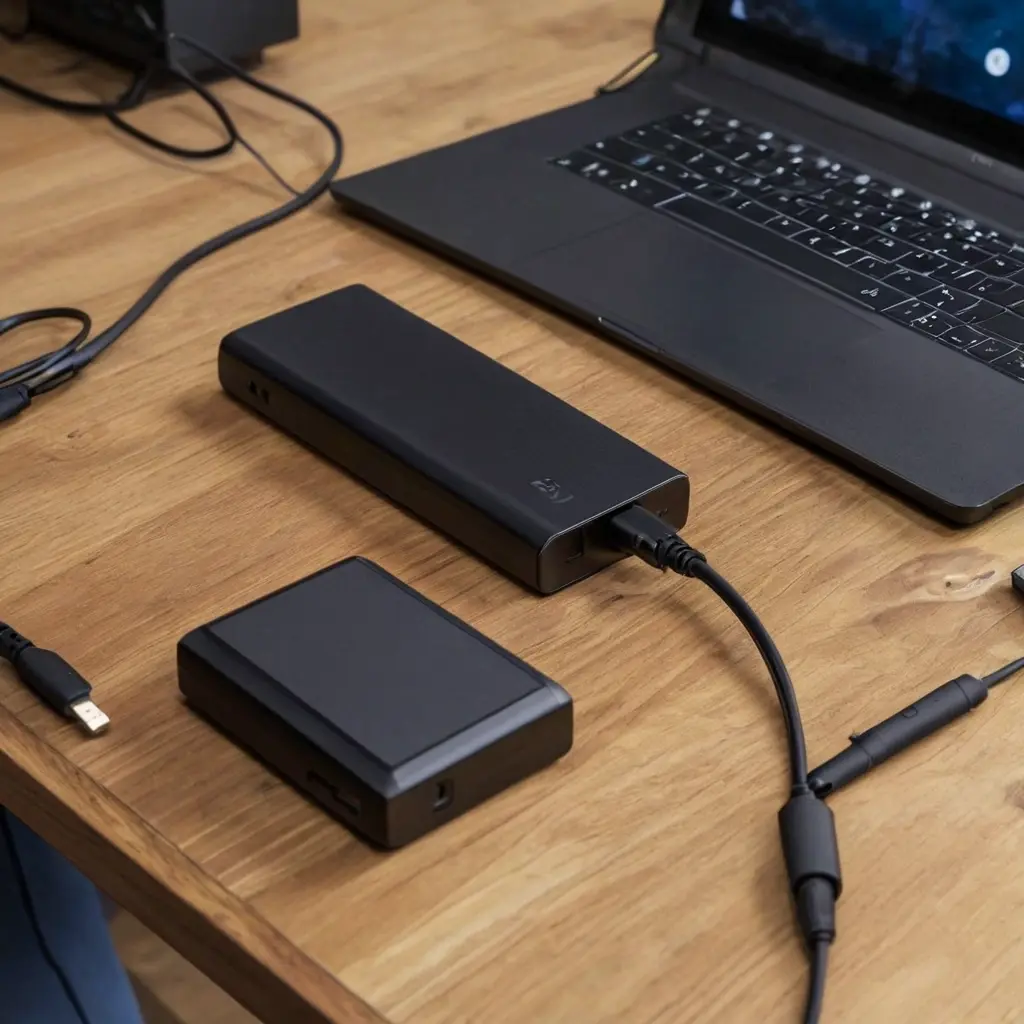
Внешний накопитель для фото, видео и резервных копий часто покупают на эмоциях: нужен «просто быстрый и большой», а через пару месяцев он начинает тормозить, не помещает архив или, хуже того, подводит в самый неподходящий момент. Для фотографа это потерянные RAW-файлы, для видеографа — долгий перенос тяжелых проектов, для обычного пользователя — отсутствие нормального бэкапа. Хорошая новость в том, что выбрать подходящий диск можно без лишних затрат, если понимать, под какие задачи он нужен.
Ниже — практичный разбор: какой тип накопителя брать, сколько объема реально нужно, на какие характеристики смотреть в первую очередь и где люди чаще всего переплачивают. Материал подойдет тем, кто хочет один диск «для всего» или собирает надежную систему хранения с резервной копией.
Сначала определите задачу, а не бренд
Главная ошибка — выбирать накопитель по названию фирмы или по красивой упаковке. Для фото, видео и резервных копий требования разные. Фотоархив обычно состоит из множества небольших файлов, видео — из больших и тяжелых проектов, а резервные копии должны быть не только вместительными, но и надежными.
Перед покупкой ответьте на три вопроса: сколько данных хранится сейчас, насколько часто к ним нужен быстрый доступ и где диск будет использоваться — дома, в поездках или на монтаже. От этого зависит, нужен ли вам медленный, но дешевый HDD, быстрый SSD или более серьезная схема с несколькими накопителями.
HDD, SSD или RAID: что подойдет именно вам
Жесткий диск HDD — самый доступный вариант по цене за гигабайт. Он подходит для больших архивов фото, готовых видео и резервных копий, которые открывают не каждый день. Его слабое место — скорость и чувствительность к ударам. Если диск часто носить с собой, это не лучший выбор.
SSD работает намного быстрее, не боится тряски, тише и компактнее. Для монтажа видео с ноутбука, работы с проектами прямо с накопителя и частого перемещения это часто лучший вариант. Минус один — цена. За те же деньги объем SSD обычно заметно меньше, чем у HDD.
RAID и сетевые хранилища NAS подходят тем, кому нужен не просто внешний диск, а более надежная система хранения. Это уже решение для тех, у кого много данных, важна отказоустойчивость и есть дисциплина по резервному копированию. Для большинства домашних пользователей RAID избыточен, если нет понимания, как его обслуживать.
Для фотоархива и бэкапов чаще всего разумнее купить не один «самый надежный» диск, а связку: основной рабочий накопитель и отдельный резервный носитель.
Какой объем брать, чтобы не пожалеть через полгода
Брать накопитель «впритык» — плохая идея. Архив растет быстрее, чем кажется: RAW-файлы, 4K-видео, дубли, версии проектов, временные файлы. Если места осталось меньше 15–20%, диск начинает жить неудобно: сложнее управлять архивом, дольше идут копирования, выше шанс хаоса в папках.
Практичная отправная точка такая: для фотоархива — 2 ТБ как минимум, комфортнее 4 ТБ; для видео в Full HD — 2–4 ТБ; для 4K-проектов — 4–8 ТБ и выше; для резервных копий ноутбука и документов — 1–2 ТБ обычно достаточно. Если храните семейный архив, берите с запасом минимум на 30–50% от текущего объема.
Если бюджет ограничен, лучше взять один надежный 4 ТБ HDD для архива и отдельный SSD меньшего объема для рабочих проектов, чем пытаться купить один универсальный, но слишком маленький накопитель.
На какие характеристики смотреть в магазине
Скорость передачи данных важна, но не стоит гнаться только за цифрами на коробке. Реальная скорость зависит не только от самого накопителя, но и от интерфейса, кабеля, компьютера и типа файлов. Для фото и документов разница между средним и очень быстрым диском часто не критична. Для монтажа видео — уже да.
Смотрите на интерфейс подключения. Для SSD и быстрых внешних дисков желателен USB 3.2 Gen 1 или Gen 2, а если устройство поддерживает USB-C, это удобнее для современных ноутбуков. Но даже хороший диск не покажет максимум, если подключить его через старый медленный порт или некачественный кабель.
Для HDD важны не только объем и скорость вращения, но и режим работы. Некоторые внешние модели рассчитаны на стационарное использование, другие — на переноску. Если диск будет в сумке, лучше компактная модель с прочным корпусом. Для SSD полезны защита от падений и нагрева, особенно если работать с видео.
| Вариант | Плюсы | Минусы | Кому подходит |
|---|---|---|---|
| HDD 2–8 ТБ | Низкая цена за гигабайт, большой объем | Медленнее SSD, боится ударов | Фотоархив, резервные копии, хранение готового видео |
| SSD 500 ГБ–4 ТБ | Высокая скорость, компактность, устойчивость к тряске | Дороже, чем HDD, особенно на больших объемах | Монтаж, перенос проектов, частая работа с файлами |
| RAID/NAS | Выше надежность и удобство для большого архива | Сложнее настройка, выше цена | Большие библиотеки, домашняя студия, командная работа |
| Гибрид: SSD + HDD | Баланс скорости и цены | Нужно управлять двумя носителями | Те, кому нужен и быстрый рабочий диск, и архив |
Какие бренды и линейки обычно смотрят в первую очередь
На рынке есть несколько заметных производителей внешних HDD и SSD, но важнее не имя на корпусе, а конкретная модель и гарантия. Среди массовых решений часто встречаются Seagate, Western Digital, Toshiba, Samsung, Crucial, Kingston, SanDisk, Transcend. У каждого бренда бывают удачные и спорные серии.
Не стоит покупать накопитель только потому, что он «известный». Гораздо полезнее проверить: какой тип памяти используется, есть ли аппаратное шифрование, какая гарантия, подходит ли корпус для переноски и не перегревается ли устройство под нагрузкой. Для видео лучше переплатить за стабильность, чем потом терять время на копирование или восстановление проекта.
Распространенные ошибки, которые дорого обходятся
Первая ошибка — хранить единственную копию важных данных на одном внешнем диске. Любой накопитель может выйти из строя, и это не вопрос «если», а вопрос «когда». Вторая ошибка — покупать слишком маленький объем, после чего архив приходится постоянно чистить.
Третья ошибка — использовать внешний диск как постоянный склад без структуры. Когда папки называются «новое», «окончательное» и «точно финал», поиск нужного файла превращается в потерю времени. Четвертая ошибка — игнорировать безопасное извлечение и резкие отключения. Это особенно критично для HDD и для файловых систем, где идет активная запись.
Еще один миф: «SSD всегда надежнее HDD». На практике SSD лучше переживает переноску и быстрее работает, но это не отменяет необходимости делать резервные копии. Надежность данных обеспечивается не типом диска, а системой хранения.
Кейсы из практики
Ситуация первая: фотографу нужен был диск для свадебных RAW и обработанных JPG. Он купил быстрый SSD на небольшой объем, а через пару месяцев место закончилось. В итоге пришлось докупать еще один носитель и переносить архив. Более разумное решение было бы сразу взять HDD на 4 ТБ для хранения и небольшой SSD для текущих съемок.
Ситуация вторая: видеограф работал с 4K-материалом прямо с внешнего HDD. Проект постоянно тормозил, предпросмотр сыпался, копирование занимало слишком много времени. После перехода на внешний SSD работа ускорилась заметно, а HDD остался только под архив готовых роликов.
Ситуация третья: домашний пользователь сделал резервную копию на один внешний диск и успокоился. Когда диск перестал определяться, оказалось, что второй копии нет. После этого схема была пересобрана: основной диск для хранения плюс отдельный накопитель только под бэкап раз в неделю.
Что проверить перед покупкой
- Объем: с запасом минимум 30% от текущего архива.
- Тип: HDD для хранения, SSD для скорости и мобильности.
- Интерфейс: чтобы совпадал с портами ноутбука или ПК.
- Гарантия: чем она понятнее, тем спокойнее покупка.
- Корпус: для поездок лучше более прочный и компактный.
- Кабель: желательно нормальный, без люфта и слишком большой длины.
- План резервирования: один диск не должен быть единственным хранилищем.
Идеальный план действий
- Посчитать текущий объем фото, видео и резервных копий.
- Определить сценарий: архив, работа с проектами или перенос данных.
- Выбрать тип накопителя: HDD, SSD или связку из двух устройств.
- Добавить запас по объему минимум 30–50%.
- Проверить интерфейс подключения и совместимость с устройствами.
- Сразу настроить структуру папок и вторую копию важных файлов.
- Регулярно проверять диск и не хранить единственный архив в одном месте.
Короткий ориентир для выбора без ошибок
Если нужен недорогой архив фото и видео — берите HDD от 4 ТБ. Если важна скорость, переносимость и работа с проектами — SSD от 1 ТБ, а лучше с запасом. Если данных много и они критичны — используйте минимум два накопителя или NAS с резервной копией. Универсального «самого лучшего» варианта нет, зато есть правильный под конкретную задачу.
Самый разумный подход — не искать идеальный диск, а собрать понятную систему хранения: один накопитель для работы, второй для архива, третья копия для действительно важных файлов. Именно это экономит деньги, время и нервы.
Если нужно выбрать внешний накопитель один раз и надолго, начинайте не с цены, а с задачи. Тогда покупка не превратится в компромисс, о котором придется пожалеть через месяц. Сохраните этот алгоритм, чтобы вернуться к нему перед покупкой, и при необходимости задайте вопрос по своей конкретной ситуации.

