
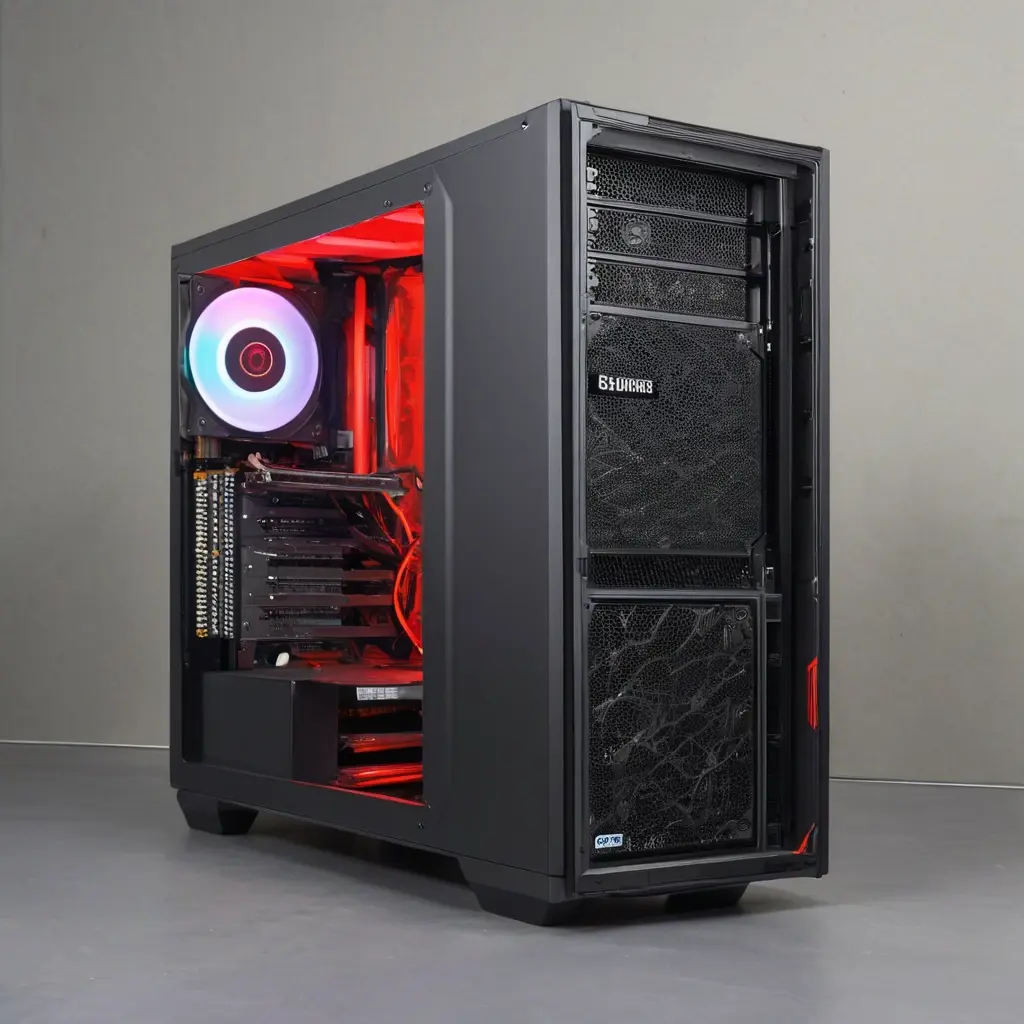
Покупка компьютера почти всегда упирается в один и тот же вопрос: взять готовый системный блок в магазине или собрать ПК по комплектующим? На первый взгляд кажется, что готовый вариант проще и безопаснее, а сборка — выгоднее и мощнее. На практике все не так однозначно. Можно переплатить за красивую коробку и слабый блок питания, а можно собрать удачную конфигурацию и получить компьютер, который будет служить дольше и легче обновляться.
Если нужна рабочая машина без лишних хлопот, важны гарантии и нет желания разбираться в совместимости, готовый компьютер может быть разумным решением. Если цель — максимум производительности за свои деньги, гибкая настройка и понятный путь апгрейда, чаще выигрывает сборка. Ниже — разбор без лишней теории: чем именно отличаются эти варианты, где скрыты переплаты, как не ошибиться с выбором и что покупать сегодня в зависимости от задач и бюджета.
Чем готовый компьютер отличается от сборки
Готовый компьютер — это уже собранная конфигурация от производителя или магазина. В ней подобраны процессор, материнская плата, память, накопитель, корпус, блок питания и часто предустановлена система. Сборка — это набор комплектующих, которые подбираются отдельно под нужды пользователя, после чего собираются самостоятельно или в сервисе.
Главное отличие не только в цене. Готовые ПК часто делают с упором на себестоимость, маркетинг и простоту продажи. В сборке же акцент идет на баланс: можно вложить больше денег в процессор и видеокарту, а не в ненужную подсветку или избыточный корпус.
Практическое правило простое: готовый ПК покупают за удобство, сборку — за контроль над качеством и составом.
Плюсы и минусы готовых компьютеров
У готовых систем есть сильные стороны. Они удобны для тех, кто не хочет тратить время на подбор деталей, изучение сокетов, версий памяти и мощности блока питания. Купил, подключил, начал работать. Часто в стоимость входит сборка, установка Windows и базовая проверка.
Но у готовых ПК есть и типичные слабые места. Экономия производителей нередко скрыта в блоке питания, материнской плате, охлаждении и накопителе. Снаружи компьютер может выглядеть солидно, а внутри оказаться конфигурацией без запаса по апгрейду. Еще один риск — неочевидный дисбаланс: мощная видеокарта при слабом процессоре или быстрый SSD на фоне медленной памяти.
- Плюсы: готов к работе сразу, меньше риска несовместимости, одна гарантия на весь ПК.
- Минусы: часто выше цена за ту же производительность, слабые комплектующие под корпусом, ограниченный выбор.
- Когда подходит: офис, учеба, домашний ПК, покупка “без заморочек”.
Плюсы и минусы сборки
Сборка позволяет вложить деньги туда, где они реально дают эффект. Например, для игр можно взять более сильную видеокарту и не переплачивать за лишние ядра процессора. Для работы с видео, 3D или большими таблицами можно усилить оперативную память и накопитель. Это и есть основное преимущество: конфигурация под конкретную задачу.
Есть и обратная сторона. Нужны хотя бы базовые знания, чтобы не ошибиться с совместимостью, питанием и охлаждением. Если собирать без опыта, можно купить дорогие, но бесполезные детали или собрать систему, которая шумит, перегревается и быстро теряет актуальность. Если сборку делает сервис, появляется отдельная стоимость работ, но она обычно оправдана.
- Плюсы: лучшее соотношение цены и производительности, точный подбор под задачи, проще апгрейдить.
- Минусы: требует времени и внимания, возможны ошибки при выборе, гарантия на детали раздельная.
- Когда подходит: игры, работа, требовательные задачи, желание получить максимум за бюджет.
Что выгоднее купить сегодня по типу задачи
Если нужен офисный или домашний ПК для браузера, документов, видео и учебы, готовый компьютер с 16 ГБ оперативной памяти и SSD от 500 ГБ может быть удобным вариантом. Переплата здесь часто умеренная, а рисков меньше. Главное — не брать модели с 8 ГБ ОЗУ и жестким диском как единственным накопителем: это уже устаревающее решение.
Если нужен игровой компьютер, сборка чаще выгоднее почти всегда. В этом сегменте переплата за “готовый брендовый игровой ПК” нередко уходит в корпус, RGB-подсветку и маркетинг, а не в видеокарту. Для современных игр разумно ориентироваться минимум на 16 ГБ ОЗУ, SSD от 1 ТБ и блок питания с запасом по мощности.
Для работы с фото, монтажом и многозадачностью тоже чаще выигрывает сборка. Тут важны не только процессор и видеокарта, но и объем памяти, быстрый SSD и качественное охлаждение. Готовый компьютер можно рассматривать, если нужна официальная поставка в офис и важна простота учета.
| Вариант | Кому подходит | Сильные стороны | Слабые стороны |
|---|---|---|---|
| Готовый офисный ПК | Учеба, документы, интернет | Простота, минимум настройки, быстрое начало работы | Ограниченный апгрейд, возможна экономия на комплектующих |
| Готовый игровой ПК | Тем, кто хочет купить и включить | Удобство, одна гарантия, не нужен подбор деталей | Часто дороже аналогичной сборки |
| Самостоятельная сборка | Игры, работа, требовательные задачи | Лучшее соотношение цена/мощность, гибкость | Требует времени и аккуратности |
| Сборка в сервисе | Тем, кто хочет баланс удобства и контроля | Подбор под задачу, проверка совместимости, меньше ошибок | Есть стоимость работы |
Какие ошибки чаще всего приводят к переплате
Первая ошибка — покупать готовый ПК только по названию процессора. Один и тот же процессор в разных конфигурациях дает разный результат. Если внутри слабый блок питания, одна планка памяти и медленный SSD, производительность будет заметно хуже ожидаемой.
Вторая ошибка — ориентироваться на внешнюю “игровую” подачу. Подсветка, стеклянная панель и агрессивный дизайн не делают компьютер мощнее. Третья ошибка — брать сборку без запаса по блоку питания и охлаждению. Экономия в 2–5 тысяч рублей на этих узлах потом оборачивается шумом, перегревом и заменой деталей.
Еще один распространенный миф: готовый компьютер всегда надежнее. Это не так. Надежность зависит от конкретных комплектующих и качества сборки, а не от факта продажи “под ключ”. Бывают очень удачные готовые системы, но бывают и такие, где деньги ушли в упаковку, а не в железо.
Как выбрать без ошибок: пошаговый алгоритм
Сначала нужно честно определить задачу. Для офисной работы достаточно базового процессора, 16 ГБ оперативной памяти и SSD. Для игр нужно смотреть в первую очередь на видеокарту, а для монтажа и 3D — на баланс процессора, памяти и накопителя.
Затем стоит сравнить не абстрактную цену, а состав. Если в готовом ПК стоит хороший процессор, но слабый блок питания и мало памяти, его реальная ценность ниже, чем у более дешевой, но грамотной сборки. Отдельно нужно проверить возможность апгрейда: число слотов памяти, место под накопители, наличие запасов по питанию и охлаждению.
- Определить задачу: офис, игры, работа, универсальный ПК.
- Назначить бюджет и оставить запас 10–15 процентов.
- Сравнить не рекламу, а конкретные комплектующие.
- Проверить блок питания, охлаждение и объем ОЗУ.
- Посмотреть, можно ли потом добавить SSD, память или видеокарту.
- Считать итоговую цену с учетом сборки, установки ОС и гарантии.
Кейсы из практики
Кейс 1. Покупатель взял готовый “игровой” ПК, ориентируясь на красивый корпус и мощное название видеокарты. Уже через несколько месяцев выяснилось, что блок питания без запаса, а корпус душит охлаждение. В итоге пришлось докупать питание и вентиляторы. Сначала казалось, что готовый ПК сэкономил время, но в реальности вышла доплата и потеря нервов.
Кейс 2. Для домашней работы и учебы выбрали готовый компьютер с 16 ГБ ОЗУ и SSD. Переплата по сравнению со сборкой оказалась умеренной, зато не понадобились настройка и разбор совместимости. Для человека без опыта это оказался правильный компромисс.
Кейс 3. Для монтажа видео собрали системный блок отдельно: более сильный процессор, 32 ГБ памяти, быстрый SSD и нормальное охлаждение. По цене вышло выгоднее, чем готовая альтернатива, а производительность оказалась ровно под задачу, без лишних расходов на маркетинг.
Чек-лист перед покупкой
- Проверить, сколько оперативной памяти установлено: минимум 16 ГБ для комфортной работы.
- Уточнить тип накопителя: SSD обязателен, HDD как единственный диск лучше не брать.
- Посмотреть модель блока питания, а не только его ваттность.
- Оценить систему охлаждения и наличие нормального корпуса с притоком воздуха.
- Сравнить цену готового ПК с аналогичной сборкой по комплектующим.
- Уточнить, есть ли свободные слоты для апгрейда.
- Проверить условия гарантии и кто отвечает за установленные детали.
Идеальный план действий
- Записать свои задачи: для чего нужен компьютер и какие программы будут запускаться.
- Выбрать формат: готовый ПК, сборка своими руками или сборка в сервисе.
- Собрать 2–3 варианта конфигураций в одном бюджете.
- Сравнить не только цену, но и качество блока питания, ОЗУ, SSD и охлаждения.
- Если берется готовый ПК, отказаться от моделей с явной экономией на “внутренностях”.
- Если собирается ПК, оставить запас по питанию и корпусу для будущего апгрейда.
- После покупки сразу проверить температуры, скорость накопителя и объем памяти.
Что в итоге выбрать сегодня
Если нужен максимально простой путь без изучения комплектующих, готовый компьютер подойдет для офиса, учебы и базовых домашних задач. Если важны производительность, честная цена и возможность гибко обновлять систему, сборка чаще оказывается выгоднее. Особенно это заметно в игровых и рабочих ПК, где каждый рубль должен идти в скорость, а не в внешний блеск.
Самый здравый подход сегодня — не выбирать “готовый против сборки” вслепую, а сравнить конкретные конфигурации. Иногда готовый системный блок действительно удобнее. Но если речь о хорошем балансе цены и качества, грамотная сборка обычно выигрывает. Сохраните этот алгоритм, чтобы не переплатить и выбрать компьютер под свои задачи, а не под рекламную витрину.

