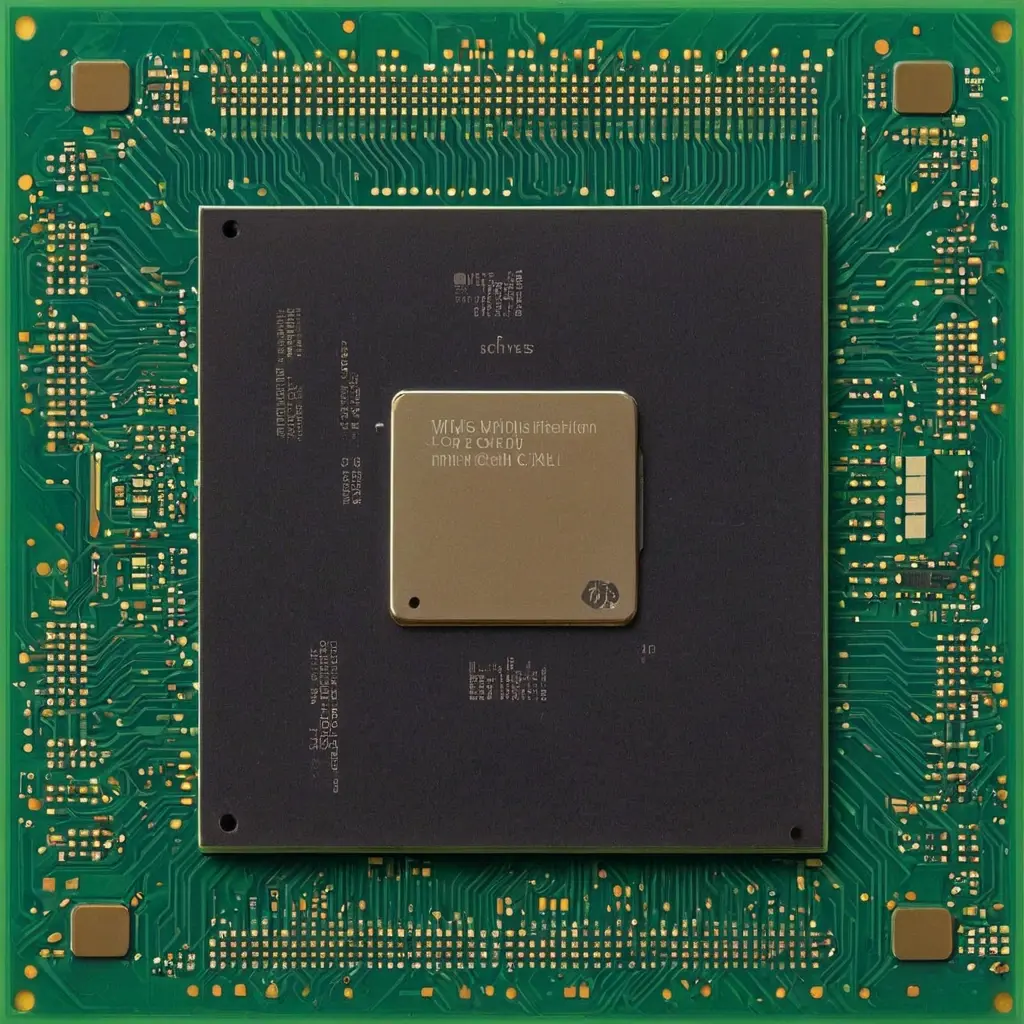
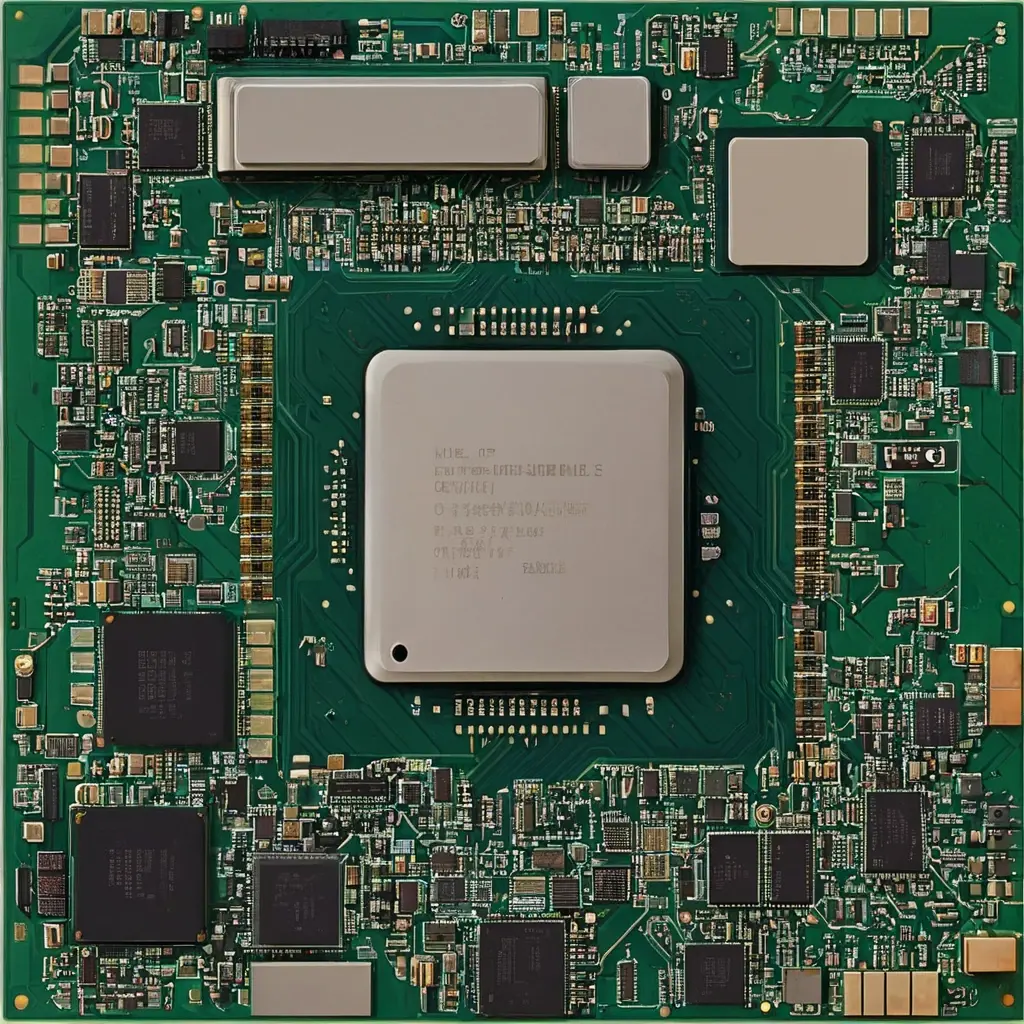
Многие замечают странную вещь: компьютер вроде бы «не старый», а приложения открываются с задержкой, окна подтормаживают, система иногда задумывается даже при простых действиях. На этом фоне хочется купить новый процессор и ждать мгновенного эффекта. Часто он действительно есть, но не всегда там, где его ждут. Скорость загрузки программ и общая отзывчивость системы зависят не только от CPU, но и от накопителя, объема памяти, фоновых задач и того, как сама операционная система распределяет ресурсы.
Ниже разобрано, что именно меняется после установки более современного процессора, в каких сценариях прирост заметен сразу, а где деньги лучше вложить в SSD или оперативную память. Материал поможет не переплатить за «лишнюю мощность» и выбрать апгрейд, который реально решит проблему.
Как процессор влияет на запуск приложений
Когда приложение запускается, процессор не просто «включает программу». Он распаковывает код, проверяет зависимости, инициализирует службы, обрабатывает интерфейс, а иногда параллельно выполняет десятки мелких задач. Чем выше производительность одного ядра и чем лучше процессор справляется с многопоточностью, тем быстрее стартует программа, особенно если она тяжёлая: браузер с множеством вкладок, редактор фото, IDE, игры, мессенджеры с автозагрузкой.
Но есть важная оговорка: если упор делается на медленный жёсткий диск, даже мощный CPU не спасёт. В таком случае процессор будет простаивать, ожидая, пока система прочитает файлы. Поэтому быстрый запуск приложений чаще всего зависит от связки CPU + SSD + достаточный объём ОЗУ.
Новый процессор ускоряет запуск не сам по себе, а тогда, когда именно вычисления и обработка задач были узким местом. Если узкое место в диске, эффект будет ограниченным.
Что такое отзывчивость системы на практике
Отзывчивость — это не только «быстро открывается программа». Это то, как система реагирует на щелчки мыши, набор текста, переключение окон, открытие меню, работу в браузере и параллельные задачи. Хороший процессор делает интерфейс более «лёгким»: меньше пауз при переключении между окнами, быстрее отклик на команды, ниже вероятность рывков при фоновой нагрузке.
На отзывчивость особенно сильно влияют современные архитектуры CPU: больше производительных ядер, более высокая однопоточная скорость, больший кэш, эффективнее работа с потоками и энергопотреблением. У ноутбуков это критично: слабый процессор может быстро уходить в троттлинг, то есть снижать частоты из-за температуры и ограничений питания. В итоге даже дорогая модель начинает вести себя как средняя.
В каких случаях новый процессор даст заметный прирост
Есть несколько типичных ситуаций, где апгрейд CPU ощущается почти сразу. Во-первых, это старые системы на 2–4 ядрах с низкой частотой и устаревшей архитектурой. Во-вторых, рабочие сценарии с одновременным запуском нескольких тяжёлых программ: браузер, таблицы, мессенджеры, видеосвязь, графический редактор. В-третьих, игры и приложения, где важна скорость одного ядра и стабильная частота без провалов.
Если компьютер часто «подвисает» при простых действиях, сначала стоит проверить загрузку процессора в диспетчере задач. Если CPU постоянно близок к 100%, апгрейд почти наверняка поможет. Если же занята память или диск, проблема может быть совсем в другом месте.
Признаки, что виноват именно процессор
- Открытие программ сопровождается заметной паузой, даже когда диск быстрый.
- Окна и меню реагируют с задержкой при параллельной работе нескольких приложений.
- CPU часто загружен почти полностью, а память ещё не закончилась.
- Температуры и троттлинг снижают частоты под нагрузкой.
Когда лучше сначала менять не процессор
Самая частая ошибка — покупать дорогой CPU, когда система тормозит из-за старого накопителя или нехватки ОЗУ. В этом случае запуск программ может немного ускориться, но не настолько, чтобы оправдать расходы. Если установлен HDD, переход на SSD обычно даёт более заметный эффект именно на старте системы и приложений. Если памяти меньше 8 ГБ, система начинает активнее использовать файл подкачки, и тогда процессор уже не главный виновник.
Ещё одна распространённая проблема — перегрев. Даже хороший процессор без нормального охлаждения не покажет свою скорость. Поэтому перед покупкой нового CPU нужно убедиться, что материнская плата совместима, блок питания выдержит нагрузку, а кулер справится с теплом.
Как выбрать процессор для реального ускорения
Для обычного домашнего и офисного компьютера важны не только «количество ядер», но и баланс характеристик. Хорошо работают современные 6-ядерные модели среднего уровня: они дают хороший отклик системы и комфортную многозадачность. Для тяжёлой работы с фото, видео, виртуальными машинами и кодом полезнее 8 и более ядер, но только если остальные компоненты не тормозят.
При выборе смотрят на три вещи: производительность одного ядра, количество потоков и теплопакет. Если нужен тихий и экономичный ПК, лучше взять умеренный по теплу процессор, но с современной архитектурой. Если нужен максимум скорости в многозадачности, уже стоит смотреть на более мощные линейки, но с соответствующим охлаждением.
| Вариант | Что даёт | Когда выбирать |
|---|---|---|
| Замена HDD на SSD | Резко ускоряет запуск системы и программ | Если установлен жёсткий диск |
| Добавление ОЗУ | Снижает зависания при многозадачности | Если памяти мало и она забита |
| Переход на новый CPU | Улучшает отклик и работу под нагрузкой | Если процессор упирается в предел |
| Комплексный апгрейд | Дает самый заметный общий эффект | Для старой системы целиком |
Популярные мифы о процессорах
Миф первый: чем больше ядер, тем быстрее будут запускаться все программы. Это не всегда так. Для старта многих приложений важнее скорость одного ядра и быстрая подсистема хранения данных. Много ядер особенно полезно, когда задач несколько и они могут распараллеливаться.
Миф второй: новый процессор полностью решит тормоза системы. Нет. Если не хватает ОЗУ, система упрётся в подкачку. Если медленный накопитель, задержки останутся. Если ноутбук перегревается, частоты будут падать. Поэтому процессор — важный, но не единственный элемент.
Кейсы из практики
Офисный ПК на старом четырёхпоточном процессоре и HDD открывал браузер и почту почти минуту. После замены диска на SSD система стала загружаться быстрее, а приложения — открываться без долгих пауз. Замена процессора в этой ситуации дала бы куда меньший эффект.
Игровой компьютер с современным SSD и 16 ГБ ОЗУ, но старым CPU, регулярно «задумывался» при переключении между игрой, стримом и браузером. После обновления процессора отзывчивость стала заметно лучше: исчезли микрофризы, а фоновые задачи перестали мешать основному приложению.
Ноутбук с мощным на бумаге процессором всё равно тормозил из-за перегрева. После чистки системы охлаждения и замены термопасты частоты стали держаться стабильнее, и отзывчивость выросла без замены железа. Это хороший пример того, как охлаждение иногда важнее самого апгрейда.
Что проверить перед покупкой нового процессора
- Совместимость с материнской платой и сокетом.
- Поддержку BIOS для нужной модели CPU.
- Мощность и качество блока питания.
- Возможности системы охлаждения.
- Объем оперативной памяти.
- Тип накопителя: HDD или SSD.
- Состояние корпуса и циркуляцию воздуха.
Идеальный план действий
- Открыть диспетчер задач и посмотреть, что загружено сильнее всего: CPU, память или диск.
- Если стоит HDD, сначала заменить его на SSD.
- Если памяти меньше 8 ГБ, увеличить ОЗУ до комфортного уровня.
- Проверить температуры процессора под нагрузкой.
- Сверить совместимость новой модели CPU с платой и охлаждением.
- Только после этого решать, нужен ли именно новый процессор.
Часто задаваемые вопросы
Новый процессор ускорит загрузку Windows? Да, но заметный эффект будет сильнее, если вместе с ним установлен SSD. На HDD прирост часто ограничен.
Стоит ли брать самый дорогой CPU ради отзывчивости? Не всегда. Для большинства задач важнее сбалансированная система, чем топовый процессор без достаточной памяти и быстрого диска.
Что важнее для отклика: ядра или частота? Для обычной работы чаще важнее высокая производительность одного ядра и стабильная частота, а не просто большое число ядер.
Новый процессор действительно способен сделать систему быстрее и приятнее в работе, но только если он заменяет реальное узкое место. В одних случаях он ускорит запуск приложений, в других — почти не изменит картину, потому что главный тормоз скрыт в диске, памяти или охлаждении. Самый разумный подход — сначала измерить проблему, потом апгрейдить именно то, что ограничивает систему. Такой порядок экономит деньги и избавляет от разочарований. Если нужен быстрый результат, сохраните этот план и проверьте свой ПК по шагам перед покупкой.