
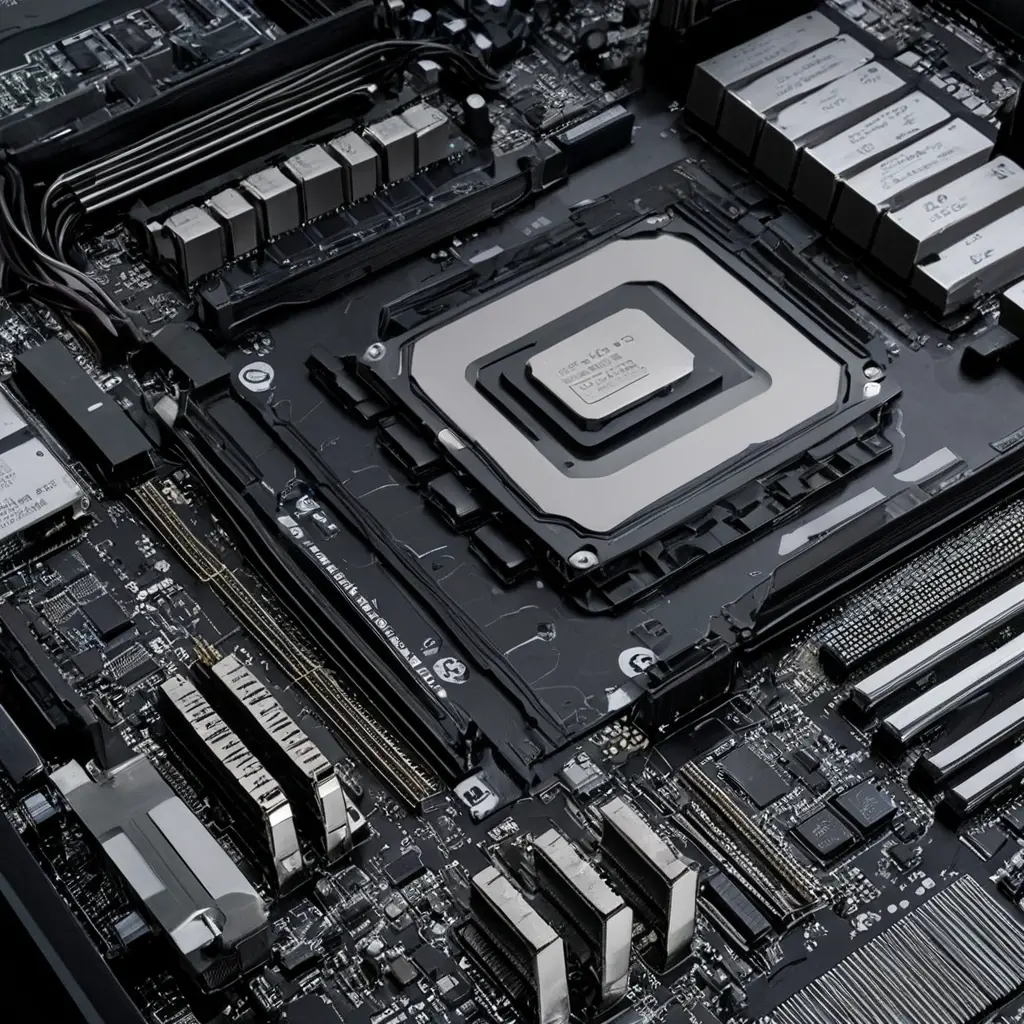
Когда собирается новый компьютер, память часто выбирают «по остаточному принципу»: берут красивый комплект с нужной частотой и надеются, что все заведется само. На практике именно RAM нередко становится причиной долгой возни, случайных перезагрузок, синих экранов и странных ошибок уже после установки свежего процессора. Особенно часто проблемы появляются, когда процессор новый, плата тоже не из старых, а память взята «пошустрее» без проверки совместимости.
Хорошая новость в том, что подбор памяти можно сделать без лотереи. Для этого нужно понять, что действительно важно: тип памяти, поддерживаемая частота, режим работы контроллера, ранги модулей, объем, настройки BIOS и реальная стабильность, а не только цифры на коробке. Ниже — практичный алгоритм, который помогает избежать переплаты и собрать систему, работающую без сюрпризов.
С чего начинается правильный подбор памяти
Первое правило простое: ориентироваться не на рекламную частоту, а на спецификации конкретного процессора и материнской платы. Именно они задают верхний предел по типу памяти, числу каналов, допустимому объему и тому, как хорошо система держит разгонный профиль XMP или EXPO.
Если процессор и плата современные, почти всегда речь идет о DDR4 или DDR5. Смешивать их нельзя: это разные стандарты, физически несовместимые. Дальше важно посмотреть, какие частоты официально поддерживает процессор, а какие плата может запускать через профиль памяти. На коробке может быть 6000, 6400 или 7200 МГц, но это не означает, что система обязана стабильно работать именно на такой скорости.
Для стабильной сборки важнее не максимальная цифра в характеристиках, а сочетание совместимых модулей, адекватной частоты и нормальных таймингов.
Практический алгоритм такой:
- Проверить тип памяти: DDR4 или DDR5.
- Посмотреть официальную поддержку процессора и платы.
- Найти список совместимых модулей на сайте платы, если он есть.
- Выбрать комплект из двух одинаковых планок, а не сборную солянку.
- Сразу решить, нужен ли упор в емкость или в скорость.
Какие параметры важнее частоты в мегагерцах
Частота — не единственный показатель. Для реального отклика системы важны еще тайминги, число модулей, их ранги и объем. Иногда комплект с более скромной частотой, но лучшими задержками и нормальной совместимостью работает приятнее и стабильнее, чем «гонка за цифрой».
На что смотреть в первую очередь:
- Объем. Для игр и обычной работы сейчас разумный минимум — 32 ГБ. Для тяжелых задач лучше 64 ГБ и выше.
- Комплектность. Оптимально брать 2 модуля, а не 4, если это не рабочая станция.
- Тайминги. Чем ниже задержки при той же частоте, тем лучше, но без фанатизма.
- Напряжение. Слишком завышенные значения могут ухудшить стабильность и нагрев.
- Ранги. Двухранговые модули иногда ведут себя по-разному, особенно на высоких частотах.
Важно не путать «поддерживается» и «гарантированно заведется без настройки». Многие комплекты работают только после включения профиля XMP или EXPO, а иногда требуют ручного снижения частоты на один шаг. Это нормальная практика, особенно на новых платформах.
Как подобрать память под конкретный процессор
Универсального варианта нет, но есть рабочие ориентиры. Для современных массовых платформ обычно лучше начинать не с максимума, а с середины линейки: стабильный комплект, который близок к рекомендованному балансу между частотой и задержками.
Для DDR4 часто удачным выбором остается 3200–3600 МГц в конфигурации 2×16 ГБ. Для DDR5 распространенный практичный ориентир — 5600–6000 МГц для повседневных задач и игр, если плата и процессор это уверенно держат. Более высокие значения уже сильнее зависят от конкретного экземпляра CPU и качества платы.
Полезно учитывать тип задач:
- Игры: 32 ГБ, 2 модуля, без экстремальных частот.
- Монтаж, графика, виртуальные машины: 64 ГБ и выше.
- Офис и интернет: 16 ГБ возможно, но лучше закладывать запас.
- Разгон и энтузиастские сборки: только после проверки QVL и отзывов по конкретной связке.
Если платформа новая, не стоит гнаться за самым быстрым комплектом из магазина. На старте жизни платформы самые высокочастотные модули часто требуют ручной подстройки, а иногда и снижения скорости ради стабильности.
Пошаговая проверка совместимости перед покупкой
Чтобы не тратить деньги на возвраты и тесты, полезно проверять память до оплаты. Особенно это важно, если процессор свежий, а материнская плата заявлена как «поддерживает до очень высоких частот».
План проверки:
- Откройте спецификацию процессора и выпишите тип памяти и официальный предел.
- Проверьте модель материнской платы и версию BIOS, которую она поддерживает.
- Найдите QVL или список протестированных модулей.
- Сравните артикул комплекта памяти, а не только бренд и частоту.
- Убедитесь, что модули входят в нужный объем и высоту радиаторов не мешают кулеру.
Если используется массивный башенный кулер, высокие планки памяти могут физически не поместиться. Это частая и неприятная ошибка: технически память подходит, но радиаторы упираются в вентилятор. Лучше проверить высоту модулей заранее.
| Вариант памяти | Плюсы | Минусы | Когда брать |
|---|---|---|---|
| 2×16 ГБ DDR4 3200–3600 | Дешевле, проще запустить, высокая совместимость | Уступает DDR5 по запасу на будущее | Если нужна стабильная и недорогая сборка |
| 2×16 ГБ DDR5 5600–6000 | Хороший баланс скорости и стабильности | Требовательнее к плате и BIOS | Для новой универсальной системы |
| 2×32 ГБ DDR5 6000+ | Большой запас по объему | Дороже, выше риск ручной настройки | Для работы с тяжелыми проектами |
| 4 модуля вместо 2 | Можно увеличить объем без замены старых планок | Часто сложнее держит высокие частоты | Если важнее объем, чем скорость |
Настройки, которые чаще всего ломают стабильность
Многие проблемы появляются уже после установки, когда пользователь включает XMP или EXPO и получает вроде бы «правильные» параметры, но система начинает сбоить. Это не брак в чистом виде: просто профиль памяти может быть слишком оптимистичным для конкретного процессора или платы.
Наиболее частые причины нестабильности:
- Включен слишком агрессивный профиль XMP или EXPO.
- Память стоит не в рекомендованных слотах.
- Не обновлен BIOS.
- Смешаны разные комплекты, даже если маркировка похожа.
- Автонастройка напряжений выставила неудачные значения.
Если система не стартует с выбранным профилем, не нужно сразу паниковать. Самый надежный путь — сбросить настройки, обновить BIOS, проверить запуск на базовой частоте и затем поднимать параметры по шагам. Часто снижение частоты на один шаг решает проблему полностью и почти не влияет на реальную производительность.
Распространенные мифы о памяти
Миф первый: чем выше частота, тем лучше в любом случае. На практике это не так. Если из-за высокой частоты система требует ручного тюнинга и периодически ведет себя нестабильно, практическая польза исчезает. Стабильные 6000 могут быть разумнее, чем капризные 7200.
Миф второй: можно докупить второй такой же комплект позже и все будет идеально. Иногда все действительно работает, но это не гарантия. Даже одинаковая модель памяти из разных партий может отличаться микросхемами и вести себя иначе. Если нужен надежный результат, лучше сразу брать единый комплект нужного объема.
Кейсы из практики
Одна типичная сборка: новый процессор, плата среднего класса, комплект DDR5 с высокой частотой. После включения XMP появляются случайные перезагрузки. Решение оказалось простым: обновление BIOS и снижение частоты с очень агрессивного значения до более умеренного. Система стала работать стабильно без заметной потери комфорта.
Другой случай: пользователь купил 4 планки ради красивого вида и большого объема, но получил вечные проблемы со стартом. После замены на 2 модуля того же объема и более спокойной частоты все заработало без танцев с настройками. Вывод здесь очевиден: для большинства домашних ПК 2 модуля надежнее 4.
Третий пример: мощный кулер перекрыл слоты памяти, потому что планки оказались слишком высокими. Проблема решилась не в BIOS, а заменой комплекта на низкопрофильный. Экономия на проверке габаритов обернулась потерянным временем и лишними расходами.
Что проверить перед первым запуском
- Память соответствует типу материнской платы: DDR4 или DDR5.
- Комплект состоит из двух одинаковых модулей, если нет особой причины брать иначе.
- Объем достаточен: минимум 32 ГБ для современной универсальной сборки.
- Модули стоят в правильных слотах, обычно A2 и B2.
- BIOS обновлен до актуальной версии.
- Профиль XMP или EXPO включается только после успешного запуска на базовых настройках.
- После настройки система проходит несколько часов обычной нагрузки без ошибок.
Идеальный план действий
- Собрать список совместимых CPU, платы и памяти еще до покупки.
- Выбрать комплект по принципу: стабильный объем, умеренная частота, нормальные тайминги.
- Проверить высоту модулей и совместимость с кулером.
- Установить память в рекомендуемые слоты и запустить ПК на базовой частоте.
- Обновить BIOS, если это требуется для новой платформы.
- Включить XMP или EXPO и протестировать систему.
- Если появляются ошибки, снизить частоту на шаг и повторить проверку.
Когда стоит переплатить, а когда нет
Переплата оправдана, если нужна большая емкость, работа с тяжелыми проектами или сборка на новой платформе, где важна хорошая память из проверенного списка. В таких случаях лучше взять комплект с нормальной репутацией и не экономить на совместимости.
Но переплачивать за экстремальные частоты ради красивой цифры обычно не нужно. Для большинства пользователей важнее спокойная работа, предсказуемый запуск и отсутствие сюрпризов после обновления BIOS или смены драйверов. Именно поэтому самый разумный выбор — не самый быстрый, а самый уравновешенный комплект под конкретный процессор и плату.
Правильно подобранная память экономит не только деньги, но и часы на диагностику. Если подходить к выбору по шагам, проверять совместимость и не гнаться за маркетинговыми рекордами, система с новым процессором будет работать стабильно с первого дня. Сохраните этот алгоритм перед покупкой и сверяйте каждый пункт — это дешевле, чем потом искать причину случайных сбоев.

