
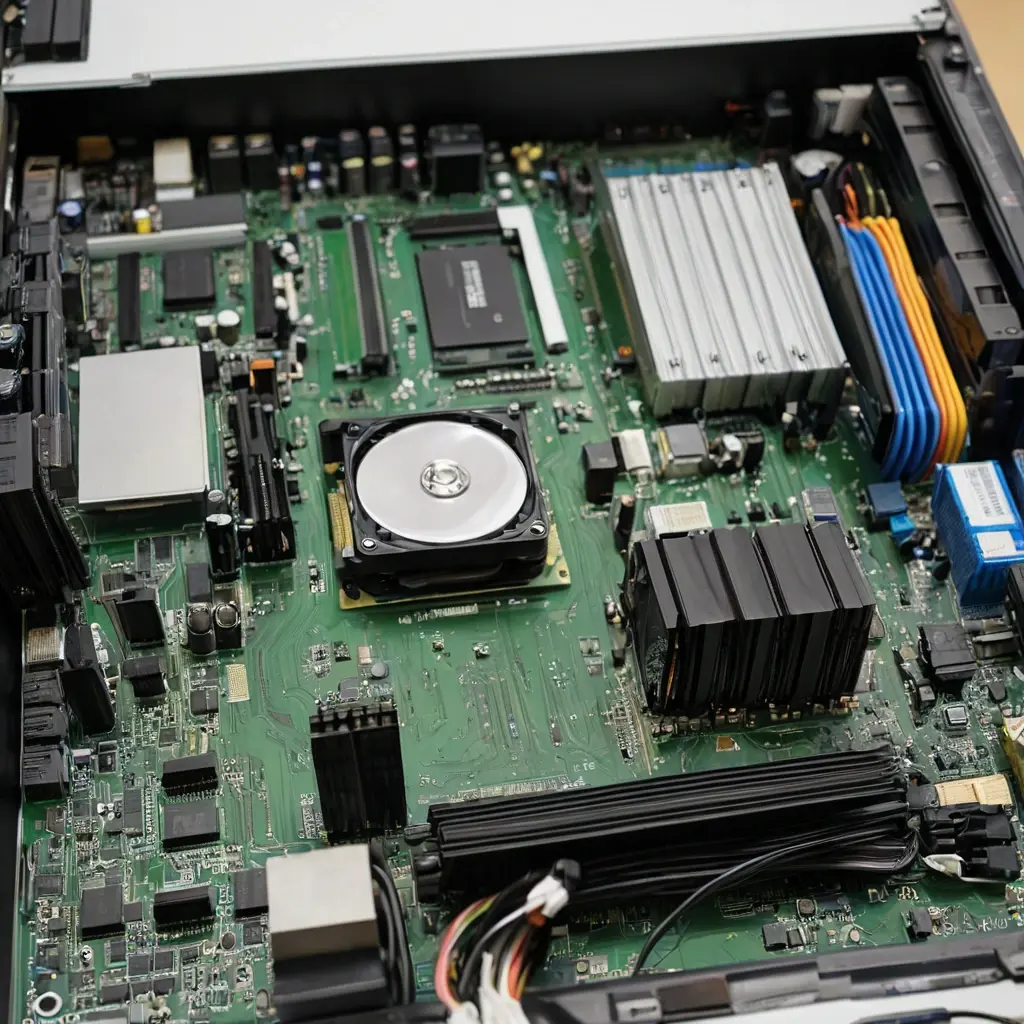
Собрать быстрый и недорогой ПК проще, чем кажется, если не распыляться на “красивые” детали и вложиться в то, что реально влияет на отзывчивость системы. Чаще всего деньги уходят не туда: берут слишком дорогой процессор, переплачивают за подсветку, а потом экономят на накопителе и памяти. В итоге компьютер вроде бы новый, но запускается медленно, долго открывает программы и подвисает при нескольких задачах одновременно.
Правильный подход другой: сначала выбрать связку, которая ускоряет повседневную работу, потом уже под нее подбирать остальное. Именно накопитель и оперативная память сильнее всего влияют на ощущение “быстрого ПК” в быту. Ниже — практичная схема выбора, конкретные ориентиры по объему и формату, а также ошибки, из-за которых люди переплачивают или покупают несовместимые детали.
С чего начинается быстрый и недорогой ПК
Быстрота в недорогом компьютере — это не только мощный процессор. Для обычного пользователя важнее, чтобы система быстро загружалась, браузер не задыхался от вкладок, а программы не ждали подгрузки файлов с медленного диска. Именно поэтому SSD и RAM стоит выбирать осознанно, а не “что дешевле”.
Рабочая логика простая: если бюджет ограничен, сначала обеспечивается комфортная базовая работа системы, затем — запас на ближайшие годы. В этом плане накопитель и память дают больше пользы на рубль, чем попытка взять CPU классом выше и оставить компьютер с одним маленьким диском и минимальным объемом ОЗУ.
Главный принцип экономной сборки: лучше средний процессор, но нормальный SSD и достаточный объем памяти, чем перекос в сторону одной дорогой детали.
Как выбрать накопитель без переплаты
Для недорогого и быстрого ПК базовый выбор сегодня — SSD, а не жесткий диск. HDD годится только как дешевое хранилище для архива, фильмов или резервных копий. Если система стоит на HDD, компьютер почти всегда будет казаться “тормозным”, даже при неплохом железе.
Самый практичный вариант для большинства — NVMe SSD формата M.2. Но если бюджет очень жесткий или платформа старая, SATA SSD тоже отлично решает задачу ускорения. Разница между ними в бытовых сценариях часто заметна меньше, чем разница между HDD и любым SSD.
Что брать по объему
- 250–500 ГБ — минимум для очень бюджетной сборки, если ставится только система, офис, браузер и несколько программ.
- 500 ГБ — оптимальный старт для большинства: хватает под Windows, приложения и часть игр.
- 1 ТБ — лучший вариант, если планируются игры, фото, монтаж или не хочется думать о свободном месте.
Практический совет: 250 ГБ выглядят выгодно только на витрине. После установки системы и пары программ свободное место быстро заканчивается, а переполненный SSD работает заметно менее удобно. Если разница в цене между 500 ГБ и 250 ГБ не критична, брать нужно именно 500 ГБ.
NVMe или SATA
- NVMe — лучше, если материнская плата поддерживает M.2 PCIe. Подходит почти всем новым сборкам.
- SATA SSD — разумный выбор для старых систем или когда нужно максимально сэкономить.
- HDD — только как дополнительный накопитель, не как основной диск системы.
Не стоит переплачивать за “самый быстрый” SSD, если задача — недорогой ПК для дома, учебы или работы. Важнее нормальный объем, стабильный контроллер и адекватная гарантия. Дешевый неизвестный SSD без репутации может оказаться заметно хуже среднего по качеству, даже если цифры в характеристиках выглядят красиво.
На что смотреть в характеристиках
- Формат: M.2 2280 для NVMe, 2,5 дюйма для SATA.
- Интерфейс: PCIe 3.0 или 4.0 для NVMe, SATA III для SATA SSD.
- Тип памяти: TLC обычно предпочтительнее для стабильной работы, чем совсем бюджетные варианты.
- Наличие DRAM — полезно, но для недорогой сборки не всегда обязательно.
Если не хочется углубляться в технические тонкости, достаточно простого фильтра: берется SSD известного бренда, объемом от 500 ГБ, с нормальной гарантией и без подозрительно низкой цены. Это уже отсеивает большую часть проблемных вариантов.
Как выбрать оперативную память и не промахнуться
Оперативная память отвечает за то, сколько задач компьютер держит одновременно без заметных задержек. Если ее мало, система начинает использовать накопитель как подмену, а это всегда медленнее. Поэтому экономить на RAM опаснее, чем кажется.
Для современных бюджетных сборок минимально разумный объем — 16 ГБ. Для совсем простых задач может хватить 8 ГБ, но это уже компромисс на грани. Если планируются игры, многозадачность, браузер с десятками вкладок или работа с фото, 16 ГБ — почти обязательный ориентир.
Сколько памяти нужно
- 8 ГБ — только для очень базовых задач и при жестком бюджете.
- 16 ГБ — оптимум для недорогого быстрого ПК.
- 32 ГБ — если есть монтаж, тяжелые проекты, виртуальные машины или запас на годы.
Самая частая ошибка — купить один модуль на 16 ГБ “на будущее”, а потом забыть про двухканальный режим. Во многих случаях две планки по 8 ГБ работают лучше одной на 16 ГБ, потому что система получает более высокую пропускную способность. Для недорогой сборки это часто лучший баланс.
DDR4 или DDR5
Если собирается ПК на современной платформе, логично смотреть на совместимость с материнской платой и процессором. DDR5 — перспективнее, но часто дороже. DDR4 по-прежнему остается отличным вариантом для экономной сборки, если плата и CPU это поддерживают. Не стоит доплачивать только ради слова “новее”, если бюджет важнее.
Намного полезнее выбрать нормальную частоту и тайминги в пределах поддержки платформы, чем брать самую дорогую память без реального эффекта. Для обычного пользователя это не тот узел, где переплата дает пропорциональный результат.
Практические ориентиры
- Для DDR4 разумно смотреть на 3200 МГц как удобную базу.
- Для DDR5 — ориентироваться на комплект, который поддерживает платформа без лишних экспериментов.
- Лучше брать комплект 2×8 ГБ, чем один модуль 16 ГБ, если цена и платформа позволяют.
Готовые связки для разного бюджета
Ниже — не строгие правила, а рабочие ориентиры. Они помогают не переплатить за лишнее и не купить слабое звено, которое испортит впечатление от сборки.
| Вариант | Накопитель | Память | Кому подходит |
|---|---|---|---|
| Минимальный бюджет | SATA SSD 500 ГБ | 8 ГБ DDR4, лучше 2×4 ГБ | Офис, учеба, интернет, старый ПК |
| Оптимальный баланс | NVMe SSD 500 ГБ | 16 ГБ, лучше 2×8 ГБ | Дом, работа, игры начального и среднего уровня |
| Запас на годы | NVMe SSD 1 ТБ | 32 ГБ, если есть тяжелые задачи | Игры, монтаж, многозадачность, комфорт без апгрейда |
| Старый ПК | SATA SSD 240–480 ГБ | По максимуму, который поддерживает плата | Ускорение без замены всей платформы |
Типичные ошибки, из-за которых сборка получается медленной
Первая ошибка — купить маленький SSD и надеяться “потом докупить”. Когда диск забит, система становится менее удобной, а перенос данных и переустановка отнимают время. Лучше сразу взять объем с запасом.
Вторая ошибка — ставить одну планку памяти и считать, что это неважно. На практике двухканальный режим часто полезнее, чем кажется, особенно в недорогих сборках. Третья — выбирать накопитель по самой низкой цене без учета бренда и типа памяти. В результате экономия превращается в нестабильную работу и лишние нервы.
- Не ставить HDD как основной диск, если нужен быстрый ПК.
- Не брать 8 ГБ RAM для современной универсальной сборки, если бюджет позволяет 16 ГБ.
- Не покупать SSD “с огромной скоростью записи” только по цифрам в карточке товара.
- Не игнорировать совместимость материнской платы с M.2 и типом памяти.
Мини-кейсы из практики
Кейс 1: для домашнего ПК выбрали дорогой процессор, но оставили старый HDD. Пользователь жаловался на долгий запуск и подвисания. Замена системного диска на SSD изменила ощущение от компьютера сильнее, чем ожидалась от апгрейда CPU.
Кейс 2: в бюджетной игровой сборке поставили 1 планку на 16 ГБ вместо комплекта 2×8 ГБ. Игры запускались нормально, но в некоторых сценариях была заметна потеря плавности. После перехода на двухканальный комплект система стала отзывчивее.
Кейс 3: купили сверхдешевый SSD неизвестного производителя под систему. Через некоторое время появились проблемы с нестабильностью и падением скорости. В итоге пришлось менять накопитель и тратить деньги повторно. Экономия вышла дороже нормального решения.
Чек-лист перед покупкой
- Проверить, поддерживает ли материнская плата M.2 NVMe или только SATA.
- Выбрать SSD объемом не меньше 500 ГБ, если нужен универсальный ПК.
- Убедиться, что памяти хватит минимум 16 ГБ для комфортной работы.
- По возможности взять 2 планки вместо одной для двухканального режима.
- Сравнить цены на известные бренды, а не только на самые дешевые модели.
- Оставить запас по объему накопителя хотя бы 15–20 процентов.
- Проверить, не нужна ли для старой системы отдельная установка SATA SSD вместо NVMe.
Идеальный план действий
- Определить задачи: офис, игры, учеба, монтаж, универсальная сборка.
- Посмотреть ограничения платформы: тип памяти, наличие M.2, поддерживаемый объем.
- Выбрать SSD: минимум 500 ГБ, для спокойствия — 1 ТБ.
- Выбрать RAM: для большинства 16 ГБ, лучше комплектом 2×8 ГБ.
- Сравнить 2–3 модели известных брендов и отсеять подозрительно дешевые варианты.
- Собрать ПК, установить систему, проверить свободное место и работу памяти в двухканальном режиме.
Если нужен быстрый старт, безопасная формула почти всегда одна: NVMe SSD на 500 ГБ или 1 ТБ плюс 16 ГБ оперативной памяти двумя планками. Это не самый “дешевый” вариант на витрине, зато самый разумный по реальному удобству и сроку службы.
Хорошая сборка — это не набор дорогих компонентов, а отсутствие слабых мест. Когда накопитель быстро грузит систему, а памяти хватает на нормальную многозадачность, даже недорогой ПК ощущается заметно дороже своей цены. Именно поэтому экономить стоит аккуратно: не на базе, а на лишнем. Сохраните этот план перед покупкой, чтобы не переплатить и не собрать компьютер, который нужно будет переделывать через пару месяцев.

