
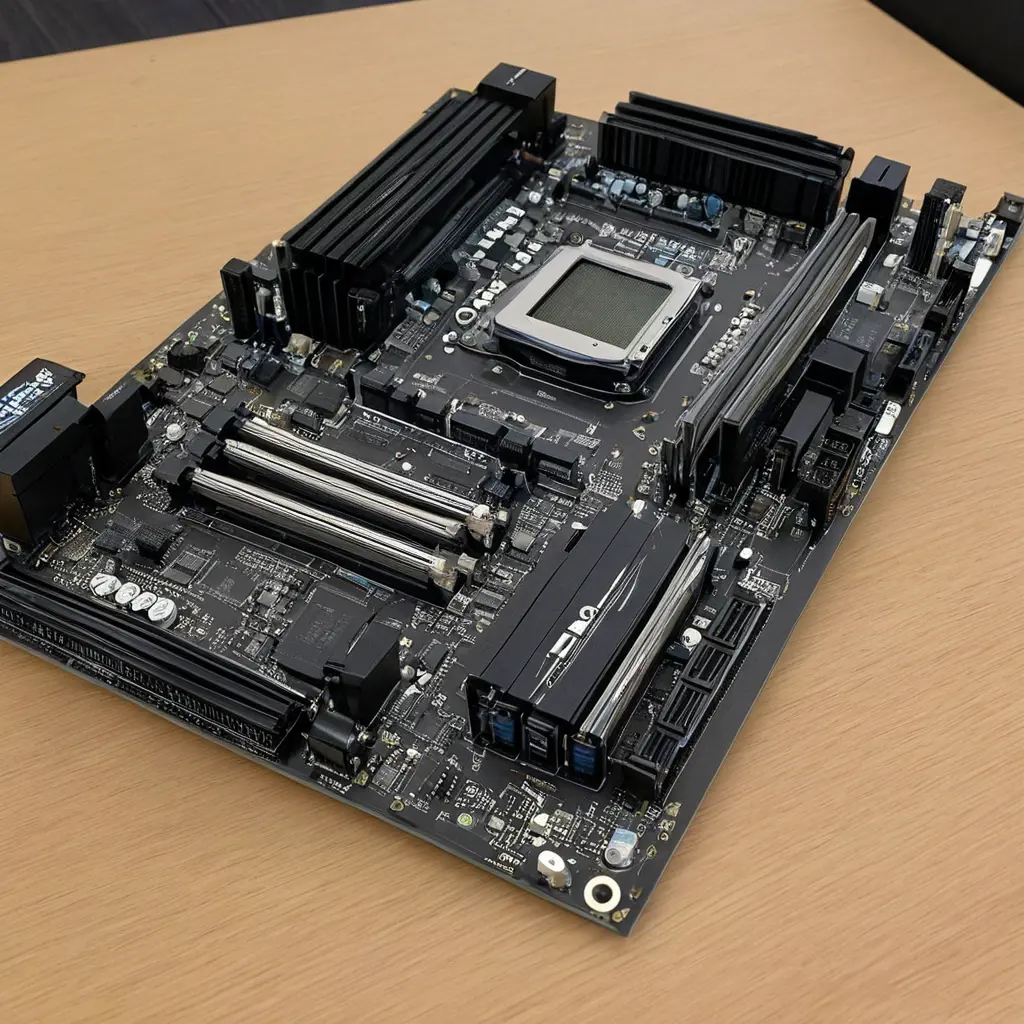
Быстрый и тихий компьютер чаще всего ломается не из-за слабого процессора, а из-за неверно выбранных памяти и накопителей. Сценарий типичный: система вроде бы современная, но в играх и приложениях случаются подвисания, вентиляторы раскручиваются без причины, а жесткий диск гудит так, будто он лишний в корпусе. В итоге человек тратит деньги на «мощные» детали, а комфорт получает только частично.
Правильно подобранные RAM и SSD дают двойной эффект: ускоряют загрузку системы, уменьшают фоновые задержки и помогают удержать низкий уровень шума. Ниже — практичная схема выбора, без лишней теории, с понятными цифрами, типовыми ошибками и готовым планом сборки. Такой подход особенно полезен, если нужен ПК для работы, игр или универсального использования и важны не только FPS и скорость, но и тишина на рабочем столе.
С чего начинается быстрый и тихий ПК
Шум в современном компьютере часто появляется не там, где его ждут. Накопитель с механикой может вибрировать и щелкать, а медленная память заставляет систему дольше держать нагрузку на процессоре и поднимать обороты вентиляторов. Поэтому начинать сборку стоит не с «самого дорогого», а с компонентов, которые убирают узкие места.
Главная цель проста: установить столько памяти, чтобы системе не приходилось часто обращаться к диску, и взять SSD, который не требует активного охлаждения в обычных задачах. Если это сделать правильно, компьютер будет отзывчивым даже при нескольких открытых программах, а корпус не превратится в источник постоянного фона.
Как выбрать оперативную память без переплаты
Для большинства сборок сегодня разумный минимум — 16 ГБ, а комфортный вариант — 32 ГБ. Если ПК нужен для браузера, офисных задач, учебы и нетяжелых игр, 16 ГБ еще держатся как рабочая база. Для современных игр, монтажа, виртуальных машин и запасом на будущее лучше сразу брать 32 ГБ. Покупать 8 ГБ в новую сборку уже не стоит: экономия небольшая, а тормоза очень вероятны.
По формату чаще всего нужен комплект из двух модулей, например 2×8 ГБ или 2×16 ГБ. Это дает двухканальный режим, который заметно лучше одного планка в той же сумме памяти. Одну планку имеет смысл брать только временно, если планируется быстрый апгрейд.
Что важно смотреть в характеристиках
- Объем: 16 ГБ для базового ПК, 32 ГБ для универсального и игрового.
- Комплект: лучше 2 модуля, чем 1 модуль того же объема.
- Частота и тайминги: для DDR4 практичным выбором часто становится 3200–3600 МГц, для DDR5 — от 5600 МГц и выше, если платформа это поддерживает.
- Напряжение и высота радиаторов: высокие радиаторы могут мешать массивным кулерам CPU.
- Совместимость с платой и процессором: важно проверить список поддерживаемых модулей и возможные ограничения по частоте.
Не стоит гнаться за «рекордными» частотами, если разница в цене ощутима. Для повседневного ПК важнее стабильность, чем цифры на коробке. Если система настраивается без ручного разгона, лучше брать проверенный комплект от известных линеек памяти и запускать его на стандартном профиле XMP или EXPO, если плата и процессор это поддерживают.
Оптимальная память — не самая быстрая на бумаге, а та, что без проблем работает на вашей платформе и не заставляет переплачивать за сложный разгон.
Как выбрать накопитель для скорости и тишины
Если нужен тихий ПК, жесткий диск стоит использовать только для архивов, и то не всегда. Для системы и программ лучше сразу брать SSD. Именно он убирает самый неприятный бытовой шум: вращение, вибрацию и периодические подгрузки, которые слышны на фоне даже у закрытого корпуса.
Самый практичный вариант для большинства сборок — NVMe SSD объемом 1 ТБ. 500 ГБ уже тесно: после установки системы, программ и пары современных игр свободное место быстро заканчивается, а SSD лучше работает, когда не забит под завязку. Для очень бюджетной машины можно начать с 500 ГБ, но это компромисс, а не идеал.
Что выбрать: SATA или NVMe
- SATA SSD: нормален для старых платформ и простых задач, но обычно не лучший выбор по цене и скорости на новом ПК.
- NVMe SSD: оптимален для системы, игр и работы, особенно если на плате есть M.2 слот.
- PCIe 3.0 NVMe: часто достаточно, если разница в цене с более быстрыми моделями заметна.
- PCIe 4.0 NVMe: хороший выбор для современной сборки, но не всегда дает ощутимый прирост в обычных задачах по сравнению с 3.0.
Для тихой сборки важен не только интерфейс, но и поведение конкретной модели. Некоторые быстрые SSD заметно нагреваются и могут снижать скорость при длительной нагрузке. Поэтому для обычного домашнего или офисного ПК лучше брать модель с адекватным тепловыделением, а не только с красивыми цифрами в обзоре. Если накопитель будет под видеокартой или рядом с горячим радиатором, полезен штатный радиатор материнской платы.
Как не ошибиться с объемом и конфигурацией
Самая частая ошибка — купить слишком маленький SSD «на сейчас» и потом жить с постоянным дефицитом места. Когда накопитель забит почти полностью, система начинает работать менее предсказуемо, а обновления и кэш приложений создают дополнительную нагрузку. Это не только неудобно, но и не помогает тишине: фоновая активность возрастает.
Рабочая схема выглядит так: система и программы ставятся на быстрый SSD, а если нужен большой объем под фото, видео и архивы, отдельно добавляется более емкий накопитель. В тихом ПК это лучше решать либо вторым SSD, либо внешним хранилищем, чем старым HDD внутри корпуса. Если HDD все же нужен, его лучше закреплять через демпфирующие элементы и не ждать от него полной бесшумности.
| Вариант | Плюсы | Минусы | Кому подходит |
|---|---|---|---|
| 16 ГБ RAM + 500 ГБ SSD | Дешевле, достаточно для базы | Быстро заканчивается место | Очень ограниченный бюджет |
| 32 ГБ RAM + 1 ТБ NVMe | Комфорт, запас, тишина | Дороже начальной сборки | Лучший универсальный вариант |
| 32 ГБ RAM + 1 ТБ NVMe + HDD | Много места под архив | HDD добавляет шум и вибрации | Если нужен дешевый большой объем |
| 64 ГБ RAM + 2 ТБ NVMe | Максимальный комфорт и запас | Переплата для обычных задач | Монтаж, тяжелая работа, энтузиасты |
Популярные мифы о памяти и SSD
Миф первый: «чем выше частота памяти, тем лучше всегда». На практике после разумного уровня рост частоты дает меньше пользы, чем кажется, особенно если из-за этого приходится жертвовать объемом или стабильностью. Для большинства пользователей важнее достаточный объем и нормальная совместимость.
Миф второй: «самый быстрый SSD обязателен в любой сборке». В обычной работе разница между очень быстрым и просто хорошим NVMe часто ощущается меньше, чем разница между SSD и старым HDD. Если бюджет ограничен, лучше вложиться в объем, а не в экстремальные характеристики, которые почти не заметны в повседневности.
Типичные ошибки, которые делают ПК и шумнее, и медленнее
Одна из самых дорогих ошибок — купить одну планку памяти вместо двух и надеяться на «потом докуплю». Система теряет в производительности уже сейчас, а апгрейд нередко выходит дороже, чем покупка готового комплекта. Другая ошибка — брать SSD впритык по объему. Нехватка места быстро приводит к хаосу на диске и лишним очисткам.
Еще одна проблема — ставить горячий NVMe без учета охлаждения. Если на плате есть радиатор M.2, его стоит использовать. Если радиатора нет, а SSD известен высоким нагревом, лучше выбрать более спокойную модель, чем потом бороться с троттлингом и непредсказуемой скоростью.
Кейсы из практики
Ситуация 1: домашний ПК для учебы и игр постоянно «думает» при переключении между браузером, мессенджером и игрой. Решение оказалось простым: замена 8 ГБ на 2×16 ГБ и перенос системы с HDD на NVMe SSD. После этого исчезли подвисания и шум от диска, а корпус стал заметно тише.
Ситуация 2: человек собрал мощную систему, но выбрал очень горячий SSD без радиатора. Под длительной загрузкой он снижал скорость, а вентиляторы корпуса начинали сильнее шуметь. Замена на более спокойный NVMe и установка штатного радиатора убрали проблему без изменения остальных комплектующих.
Ситуация 3: бюджетная сборка с одним модулем памяти казалась выгодной, но в играх и многозадачности работала хуже ожидаемого. После добавления второго идентичного модуля система стала ровнее по отклику, а пользователь перестал ощущать «ватность» интерфейса.
Что проверить перед покупкой
- Поддерживает ли материнская плата нужный тип памяти: DDR4 или DDR5.
- Сколько слотов RAM и какой максимальный объем поддерживается.
- Есть ли на плате M.2 слот под NVMe и радиатор для него.
- Поместятся ли модули памяти по высоте под кулер процессора.
- Хватит ли выбранного SSD по объему не только на сегодня, но и на ближайший год.
- Нужен ли вообще HDD, если цель — тишина.
Идеальный план действий
- Определить сценарий: офис, игры, работа с файлами, монтаж.
- Выбрать объем RAM: 16 ГБ для базовых задач, 32 ГБ для комфортной универсальной сборки.
- Взять память комплектом из двух модулей.
- Поставить в основу NVMe SSD на 1 ТБ, если бюджет позволяет.
- Проверить совместимость с платой, кулером и наличием M.2 радиатора.
- Если нужен архив, добавить второй SSD или внешний диск вместо шумного HDD.
- После сборки включить профиль памяти в BIOS и убедиться, что система стабильна.
Чек-лист перед оплатой
- 16 или 32 ГБ памяти в двух модулях.
- SSD не меньше 500 ГБ, лучше 1 ТБ.
- NVMe предпочтительнее SATA для нового ПК.
- Проверена совместимость с материнской платой.
- Нет лишнего HDD, если нужна тишина.
- Учтена высота модулей и охлаждение SSD.
Правильная сборка тихого и быстрого ПК чаще всего упирается не в дорогие «вау-компоненты», а в грамотный выбор памяти и накопителя. Достаточный объем RAM убирает тормоза, хороший SSD избавляет от шума и задержек, а разумная конфигурация не требует постоянных апгрейдов. Если хочется собрать систему без лишних ошибок, достаточно идти по простой схеме: сначала объем, потом совместимость, и только затем — погоня за частотами и скоростями. Такой подход экономит и деньги, и нервы, и время на переделки.

