
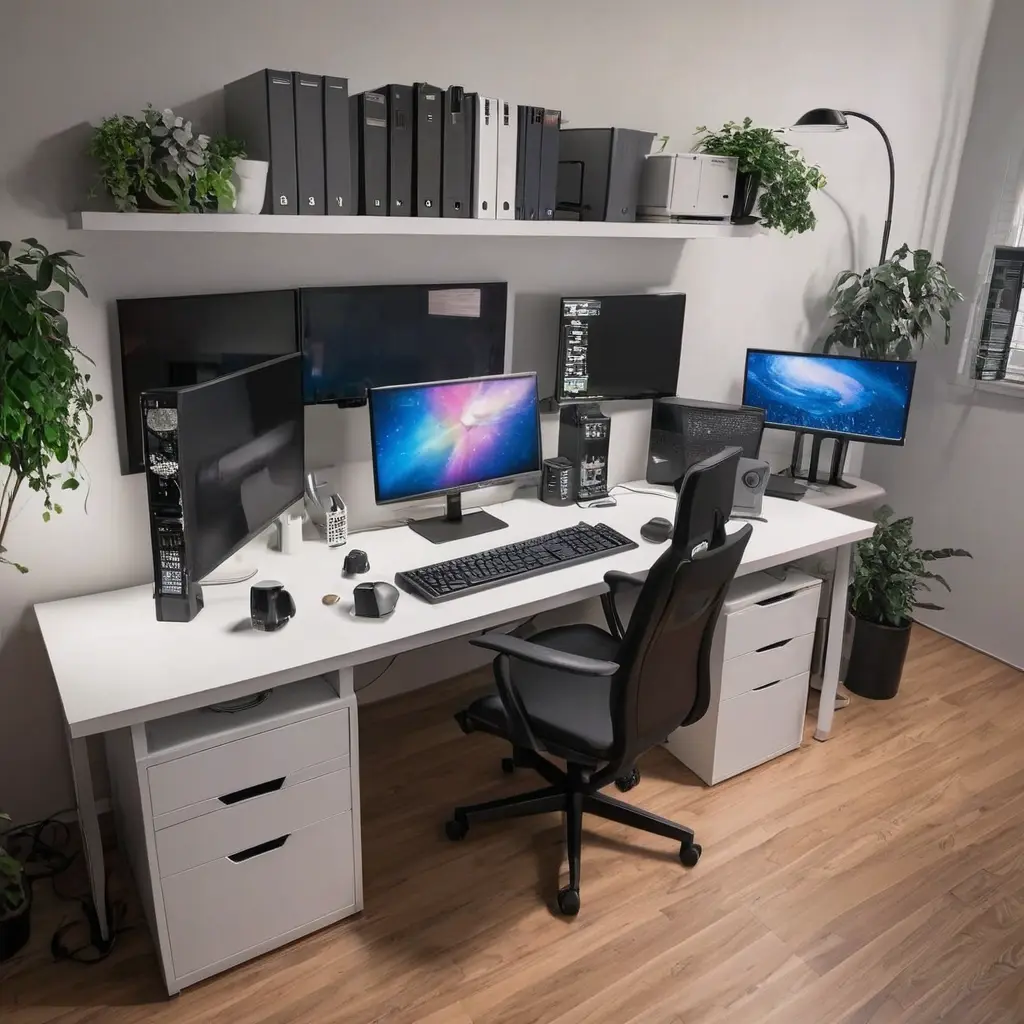
Покупка компьютера в 2026 году часто превращается в неприятный квест: одинаковые по виду модели отличаются в разы по скорости, а продавцы охотно предлагают «запас на будущее», который на практике не нужен. В итоге человек переплачивает за лишнюю мощность, получает шумный системный блок, слабый экран или ноутбук, который через год начинает тормозить. Для дома, учебы и работы задача обычно одна и та же: нужен компьютер, который быстро включается, не мешает в повседневных задачах, спокойно тянет браузер, офис, видеосвязь, учебные платформы и легкую работу с фото или видео.
Ниже — практическое руководство без лишней теории: как выбрать компьютер под разные сценарии, какие характеристики действительно важны, где можно сэкономить, а где экономия обернется раздражением. Разбор подойдет тем, кто покупает технику впервые или хочет заменить старый компьютер без лишних трат. Подход простой: сначала определить задачи, затем подобрать класс устройства, потом проверить ключевые характеристики и не попасться на маркетинговые ловушки. Такой алгоритм помогает купить не «самый мощный», а самый уместный компьютер.
С чего начать выбор: не с бренда, а с задач
Главная ошибка — выбирать по названию процессора, объему памяти или совету знакомых, не понимая, что именно будет делать компьютер каждый день. Для дома и учебы чаще всего нужны браузер, мессенджеры, документы, видеозвонки, онлайн-курсы, почта, музыка и фильмы. Для работы список может расширяться до таблиц, 1С, нескольких рабочих окон, удаленного доступа, монтажа, графики или программирования.
Сначала ответьте на три вопроса: нужен ли переносной компьютер, сколько часов он будет работать без розетки, будет ли подключен отдельный монитор и планируется ли что-то тяжелее офисных задач. От этого зависит выбор между ноутбуком, моноблоком и стационарным ПК. Если мобильность не нужна, стационарный компьютер обычно выгоднее: он тише, проще в ремонте и лучше обновляется. Если важно брать устройство с собой, ноутбук — очевидный вариант, но за компактность приходится платить.
Лучший компьютер — не тот, у которого больше цифры в характеристиках, а тот, который без тормозов закрывает все ваши реальные задачи в ближайшие 3–5 лет.
Какой тип компьютера выбрать: ноутбук, ПК или моноблок
Ноутбук подходит, если нужно работать в разных местах, учиться в дороге, часто переносить устройство между домом и офисом. Для большинства пользователей это самый универсальный вариант, но важно помнить: за экран, аккумулятор, клавиатуру и компактность переплата почти неизбежна. Если брать ноутбук, стоит сразу смотреть на удобство клавиатуры, качество экрана и количество разъемов, а не только на процессор.
Стационарный ПК стоит брать, если компьютер будет стоять дома или в кабинете. За те же деньги он обычно будет быстрее ноутбука, тише и легче апгрейдится. Моноблок имеет смысл, когда нужен аккуратный внешний вид и минимум проводов, но внутри корпуса обычно мало места для модернизации, а ремонт обходится дороже. Для семейного компьютера и учебы моноблок может быть удобен, но по соотношению цены и возможностей он редко лидер.
Какие характеристики важны в 2026 году
Для обычной работы в браузере и офисе ориентир простой: процессор уровня Intel Core i3/i5 последних поколений, AMD Ryzen 3/5 или их аналоги; оперативная память от 16 ГБ; SSD от 512 ГБ. 8 ГБ в 2026 году еще встречаются, но это уже компромисс: для одного браузера и документов хватит, а при десятке вкладок, видеосвязи и мессенджерах система начнет упираться в память. Если бюджет позволяет, 16 ГБ — безопасный минимум для спокойной работы.
Накопитель должен быть именно SSD, а не старый жесткий диск. Разница в скорости загрузки системы и программ ощущается сразу. Для дома и учебы 512 ГБ обычно достаточно, если не хранить огромную медиатеку и игры. Для работы с фото, видео или большими архивами лучше смотреть на 1 ТБ. Видеокарта нужна не всем: для офисных задач встроенной графики достаточно. Отдельная видеокарта нужна только для игр, 3D, тяжелого монтажа и некоторых профессиональных программ.
Минимум и комфортный запас
- Для браузера, учебы и офисных задач: 16 ГБ ОЗУ, SSD 512 ГБ, процессор среднего уровня.
- Для многозадачной работы: 16–32 ГБ ОЗУ, SSD 1 ТБ, хороший экран.
- Для игр и монтажа: отдельная видеокарта, 32 ГБ ОЗУ, мощное охлаждение.
Готовые ориентиры по бюджету и сценарию
Если нужен компьютер для школьника, студента или домашнего использования, не стоит гнаться за игровыми моделями. Чаще всего достаточно машины без дискретной видеокарты, но с нормальным SSD и 16 ГБ памяти. Для удаленной работы и учебы важнее стабильность, тихая работа, хорошая камера у ноутбука и качественный экран, чем максимальная частота процессора.
Если речь о рабочем месте с таблицами, документами, CRM и видеосвязью, полезнее вложиться в удобную клавиатуру, монитор с нормальной диагональю и подставку, чем переплачивать за избыточный процессор. Для дизайна, монтажа и игр логика другая: здесь уже имеет смысл отдельная видеокарта, больше памяти и быстрый SSD. Но даже в этом случае не стоит покупать конфигурацию «на вырост» без понимания задач: технологии быстро меняются, а переплата остается сразу.
| Вариант | Кому подходит | Плюсы | Минусы |
|---|---|---|---|
| Ноутбук 16 ГБ / SSD 512 ГБ | Учеба, дом, удаленная работа | Мобильность, автономность, один корпус | Меньше производительность за те же деньги |
| Стационарный ПК без видеокарты | Дом, офис, учеба | Тише, дешевле, проще обновлять | Нужны монитор и отдельное место |
| Моноблок | Семья, учеба, чистый стол | Мало проводов, аккуратный вид | Слабее апгрейд, дороже ремонт |
| Игровой ПК с видеокартой | Игры, монтаж, 3D | Высокая мощность | Дороже, шумнее, часто избыточен для дома |
На чем можно сэкономить, а на чем нельзя
Экономить можно на «излишестве»: топовом процессоре, дорогом корпусе, лишней подсветке, избыточной видеокарте, если игры не планируются. Можно взять более простую модель, но добавить потом внешний монитор, мышь, клавиатуру или док-станцию. Для ноутбука разумно выбирать не максимальную мощность, а хороший баланс: нормальный экран, 16 ГБ памяти, SSD и достаточное количество портов.
Нельзя экономить на памяти, накопителе и экране. 8 ГБ ОЗУ в недорогом ноутбуке — частая причина тормозов уже через короткое время активного использования. Медленный или маленький SSD быстро заканчивается, а плохой экран утомляет глаза каждый день. Если компьютер нужен надолго, лучше взять чуть проще процессор, но не жертвовать удобством и скоростью системы.
Популярные ошибки и мифы
Первый миф: «чем больше гигагерц, тем быстрее компьютер». На практике важны не только частота, но и архитектура процессора, охлаждение, объем памяти и скорость диска. Второй миф: «игровой компьютер всегда лучше для всех». Для браузера, документов и учебы он часто просто шумнее, дороже и прожорливее без реальной пользы. Третий миф: «можно взять 8 ГБ и потом докупить память». Иногда это возможно, но не всегда удобно: в некоторых ноутбуках память распаяна, а апгрейд ограничен.
Еще одна ошибка — брать слишком маленький SSD, рассчитывая хранить все в облаке. В реальности рабочие файлы, кэш браузера, обновления и программы быстро занимают место. Минимум 512 ГБ — спокойный вариант для большинства пользователей. Если нужен ноутбук для учебы, стоит также заранее проверить вес: устройство, которое тяжело носить каждый день, быстро начинает раздражать.
Кейсы из практики
Студенту нужен был ноутбук «для всего». Сначала рассматривалась игровая модель, но после списка задач выяснилось, что нужны браузер, презентации, видеосвязь и редактирование документов. В итоге выбран ноутбук с 16 ГБ ОЗУ и SSD 512 ГБ без отдельной видеокарты. Результат оказался лучше: устройство стало легче, тише и дешевле, а для реальной нагрузки его хватило с запасом.
Семья искала компьютер для дома и школьных уроков. Сначала планировали моноблок, но после сравнения выбрали компактный стационарный ПК и отдельный монитор. Так удалось получить более удобный экран, тише работу и возможность потом заменить только отдельные части, а не весь комплект.
Небольшая компания взяла ноутбуки с 8 ГБ памяти ради экономии. Через несколько месяцев сотрудники начали жаловаться на тормоза при видеозвонках и больших таблицах. После замены на конфигурации с 16 ГБ ОЗУ и SSD 512 ГБ проблема исчезла без смены сценария работы. Вывод простой: экономия на памяти почти всегда оборачивается повторной покупкой.
Чек-лист перед покупкой
- Определить задачи: учеба, дом, офис, игры, монтаж.
- Выбрать формат: ноутбук, ПК или моноблок.
- Проверить память: минимум 16 ГБ для спокойной работы.
- Проверить накопитель: SSD не меньше 512 ГБ.
- Оценить экран: размер, яркость, удобство для глаз.
- Посмотреть разъемы: USB, HDMI, картридер, сеть.
- Уточнить, возможен ли апгрейд памяти и диска.
Идеальный план действий
- За 10 минут выписать все задачи, которые компьютер должен закрывать ежедневно.
- Решить, нужна ли мобильность: если да, брать ноутбук; если нет, рассматривать ПК.
- Отсечь избыточные характеристики, которые не влияют на работу.
- Выбрать базовый ориентир: 16 ГБ ОЗУ, SSD 512 ГБ, процессор среднего класса.
- Сравнить 3–5 моделей по экрану, портам, шуму и возможности апгрейда.
- Перед оплатой проверить наличие гарантии, комплектацию и отзывы именно по модели, а не по бренду в целом.
Если выбор вызывает сомнение, лучше взять конфигурацию с запасом по памяти и накопителю, чем переплачивать за маркетинговый «премиум» и потом жить с неудобным устройством.
Хороший компьютер для дома, учебы и работы в 2026 году — это не самый дорогой и не самый новый, а тот, который соответствует реальным задачам и не заставляет каждый день мириться с тормозами. Самый надежный путь — начать с сценария использования, затем выбрать подходящий формат и только после этого смотреть на характеристики. Такой подход экономит бюджет, время и нервы. Если статья помогла сузить выбор, стоит сохранить ее и использовать как короткий чек-лист перед покупкой.

