
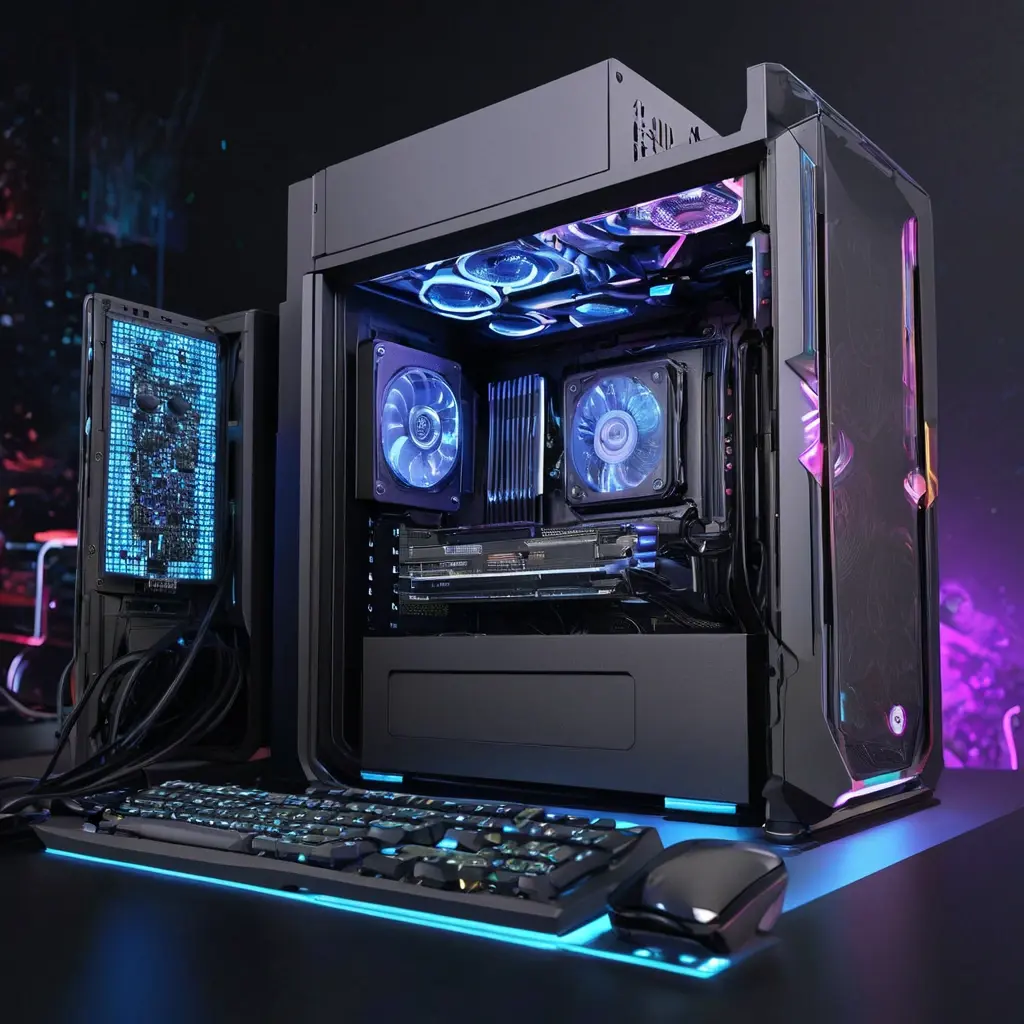
Покупка компьютера в 2026 году часто превращается в лотерею: одинаково уверенно продают и «игровой монстр», и «офисную машину», а по факту переплата может оказаться вдвое выше реальной пользы. Самая частая ошибка — смотреть только на объем памяти, число ядер или красивое название видеокарты. В итоге человек берет систему «с запасом», который так и не используется, либо наоборот экономит на ключевом и потом меняет половину комплектующих.
Чтобы выбрать компьютер без лишних трат, важно не искать «самый мощный», а подбирать конфигурацию под свои задачи: работа, учеба, игры, монтаж, 3D, домашний сервер, универсальный ПК. Ниже — практичный разбор, на какие характеристики смотреть в 2026 году, что действительно влияет на скорость и комфорт, а что давно переоценено. Материал подойдет и тем, кто собирает ПК, и тем, кто выбирает готовый системный блок или ноутбук по тем же принципам.
Ставка будет не на маркетинг, а на рабочую логику: где экономить можно, где нельзя, какие параметры считать приоритетными, и как проверить, что компьютер не устареет слишком быстро. Такой подход помогает не переплатить за «лишние цифры» и получить именно ту производительность, которая нужна.
Сначала определите задачу, а не характеристики
Самая полезная привычка перед покупкой — начать не с процессора, а с сценария использования. Для браузера, документов, учебы и видеосвязи не нужен дорогой CPU и дискретная видеокарта. Для игр важнее связка процессор плюс видеокарта, для монтажа — объем памяти и быстрый накопитель, для работы с несколькими тяжелыми приложениями — запас по ОЗУ и стабильность охлаждения.
Если задача расплывчатая, компьютер почти всегда покупается с переплатой. Продавец легко добавит «побольше всего», но большая часть этого запаса будет простаивать. Правильный вопрос звучит так: что должно работать быстро прямо сейчас и что может понадобиться через 2–3 года.
Практика простая: сначала выбирают класс компьютера, потом — компоненты. Иначе бюджет уходит на характеристики, которые не дают заметной пользы именно вам.
На какие характеристики смотреть в первую очередь
В 2026 году при выборе компьютера приоритет у четырех вещей: процессор, оперативная память, накопитель и, если нужны игры или графика, видеокарта. Остальное важно, но уже после этого списка. Корпус с подсветкой, «геймерский дизайн», десяток вентиляторов и громкие названия на коробке не ускоряют систему.
Ниже — ориентиры, которые помогают не ошибиться при покупке.
- Процессор. Для офиса и учебы обычно достаточно современных 6-ядерных моделей начального и среднего уровня. Для универсального ПК лучше смотреть на 8 ядер. Для монтажа, рендера и тяжелой многозадачности — 8–12 ядер и выше, но только если задачи реально это требуют.
- Оперативная память. 16 ГБ — разумный минимум для большинства пользователей. 32 ГБ нужны тем, кто держит открытыми тяжелые программы, виртуальные машины, большие проекты или работает с контентом. 8 ГБ в 2026 году — вариант только для очень простых сценариев и с пониманием, что это временное решение.
- Накопитель. Только SSD как основной диск. Оптимум — NVMe SSD 1 ТБ, потому что 512 ГБ быстро заканчиваются. HDD имеет смысл лишь как дополнительное хранилище для архива, если нужен объем дешево.
- Видеокарта. Нужна не всем. Для офиса и обычной учебы часто достаточно встроенной графики. Для игр, 3D, нейросетей, монтажа и работы с несколькими мониторами — дискретная видеокарта уже становится ключевой статьей бюджета.
Важно не гнаться за максимальными цифрами. Например, 64 ГБ памяти в обычном домашнем ПК не дадут ощутимой пользы, если остальные узлы среднего уровня. То же самое относится к дорогому процессору без достаточного охлаждения: он будет упираться в температуры и не покажет свой потенциал.
Как понять, где можно сэкономить, а где нельзя
Экономить безопасно там, где узел не влияет на скорость повседневной работы. Например, для домашнего компьютера можно выбрать корпус без премиум-дизайна, не брать избыточную материнскую плату, не переплачивать за RGB-подсветку и лишние порты, если они не нужны. Также часто нет смысла брать топовый блок питания «на вырост», если конфигурация среднего класса.
А вот экономия на накопителе, оперативной памяти, охлаждении и блоке питания часто выходит дороже. Медленный или маленький SSD быстро раздражает, недостаток ОЗУ заставляет систему подтормаживать, плохое охлаждение снижает производительность, а слабый БП может создать проблемы со стабильностью.
| Вариант | Когда подходит | Риск переплаты |
|---|---|---|
| Сильная встроенная графика | Офис, учеба, браузер, нетребовательные задачи | Низкий, если не нужны игры |
| Процессор среднего класса + дискретная видеокарта | Игры, универсальный ПК, монтаж на любительском уровне | Средний, если видеокарта слишком мощная для задач |
| Многоядерный процессор и 32–64 ГБ ОЗУ | Профессиональный монтаж, рендер, виртуализация, разработка | Низкий только при реальной нагрузке |
| Топовая игровая сборка | 4K-игры, высокая частота кадров, запас на несколько лет | Высокий, если игры не в приоритете |
Мифы, из-за которых чаще всего переплачивают
Первый миф: чем больше ядер у процессора, тем лучше. На практике важны не только ядра, но и архитектура, частоты, энергопотребление и то, как конкретные приложения используют ресурсы. Для офиса 12 или 16 ядер — чаще всего избыточно, а иногда даже бессмысленно.
Второй миф: для игр главное — дорогой процессор. В реальности в большинстве игровых сценариев сильнее влияет видеокарта, а процессор нужен достаточно быстрый, но не обязательно флагманский. Переплата за топовый CPU при слабой видеокарте почти не дает роста FPS.
Третий миф: если взять «с запасом», компьютер дольше не устареет. Запас нужен только там, где он действительно будет использован. Иначе деньги просто замораживаются в компонентах, которые не приносят пользы.
Готовые ориентиры по конфигурации
Чтобы не разбираться с каждым параметром с нуля, удобно отталкиваться от типовых сценариев. Это помогает быстрее сравнивать предложения в магазине и сразу отсеивать неудачные варианты.
- Для офиса и учебы: современный 4–6-ядерный процессор, 16 ГБ ОЗУ, SSD 512 ГБ–1 ТБ, встроенная графика.
- Для универсального дома: 6–8 ядер, 16–32 ГБ ОЗУ, NVMe SSD 1 ТБ, при необходимости недорогая дискретная видеокарта.
- Для игр в Full HD и 2K: 6–8 ядер, 16–32 ГБ ОЗУ, SSD 1 ТБ, видеокарта среднего или высокого класса.
- Для монтажа и тяжелой работы: 8–12 ядер, 32 ГБ ОЗУ минимум, быстрый SSD 1 ТБ и выше, мощное охлаждение, видеокарта по задачам.
Если нужен ноутбук, логика та же: не переплачивать за «игровой» бренд, если устройство будет стоять на столе только для браузера и документов. В таком случае лучше взять качественный экран, 16 ГБ памяти и нормальный SSD, чем тонкий корпус с лишней мощностью.
Типичные ошибки при покупке
Частая ошибка номер один — покупать по названию серии, а не по конкретной модели. Внутри одной линейки могут быть очень разные по скорости и теплопакету решения. Ошибка номер два — смотреть только на объем SSD и памяти, игнорируя их тип. Медленный накопитель и слабая оперативка испортят впечатление даже от хорошего процессора.
Еще одна проблема — недооценка охлаждения и питания. Если система шумит, троттлит и работает нестабильно, никакая «мощность» на бумаге не спасет. Также не стоит покупать слишком компактный корпус без понимания, как в нем будет охлаждаться железо.
Кейсы из практики
Кейс 1. Человек выбирал компьютер «для всего» и хотел сразу 64 ГБ ОЗУ и топовый процессор. После уточнения задач выяснилось, что основное время уходило на браузер, таблицы и видеосвязь. В итоге сборку упростили: 16 ГБ памяти, нормальный SSD, хороший монитор и тихий корпус. Бюджет сократился, а ощущение скорости осталось высоким.
Кейс 2. Покупатель взял игровой ПК с дорогим CPU, но сэкономил на видеокарте. В играх система работала хуже ожидаемого, потому что упор был именно в графику. Замена баланса на более сильную видеокарту дала гораздо больший эффект, чем дальнейшее разгонное «улучшение» процессора.
Кейс 3. Для работы с фото и многими вкладками браузера собрали компьютер с 8 ГБ ОЗУ и маленьким SSD. Через несколько месяцев начались подвисания, постоянная нехватка места и лишние траты на апгрейд. Правильный старт с 16 ГБ и SSD 1 ТБ обошелся бы дешевле, чем последующая переделка.
Чек-лист перед покупкой
- Определить 1–2 главные задачи компьютера.
- Решить, нужна ли вообще дискретная видеокарта.
- Проверить, что ОЗУ не меньше 16 ГБ для большинства сценариев.
- Убедиться, что основной накопитель — SSD, лучше NVMe.
- Сравнить не только процессоры, но и охлаждение, блок питания, корпус.
- Не переплачивать за дизайн, если он не важен.
- Смотреть на баланс, а не на одну «красивую» характеристику.
Идеальный план действий
- За 10 минут записать все реальные задачи компьютера.
- Определить класс системы: офисная, универсальная, игровая или рабочая.
- Выбрать минимально достаточные ориентиры по CPU, ОЗУ, SSD и GPU.
- Сравнить 3–5 готовых моделей или сборок по балансу, а не по одной детали.
- Проверить охлаждение, блок питания, возможность апгрейда и гарантию.
- Отсечь варианты, где дорогое железо не дает пользы под ваши задачи.
- Только после этого принимать решение о покупке.
Хороший компьютер в 2026 году — это не самый дорогой, а самый уместный. Для одного человека идеальна тихая офисная машина с быстрым SSD, для другого — игровая сборка с мощной видеокартой, для третьего — рабочая станция с запасом по памяти и охлаждению. Главный принцип один: сначала задачи, потом характеристики, а не наоборот.
Если держать в голове баланс компонентов, переплатить станет намного сложнее. Сохраните этот подход как чек-лист перед покупкой — он помогает быстрее отсеивать маркетинг, экономить бюджет и брать именно тот компьютер, который действительно нужен.

