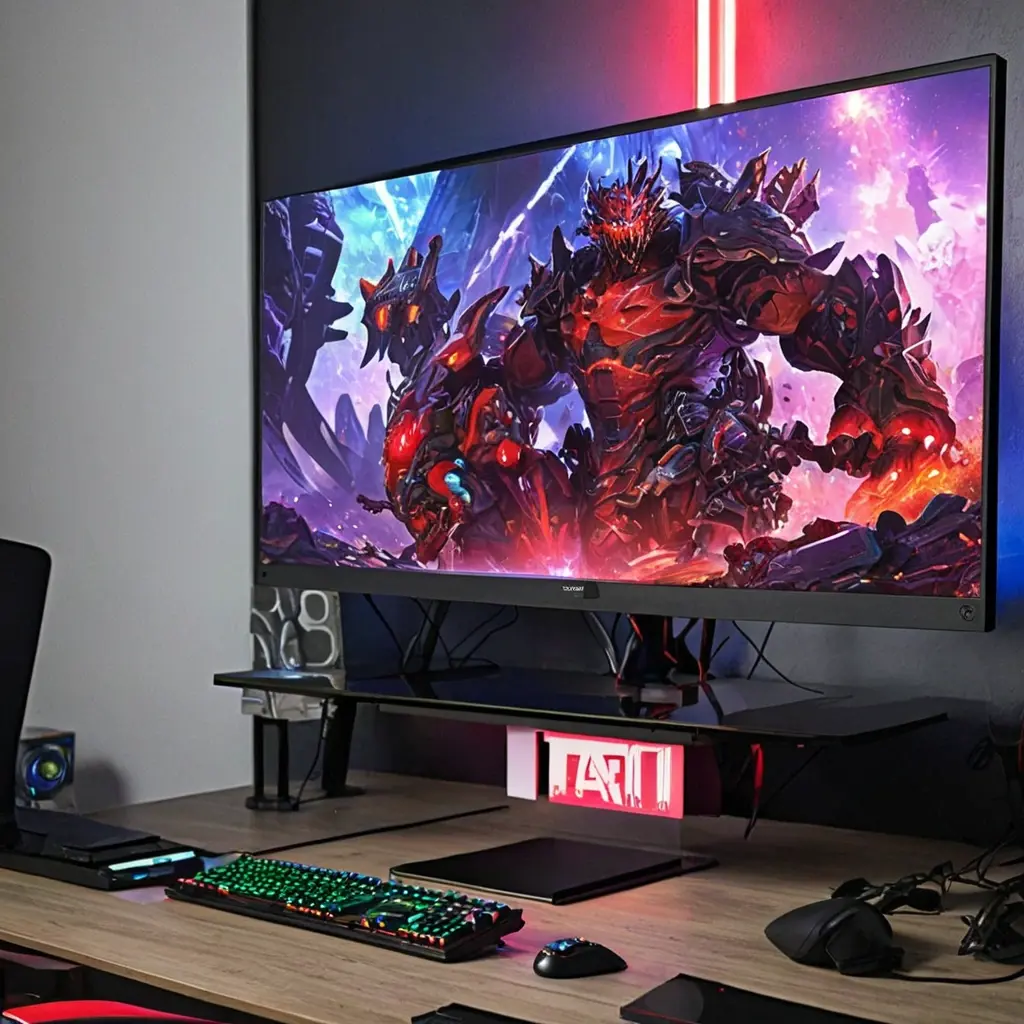
Боль в шее после работы за компьютером обычно начинается не с «плохой осанки», а с мелочей: экран стоит слишком низко, монитор слишком маленький или слишком высокий, клавиатура тянет корпус вперед, а взгляд приходится держать под неудобным углом часами. В итоге мышцы шеи и плеч постоянно работают вместо отдыха, и к вечеру появляется знакомое ощущение зажатости. Хорошая новость в том, что в большинстве случаев проблему можно заметно уменьшить без дорогостоящего ремонта и «волшебных» кресел.
Ниже разобран практический алгоритм: как выбрать монитор с нормальной эргономикой, какие характеристики действительно важны, как поставить экран и стол, чтобы шея перестала страдать, и какие ошибки чаще всего портят результат. Это не набор теорий, а рабочая схема, которую можно применить за один день и постепенно довести до комфортного уровня.
Почему шея болит даже при «нормальном» рабочем месте
Частая ошибка — оценивать комфорт только по креслу. На практике шею перегружают сразу несколько факторов: экран расположен слишком низко, приходится опускать подбородок; он слишком далеко, и голова непроизвольно подается вперед; монитор слишком узкий или с плохой регулировкой, поэтому удобную высоту не получается выставить.
Еще один скрытый источник проблем — длительная статическая поза. Даже идеально настроенный стол не спасет, если человек по 2–3 часа не меняет положение, почти не моргает и постоянно тянется к экрану. Поэтому эргономика — это не одна покупка, а связка из правильного монитора, стойки, высоты сиденья и привычек.
Главный принцип простой: монитор должен подстраиваться под человека, а не человек под монитор.
Как выбрать монитор с хорошей эргономикой
Для здоровья шеи важнее не «красивые цифры» в рекламе, а возможность точно поставить экран под свой рост и посадку. В приоритете — регулировка по высоте, наклону, а в идеале еще и поворот в портретный режим. Если подставка монитора жестко фиксированная и экран слишком низкий, проблему потом придется решать подставками, стопками книг или креплением VESA.
Оптимально искать монитор с диагональю, подходящей под дистанцию до глаз. Для обычного стола чаще всего удобны 24–27 дюймов. Слишком большой экран на близком расстоянии заставляет постоянно двигать шеей и глазами. Разрешение тоже важно: для 27 дюймов обычно комфортнее выше, чем Full HD, потому что изображение выглядит четче и глаза меньше устают от мелких деталей и размытых шрифтов.
На что смотреть в характеристиках
- Регулировка высоты — обязательна. Без нее эргономика сильно ограничена.
- Наклон экрана — нужен, чтобы убрать бликовое напряжение и выбрать естественный угол обзора.
- Поворот и VESA-крепление — полезны для гибкой настройки и установки на кронштейн.
- Матовая или умеренно матовая поверхность — меньше бликов, меньше желания наклоняться к экрану.
- Размер рамок — тонкие рамки удобнее для многомониторной схемы.
- Четкость изображения — чем выше плотность пикселей, тем легче глазам при текстовой работе.
Что часто переоценивают
Часто переплачивают за частоту обновления, если задача — офис, учеба, тексты и таблицы. Для такой работы 120 или 144 Гц не решают вопрос шеи. Гораздо полезнее удобная подставка и правильная высота. Так же не стоит ждать, что «игровой» монитор автоматически будет эргономичным: у многих моделей подставка красивая, но по факту неудобная.
Если бюджет ограничен, лучше взять хороший монитор среднего класса и отдельно кронштейн, чем дорогую панель с плохой стойкой. Это часто дает больше пользы за те же деньги.
Пошаговая настройка рабочего места без боли в шее
Настройку лучше делать в таком порядке: сначала сиденье, затем монитор, потом клавиатура и мышь. Если сначала выставить экран, а потом опустить кресло, вся система снова собьется. Начинать нужно с посадки: стопы стоят на полу, колени примерно под прямым углом, таз опирается на спинку, плечи не подняты.
Дальше выставляется монитор. Верхняя линия экрана должна быть примерно на уровне глаз или чуть ниже, чтобы взгляд шел слегка вниз, а не вверх. Расстояние до экрана обычно комфортно держать на уровне вытянутой руки или чуть меньше, но без наклона корпуса вперед. Если на 24–27 дюймах шрифт приходится щурить, значит, экран слишком далеко или масштаб интерфейса слишком мелкий.
Практический алгоритм за 10 минут
- Сесть глубоко в кресло и поставить стопы устойчиво на пол.
- Отрегулировать высоту сиденья так, чтобы бедра были примерно параллельны полу.
- Поднять или опустить монитор до уровня глаз, используя штатную стойку или кронштейн.
- Наклонить экран так, чтобы верх не бликовал, а взгляд не уходил вверх.
- Подвинуть монитор ближе или дальше: текст должен читаться без наклона головы.
- Поставить клавиатуру так, чтобы локти были близко к корпусу, а плечи не тянулись вперед.
- Проверить, не приходится ли выдвигать голову к экрану через 20–30 минут работы.
Если монитор уже куплен, а шея болит
Самое простое решение — подставка под монитор или VESA-кронштейн. Это дешевле, чем менять весь экран. Иногда достаточно поднять монитор на 8–12 см, и нагрузка на шею заметно снижается. Если экран стоит очень высоко, наоборот, его нужно опустить: постоянный взгляд вверх тоже вызывает напряжение.
Дополнительно помогает увеличение масштаба интерфейса в системе и в браузере. Так не приходится тянуться к экрану, чтобы разобрать мелкий текст. Для длительной офисной работы это часто важнее, чем покупка более дорогой матрицы.
Сравнение вариантов: что выбрать для эргономики
| Вариант | Плюсы | Минусы | Кому подходит |
|---|---|---|---|
| Монитор с регулируемой подставкой | Быстро настраивается, не требует доп. покупок | Часто дороже аналогов без регулировки | Тем, кто хочет готовое решение |
| Обычный монитор + кронштейн VESA | Гибкая настройка высоты и угла, часто выгодно по цене | Нужно место на столе и совместимость с VESA | Для офиса и домашнего рабочего места |
| Подставка-платформа под монитор | Дешево и быстро | Меньше точности, не всегда устойчиво | Если нужен временный или бюджетный вариант |
| Два монитора | Удобно для многозадачности | Легко перегрузить шею поворотами головы | Тем, кто много работает с окнами и данными |
Типичные ошибки, из-за которых шея снова начинает болеть
Первая ошибка — ставить монитор слишком низко. Это заставляет постоянно смотреть вниз и округлять верх спины. Вторая — чрезмерно близкое расстояние, когда экран кажется «удобным», но голова и плечи незаметно подаются вперед. Третья — неправильная работа с двумя мониторами: основной экран по центру, а второй далеко сбоку, из-за чего шея постоянно поворачивается.
Еще одна распространенная проблема — попытка решить все одной покупкой. Новый кресло само по себе не спасет, если монитор стоит на столе, а клавиатура вынуждает тянуться вперед. И наоборот: даже отличный монитор не поможет, если сиденье слишком высоко, а стопы висят в воздухе.
Мифы, которые лучше забыть
- «Дорогой монитор сам по себе улучшает осанку» — нет, если он стоит неправильно.
- «Нужно сидеть идеально прямо весь день» — вредно и нереалистично; нужна смена позы.
- «Боль в шее бывает только из-за стула» — часто виновата именно связка стул + экран + привычки.
Кейсы из практики
Кейс 1. Сотрудник офиса жаловался на напряжение в шее к середине дня. Монитор был качественный, но стоял слишком низко. После установки кронштейна и подъема экрана примерно на 10 см дискомфорт снизился уже в первую неделю. Покупка нового монитора не понадобилась.
Кейс 2. Удаленный специалист работал за 27-дюймовым экраном Full HD и постоянно щурился. Проблема оказалась не в зрении, а в мелком интерфейсе. После увеличения масштаба системы и перехода на более удобную дистанцию работы исчезла привычка подаваться вперед.
Кейс 3. Человек купил второй монитор для продуктивности, но поставил его далеко сбоку. Итог — к вечеру болела не только шея, но и плечо. Решение оказалось простым: основной экран — по центру, второй — под легким углом, а не как отдельная «станция» сбоку.
Что проверить и купить
- Подставка монитора: есть ли регулировка высоты и наклона.
- Совместимость с VESA, если планируется кронштейн.
- Диагональ и разрешение: не слишком ли мелкий текст на привычной дистанции.
- Высота кресла и положение стоп: есть ли устойчивый упор.
- Масштаб интерфейса в системе и браузере.
- Нужна ли подставка под ноги, если стол высокий.
- Не тянется ли голова к экрану через 15–20 минут работы.
Идеальный план действий на ближайшие дни
- Сегодня: проверить высоту монитора и поднять его до уровня глаз или чуть ниже.
- Сегодня: настроить стул так, чтобы стопы стояли уверенно, а плечи были расслаблены.
- Завтра: увеличить масштаб текста, если приходится наклоняться к экрану.
- На неделе: при необходимости купить кронштейн, подставку или монитор с нормальной регулировкой.
- Постоянно: каждые 40–60 минут вставать, менять позу и немного размыкать плечи.
Если рабочее место вызывает боль в шее, почти всегда можно найти причину и убрать ее без сложных вложений. Начать стоит с монитора: именно он чаще всего задает вредный угол взгляда и заставляет корпус работать вместо отдыха. Затем нужно подстроить кресло, расстояние до экрана и расположение клавиатуры. На практике именно такая последовательность дает самый заметный эффект.
Хорошая эргономика — это не идеальная поза, а комфортная система, в которой можно работать долго без лишнего напряжения. Сохраните этот алгоритм, проверьте свое рабочее место по пунктам и при необходимости внесите изменения по одному. Так проще понять, что именно помогает, а что только создает видимость удобства.