
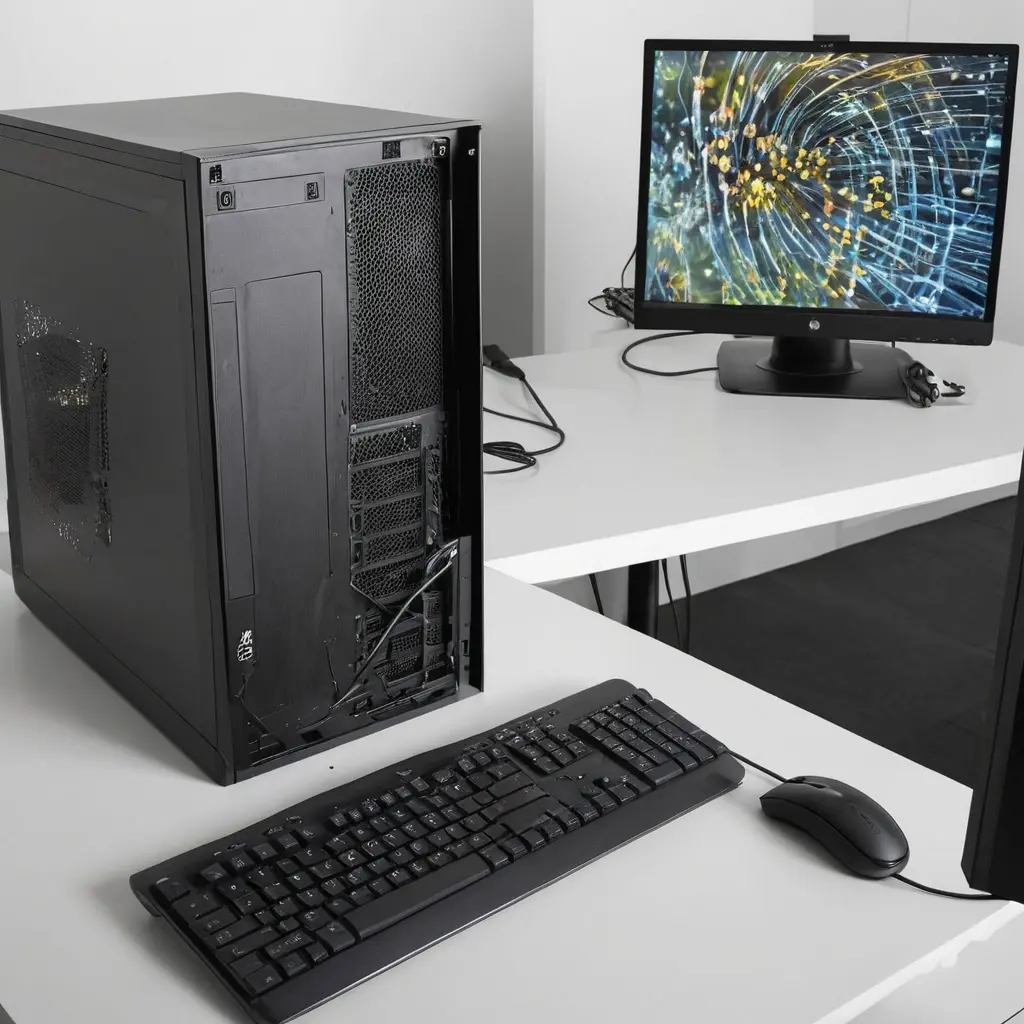
Ежедневная работа за компьютером должна быть незаметной: открыл нужные программы, переключился между вкладками, подключился к видеозвонку, сохранил файл и не думаешь о технике. Но на практике часто получается иначе: система подтормаживает, вентиляторы шумят, корпус греется, а через полгода машина уже работает заметно хуже. Обычно проблема не в «невезении», а в неверном выборе конфигурации, экономии на важных узлах и покупке компьютера «с запасом» не там, где нужно.
Надёжный рабочий компьютер — это не самый дорогой и не самый мощный. Это сбалансированная система, где процессор, память, накопитель, охлаждение и блок питания подобраны без перекосов. Такой ПК спокойно выдерживает офисные задачи, браузер с десятками вкладок, мессенджеры, таблицы, видеосвязь и лёгкую графику. Ниже — практичная схема выбора, которая помогает избежать зависаний и перегрева без переплаты за лишнее.
С чего начинается надёжность: 5 узлов, на которых нельзя экономить
Если компьютер подвисает и перегревается, чаще всего причина в одном из пяти мест: процессор, оперативная память, накопитель, охлаждение и блок питания. Слабое звено всегда тянет вниз всю систему. Поэтому смотреть только на «количество ядер» или «объём SSD» недостаточно.
Для работы важнее не пиковая мощность, а стабильность под длительной нагрузкой. Компьютер должен быстро открывать программы, не забивать память при нескольких задачах сразу и не сбрасывать частоты от перегрева. Именно это отличает надёжную рабочую машину от красивой, но проблемной.
Процессор
Для обычной офисной работы, интернет-задач, почты, документов и видеосвязи достаточно современных процессоров среднего уровня. Практичный ориентир: Intel Core i3/i5 актуальных поколений или AMD Ryzen 3/5. Гнаться за топом нет смысла, если не планируется тяжёлая обработка видео или 3D.
Важно не только число ядер, но и тепловыделение. Чем горячее процессор, тем выше требования к охлаждению. Для тихой и стабильной работы лучше выбирать модели с умеренным TDP и нормальным штатным кулером, а не экстремально производительные варианты в компактном корпусе.
Оперативная память
Минимум для комфортной работы сегодня — 16 ГБ. Если планируются браузер с множеством вкладок, Excel с крупными таблицами, виртуальные встречи и несколько приложений одновременно, 8 ГБ быстро становятся узким местом. Когда памяти не хватает, система начинает использовать накопитель как подмену, и появляются тормоза.
Лучший практический выбор — 16 ГБ в двух планках, если это возможно. Такой режим обычно даёт более ровную работу, чем одна планка. Для очень активной многозадачности и тяжёлых рабочих программ можно смотреть на 32 ГБ.
Накопитель
Для ежедневной работы нужен SSD, а не жёсткий диск как основной носитель. SSD ускоряет запуск системы, открытие документов и переключение между приложениями. Оптимально брать SSD объёмом от 500 ГБ, а лучше 1 ТБ, если на компьютере хранятся фото, проекты, архивы и рабочие файлы.
Жёсткий диск можно оставить как дополнительное хранилище, но не как главный накопитель. Именно медленный диск чаще всего создаёт ощущение «тормозов», даже если процессор и память нормальные.
Охлаждение и корпус
Хорошее охлаждение — это не роскошь, а способ продлить срок службы компонентов. Важно, чтобы корпус не был слишком тесным, а вентиляторы не работали на пределе. Удобный ориентир: минимум один вентилятор на вдув и один на выдув, а для более горячих конфигураций — два и более.
Слишком компактные корпуса часто выглядят аккуратно, но мешают нормальному отводу тепла. Если компьютер нужен для работы, лучше выбирать практичный корпус с сетчатой передней панелью и понятной вентиляцией, чем «красивую коробку» без воздушного потока.
Блок питания
На блоке питания экономить опасно: плохой БП может вызывать нестабильную работу, самопроизвольные перезагрузки и даже выводить из строя другие детали. Для рабочей системы достаточно качественного блока питания от известных производителей с запасом по мощности. Обычно хватает 500–650 Вт для большинства офисных и универсальных конфигураций без мощной видеокарты.
Смотреть нужно не только на цифру ватт, но и на качество платформы, защиту и отзывы о стабильности. Слишком дешёвый блок питания — частая причина «необъяснимых» зависаний.
Надёжный рабочий компьютер выбирают не по максимальным характеристикам, а по отсутствию слабых мест. Если хотя бы один узел взят наугад, стабильность быстро заканчивается.
Пошаговый алгоритм выбора без ошибок
Сначала нужно определить сценарий работы. Для документов, браузера и видеосвязи нужен один уровень, для бухгалтерии, больших таблиц, дизайн-программ и нескольких экранов — другой. Без этого легко переплатить за лишнее или, наоборот, купить систему, которая начнёт тормозить уже в первый месяц.
Дальше действовать проще: сначала выбирается процессор и объём памяти, затем накопитель, потом корпус и охлаждение, и только в конце — внешний вид, если он вообще важен. Такой порядок помогает не попасть в ловушку красивой, но слабой конфигурации.
- Определить задачи: офис, учёба, бухгалтерия, браузер, видеосвязь, лёгкая обработка фото.
- Выбрать процессор среднего класса без перегрева и избыточной цены.
- Сразу взять 16 ГБ ОЗУ, а при тяжёлой многозадачности — 32 ГБ.
- Поставить SSD от 500 ГБ, лучше NVMe, если материнская плата поддерживает.
- Проверить корпус: нормальный продув, не слишком тесная компоновка.
- Выбрать качественный блок питания с запасом мощности.
- Убедиться, что в системе не будет постоянной работы на 90–100% по памяти или температуре.
Какие конфигурации подходят для работы
Для простых задач не нужен игровой компьютер. Более того, лишняя видеокарта часто только добавляет шум, тепло и расходы на электричество. Если в работе не используются 3D, тяжёлый монтаж или специализированные графические приложения, лучше вложиться в быстрый SSD, достаточную память и тихое охлаждение.
Ниже — удобное сравнение по типам рабочих компьютеров.
| Вариант | Для чего подходит | Плюсы | Минусы |
|---|---|---|---|
| Офисный мини-ПК | Документы, браузер, почта, видеозвонки | Компактный, тихий, экономичный | Ограничен по апгрейду, слабее для тяжёлых задач |
| Классический ПК на i3/Ryzen 3/5 | Ежедневная работа, многозадачность, таблицы | Баланс цены и стабильности, легко обслуживать | Нужен нормальный корпус и охлаждение |
| Рабочая станция среднего уровня | Фото, дизайн, большие проекты, много окон | Запас по памяти и скорости, комфорт под нагрузкой | Дороже, иногда избыточна для офиса |
| Игровой ПК без необходимости | Редко оправдан для работы | Сильный процессор и память | Шумнее, горячее, дороже, лишние расходы |
Популярные ошибки, из-за которых начинаются зависания
Первая ошибка — брать 8 ГБ памяти и надеяться, что «хватит». На деле браузер, мессенджеры и офисные программы быстро съедают доступный объём, после чего система начинает замедляться. Если работа ежедневная, 16 ГБ — это уже не роскошь, а базовый комфорт.
Вторая ошибка — экономить на охлаждении и корпусе. Горячий компьютер не обязательно выключится, но он будет снижать частоты, шуметь и быстрее стареть. Третья ошибка — покупать слишком дешёвый блок питания. Это экономия, которая потом обходится дороже ремонта.
Ещё один миф — будто любой современный ноутбук или ПК «и так справится». Справится — до тех пор, пока не открыто 15 вкладок, видеосвязь и таблица на тысячи строк. Надёжность в работе появляется не от бренда на корпусе, а от правильной конфигурации и нормального охлаждения.
Кейс из практики
Один из типичных сценариев: пользователь купил недорогой ПК с 8 ГБ памяти и HDD вместо SSD. В первые дни всё казалось нормальным, но через пару недель начались зависания при переключении между браузером и документами. Решение оказалось простым: установка SSD и увеличение памяти до 16 ГБ. В итоге компьютер стал «другим» без замены всей системы.
Другой частый случай — мощный процессор в тесном корпусе с одним слабым вентилятором. Формально железо хорошее, но под нагрузкой температура растёт, кулер шумит, а производительность падает. После замены корпуса и нормальной организации воздушного потока система перестала перегреваться.
Бывает и обратная ошибка: пользователь покупает дорогой игровой ПК для обычной офисной работы. Денег уходит много, а практической пользы почти нет. При этом лишнее тепло и шум остаются. Для повседневных задач это плохая инвестиция.
Что проверить перед покупкой
Даже хорошая конфигурация может разочаровать, если не проверить мелочи. Важно уточнить наличие гарантийного обслуживания, возможность замены накопителя или памяти, а также насколько удобно добираться до чистки пыли. Для рабочего компьютера обслуживание должно быть простым.
- Объём ОЗУ: минимум 16 ГБ.
- Тип накопителя: SSD, не HDD как основной диск.
- Температурный режим корпуса: есть ли нормальные вентиляционные отверстия.
- Блок питания: качество важнее только цифры мощности.
- Возможность апгрейда: свободные слоты памяти, место под второй SSD.
- Наличие гарантийного сервиса и понятной сборки без «зоопарка» из случайных деталей.
Идеальный план действий
- Составить список рабочих задач и понять, сколько окон и программ открывается одновременно.
- Отсеять заведомо слабые варианты: 8 ГБ ОЗУ, основной HDD, сомнительный блок питания.
- Выбрать платформу среднего уровня: современный Intel Core i3/i5 или AMD Ryzen 3/5.
- Сразу заложить SSD от 500 ГБ и 16 ГБ памяти, лучше с возможностью расширения.
- Проверить корпус и охлаждение: не брать тесные решения без нормального продува.
- Перед покупкой уточнить гарантию, возможность апгрейда и состав сборки.
Коротко о том, что действительно работает
Для надёжной ежедневной работы не нужен «самый мощный» компьютер. Нужен сбалансированный: нормальный процессор, 16 ГБ памяти, SSD, качественный блок питания и адекватное охлаждение. Именно эта комбинация избавляет от зависаний, долгих запусков и перегрева. Если выбрать систему по этому принципу, она прослужит дольше, потребует меньше нервов и не заставит через полгода снова идти в магазин.
Сохраните этот чек-лист перед покупкой и сравнивайте не рекламу, а конкретные узлы. Тогда компьютер будет работать на задачу, а не создавать её.

