Планшет для работы с документами кажется простым выбором только на первый взгляд. На практике быстро выясняется, что один слишком тяжёлый для ежедневной носки, другой разряжается к обеду, а третий удобен для видео, но неудобен для таблиц, правок и переписки. Особенно это чувствуется, если устройство нужно не «для дома», а для реальной работы: читать договоры, править PDF, отвечать на письма, вести заметки и не таскать с собой лишний вес. Хорошая новость в том, что удачный планшет можно подобрать без переплаты, если понимать, какие характеристики действительно важны, а какие лишь выглядят впечатляюще на витрине.
Ниже — практический разбор: какие параметры влияют на удобство работы с документами, какие ошибки чаще всего приводят к разочарованию и как выбрать устройство под свои задачи за один заход. Материал поможет сузить круг до подходящих моделей и не купить планшет, который красиво выглядит, но неудобен в повседневной работе.
Какие задачи должен закрывать планшет
Для документов важны не «игровые» характеристики, а совсем другие вещи: комфорт чтения, стабильная автономность, нормальная клавиатура и достаточная скорость для офисных приложений. Если планшет нужен для Word, Excel, PDF, почты, браузера, заметок и видеосвязи, то упор следует делать на экран, вес, батарею и аксессуары.
Чем точнее список задач, тем дешевле покупка. Для просмотра и правок текста не нужен флагманский процессор. Зато нужен экран без утомляющей мерцающей картинки, понятная оболочка, быстрый выход из сна и возможность быстро печатать либо на экранной клавиатуре, либо с внешней.
Самая частая ошибка — выбирать планшет «по мощности», хотя для документов решают не гигагерцы, а удобство набора текста, автономность и вес устройства.
На что смотреть в первую очередь
Сначала отсекаются очевидно неудобные варианты. Для работы с документами стоит проверять четыре пункта: диагональ, вес, автономность и совместимость с клавиатурой. Если хотя бы один из них слабый, пользоваться планшетом каждый день будет утомительно.
- Диагональ экрана: 10,5–11 дюймов — универсальный вариант; 12–13 дюймов удобнее для таблиц и двух окон, но тяжелее и дороже.
- Вес: для ежедневной носки комфортнее ориентироваться на 450–550 г без клавиатуры.
- Автономность: практический минимум — полный рабочий день без паники у розетки; лучше смотреть на модели, которые выдерживают 8–10 часов реальной офисной нагрузки.
- Клавиатура: без неё планшет для документов часто превращается в дорогую читалку.
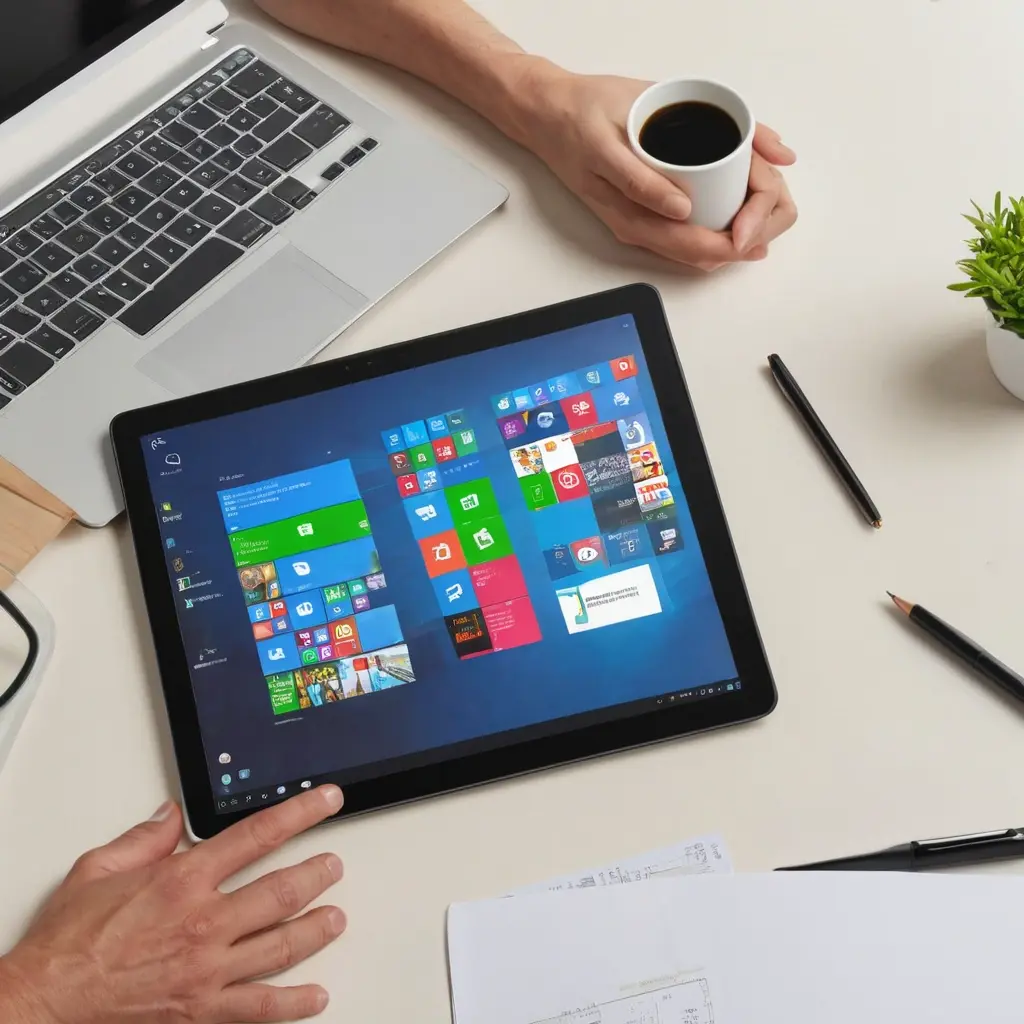
Отдельно важна операционная система. iPadOS обычно удобен и стабилен, Android даёт гибкость и часто лучший выбор по цене, а Windows-планшеты ближе к ноутбукам, но обычно тяжелее и прожорливее. Для заметок и правок документов мобильные системы чаще практичнее, чем полноценная Windows-модель.
Как выбрать экран и корпус без переплаты
Для текста и таблиц лучше брать экран с высоким разрешением и нормальной яркостью. Практический ориентир — не ниже Full HD-плюса для 10–11 дюймов и адекватная читаемость в помещении. Если планируется работа в дороге или у окна, полезна яркость повыше, иначе текст будет блекнуть.
Матрица тоже влияет на комфорт. IPS — безопасный и понятный вариант для большинства. OLED даёт глубокий чёрный и приятную картинку, но не всегда нужен именно для документов. Важнее, чтобы шрифты были чёткими, а интерфейс не «сыпался» на мелких элементах.
- Для текста: матовый или качественный глянцевый экран с хорошей читаемостью.
- Для долгой работы: избегать слишком маленьких экранов, если приходится часто править таблицы.
- Для поездок: тонкий корпус и умеренный вес важнее лишнего запаса диагонали.
Корпус должен быть не просто тонким, а удобным для удержания одной рукой. Слишком скользкий металл без чехла быстро раздражает. Лучше сразу закладывать хороший чехол-подставку: он почти всегда повышает удобство сильнее, чем переход на более дорогую модель.
Какая автономность считается нормальной
Для работы с документами батарея важнее, чем в развлечениях. Планшет должен спокойно выдерживать рабочий день с почтой, браузером, PDF и заметками. Если устройство разряжается за 4–5 часов, это плохой выбор, даже если характеристики выглядят впечатляюще.
На практике лучше смотреть не только на ёмкость аккумулятора в мАч, но и на реальный сценарий использования. Большой экран, яркость на максимум, постоянный интернет и клавиатура быстро съедают заряд. Поэтому полезно ориентироваться на запас с учётом нагрузки: чем активнее работа, тем важнее брать модель с репутацией долгожителя, а не просто с крупной цифрой в описании.
Клавиатура, стилус и рабочие мелочи
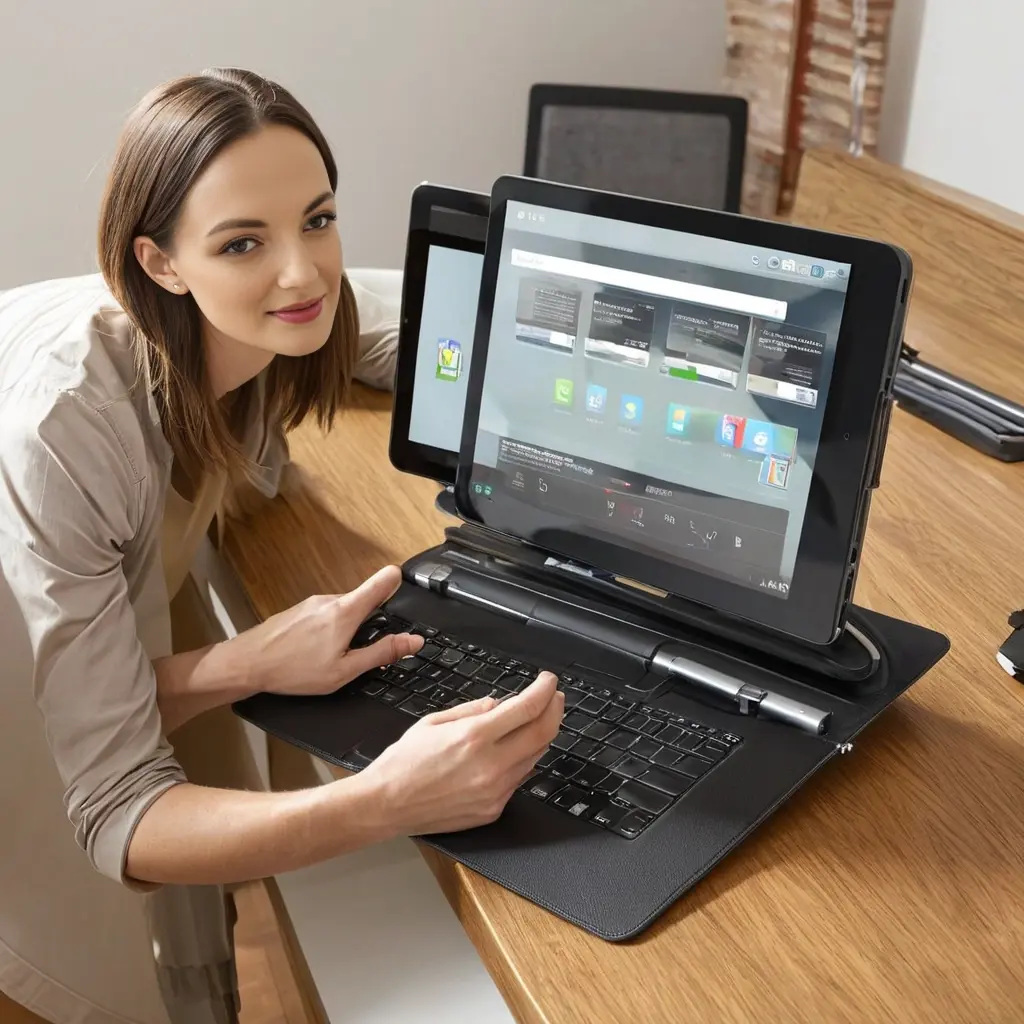
Если текст нужно не только читать, но и набирать, без клавиатуры обойтись трудно. Встроенная экранная клавиатура удобна для коротких ответов, но не для длинных документов. Хорошая внешняя клавиатура делает планшет гораздо ближе к ноутбуку по удобству.
Стилус полезен для правок PDF, подписей и быстрых заметок от руки. Но если задачи сводятся к таблицам, письмам и текстам, стилус не обязателен. Часто переплачивают именно за него, хотя по факту им пользуются редко. Лучше сначала решить, нужен ли рукописный ввод, и только потом доплачивать за совместимый аксессуар.
Когда стилус действительно нужен
- Для пометок в PDF и договорах.
- Для рисования схем, подписей и рукописных заметок.
- Для учебы и встреч, где важна быстрая фиксация мыслей.
Когда можно обойтись без него
- Если работа ограничивается почтой, текстами и таблицами.
- Если нужен максимально лёгкий комплект.
- Если бюджет лучше вложить в экран и клавиатуру.
Сравнение подходящих вариантов
| Вариант | Плюсы | Минусы | Кому подходит |
|---|---|---|---|
| iPad с клавиатурой | Стабильная работа, удобные приложения, хороший экран, высокая ликвидность | Аксессуары часто дорогие, не всем удобен файловый обмен | Тем, кто ценит плавность и готов доплатить за комфорт |
| Android-планшет среднего класса | Хорошее соотношение цены и возможностей, больше выбора | Качество оболочки и аксессуаров зависит от бренда | Тем, кто хочет сэкономить без сильной потери удобства |
| Windows-планшет | Полноценные офисные программы, привычный интерфейс ПК | Чаще тяжелее, быстрее садится, менее удобен как планшет | Тем, кому нужен именно «мини-ноутбук» |
| Электронная книга с заметками | Очень лёгкая, долго держит заряд, комфортна для чтения | Не подходит для полноценной офисной работы | Только для чтения и простых пометок |
Типичные ошибки при выборе
Первая ошибка — брать слишком большой планшет ради «удобства». Да, на 12–13 дюймах комфортнее смотреть таблицы, но носить такой гаджет каждый день уже не так приятно. Если устройство постоянно в сумке, вес быстро начинает раздражать сильнее, чем кажется в магазине.
Вторая ошибка — экономить на клавиатуре. Без неё любой долгий набор текста превращается в компромисс. Третья ошибка — ориентироваться только на бренд и цену. Иногда средняя модель с нормальной клавиатурой и хорошей батареей полезнее дорогого устройства, у которого неудобно печатать и слабая автономность.
Если планшет покупается именно для документов, аксессуары нужно считать частью бюджета сразу, а не докупать «потом».
Кейсы из практики
Кейс 1. Человеку нужен был планшет для поездок и согласования файлов. Сначала рассматривался большой и мощный вариант, но после проверки стало ясно: носить его каждый день неудобно. В итоге выбрали 11-дюймовую модель с клавиатурой-чехлом. Устройство оказалось легче, а работа с письмами и PDF стала быстрее за счёт компактности.
Кейс 2. Для работы в таблицах был куплен недорогой планшет без нормальной клавиатуры. Через неделю стало понятно, что экранной клавиатуры недостаточно, а внешняя не была предусмотрена. Решение оказалось простым: заменить комплект на модель с официальной клавиатурой и более широким экраном. Итог — меньше ошибок и меньше времени на ввод данных.
Кейс 3. Пользователь хотел «максимум автономности» и взял устройство с очень большой батареей, но не учёл вес. В дороге планшет оказался слишком тяжёлым, и пользоваться им без подставки было неудобно. После замены на более лёгкую модель с умеренной батареей и хорошей оптимизацией комфорт вырос заметно сильнее, чем ожидалось.
Чек-лист перед покупкой
- Определить, что важнее: чтение, набор текста, таблицы или заметки.
- Проверить вес планшета без клавиатуры.
- Уточнить, сколько часов он работает в офисных задачах.
- Сразу заложить бюджет на клавиатуру и чехол.
- Проверить, удобно ли открывать два окна и читать PDF.
- Убедиться, что есть нужные порты, облако или совместимость с файлами.
- Потрогать устройство в руках, если есть возможность: эргономика решает больше, чем цифры в карточке.
Идеальный план действий
- Составить список задач на планшет: чтение, письма, таблицы, заметки, видеосвязь.
- Выбрать формат: 10,5–11 дюймов для мобильности или 12–13 дюймов для комфорта в работе.
- Отсеять модели тяжелее комфортного для ежедневной носки.
- Проверить автономность и отзывы именно по офисному сценарию, а не по видео.
- Сразу подобрать клавиатуру и чехол-подставку.
- Только после этого сравнивать процессоры, память и объём хранилища.
Такой порядок экономит деньги: сначала отбрасываются неудобные варианты, а уже потом выбирается «железо» под реальную задачу. Это помогает не переплачивать за мощность, которая в работе с документами часто не нужна.
Планшет для документов должен быть не самым «крутым», а самым удобным именно для ежедневной работы. Если правильно расставить приоритеты, можно получить лёгкое, живучее и действительно полезное устройство, которое не раздражает через неделю. Сохраните этот чек-лист и проверьте по нему любую модель перед покупкой — так шанс ошибиться заметно ниже. Если нужен подбор под конкретный бюджет или сценарий, стоит отталкиваться уже от него, а не от красивых характеристик в магазине.