
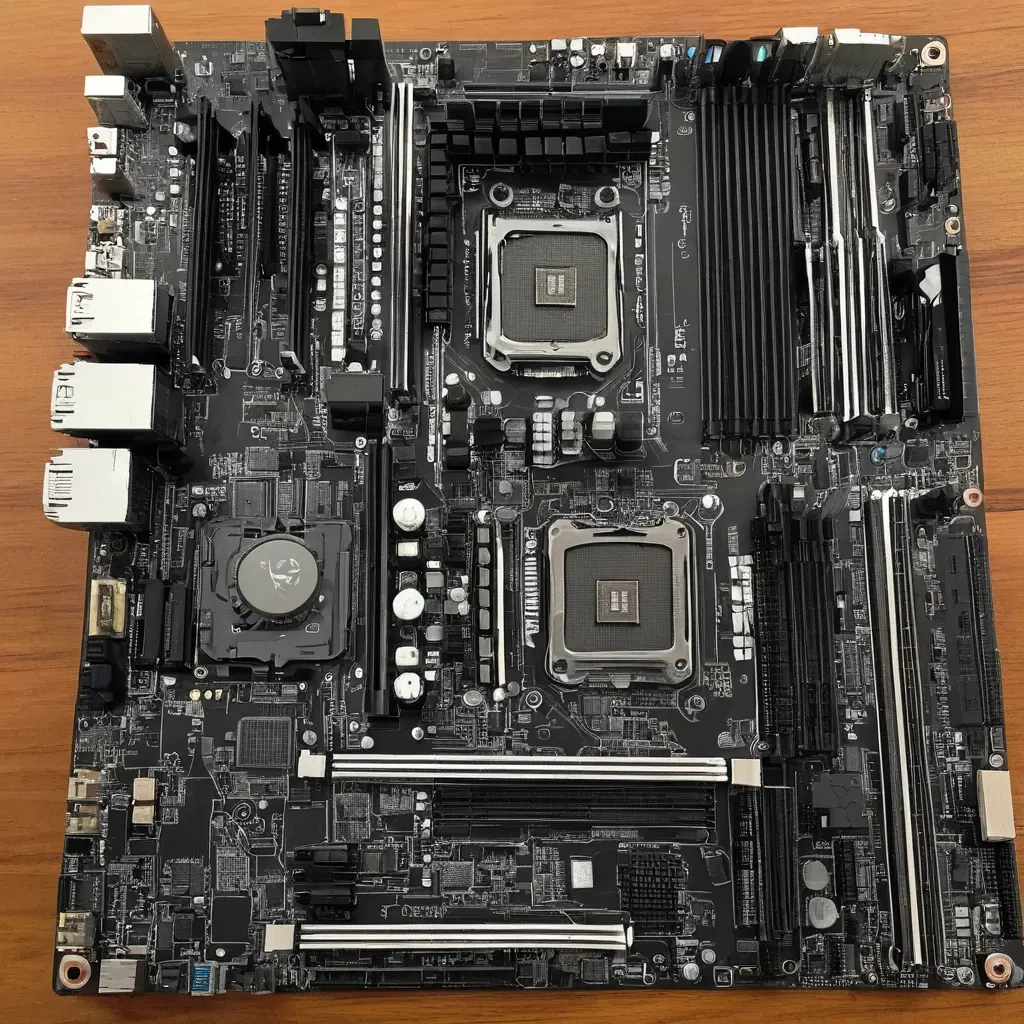
Покупка новой материнской платы часто выглядит просто только на первый взгляд: сокет вроде подходит, чипсет тоже, а через пару месяцев выясняется, что не хватает M.2, слабая система питания, старый Wi‑Fi или корпус не вмещает плату. В итоге сборка выходит дороже, чем планировалось, а апгрейд упирается в мелочи, которые заранее не учли. Особенно это заметно в новых поколениях компьютеров, где процессоры мощнее, SSD быстрее, а требования к питанию и охлаждению выше.
Хорошая новость в том, что подходящую плату можно выбрать без переплат, если идти по понятному алгоритму. Для этого важно не гнаться за “самой дорогой”, а оценить сокет, чипсет, качество VRM, формат, интерфейсы и запас под будущие апгрейды. Ниже — практический разбор, какие платы действительно подходят для новых поколений ПК, как не ошибиться при покупке и на что смотреть в первую очередь.
С чего начинается правильный выбор
Для новых поколений компьютеров материнская плата должна не просто “подходить по сокету”, а обеспечивать стабильную работу процессора, быстрых накопителей и современных интерфейсов. Главная ошибка — выбирать плату по одной характеристике, например по количеству портов, и игнорировать остальное. В реальности важен баланс: совместимость, питание, охлаждение и удобство сборки.
Практичный подход простой: сначала выбирается платформа под процессор, затем — класс чипсета, и только после этого сравниваются конкретные модели по оснащению и качеству питания.
Если собирается система на процессорах Intel нового поколения, обычно смотрят на платы под актуальный сокет и свежие чипсеты серии Z, B или H. Для AMD — на актуальный сокет AM5 и чипсеты уровня X670, B650 и их более новые варианты. Но не стоит переплачивать за флагман, если компьютер нужен для игр, работы и повседневных задач без разгона и экстремальных сценариев.
Какие платы лучше подходят под разные задачи
Лучший вариант зависит от того, какой именно ПК нужен. Для большинства пользователей оптимальны не топовые, а средние по классу платы: они дают современные интерфейсы, нормальное питание и адекватную цену. Флагманские модели нужны тем, кто действительно использует несколько SSD, мощный процессор, большое число устройств и хочет запас на годы вперед.
- Для игр без перегрева и лишних трат — плата среднего класса с хорошими радиаторами на VRM и 2–3 слотами M.2.
- Для работы и многозадачности — модель с более мощной подсистемой питания, 4 слотами ОЗУ и минимумом 2.5G Ethernet.
- Для апгрейда на будущее — плата с поддержкой PCIe 5.0, несколькими M.2 и современным USB Type-C.
- Для компактного ПК — microATX или Mini-ITX, но только если корпус и охлаждение подобраны заранее.
Отдельно стоит смотреть на BIOS. У новых платформ именно обновленный BIOS часто решает совместимость с процессорами и памятью. Если плата выпускается давно, но покупается под свежий CPU, важно проверить наличие функции обновления BIOS без установленного процессора или хотя бы поддержку нужного поколения из коробки.
На что смотреть в характеристиках, а не в рекламе
Первое, что нужно проверить, — это подсистема питания VRM. Чем мощнее процессор, тем важнее качественное питание и радиаторы. Для младших и средних CPU подойдут базовые платы, но для старших моделей лучше брать решения с усиленным охлаждением зоны питания. Иначе плата может ограничивать частоты процессора или сильнее греться под нагрузкой.
Далее — слоты и интерфейсы. Для новых поколений уже желательно иметь:
- минимум 2 слота M.2 для SSD, лучше 3;
- DDR5, если платформа это поддерживает и бюджет позволяет;
- USB-C на задней панели или внутренний разъем Type-C для корпуса;
- 2.5G LAN, если нужен быстрый интернет или локальная сеть;
- Wi‑Fi 6 или 6E, если кабель не планируется;
- радиаторы на M.2, чтобы SSD не терял скорость под длительной нагрузкой.
Мифы здесь тоже есть. Первый: “чем дороже плата, тем быстрее компьютер”. На практике прирост скорости обычно дает процессор, память и SSD, а не переплата за топовую плату. Второй: “достаточно, чтобы сокет совпадал”. Это неверно: одна и та же платформа может сильно отличаться по качеству питания, числу разъемов и удобству обновления BIOS.
Что выбрать: краткое сравнение популярных вариантов
Ниже — удобное сравнение классов материнских плат, чтобы быстрее понять, какой вариант подходит именно под новый ПК.
| Класс платы | Кому подходит | Плюсы | Минусы |
|---|---|---|---|
| Базовая B-серия | Офис, дом, игровой ПК без экстремума | Нормальная цена, достаточно функций, хороший баланс | Меньше USB и линий, слабее запас под тяжелые CPU |
| Средний класс B-серия с усиленным VRM | Универсальная сборка на несколько лет | Лучшее соотношение цены и возможностей, часто есть Wi‑Fi и M.2 радиаторы | Не всегда есть максимум портов и разгонный запас |
| Флагманская Z/X-серия | Мощные процессоры, разгон, много устройств | Максимум интерфейсов, сильное питание, много M.2 | Высокая цена, часть функций многим не нужна |
| Компактные Mini-ITX | Маленькие корпуса и SFF-сборки | Экономия места, стильная сборка | Сложнее охлаждение, меньше слотов и выше требования к подбору компонентов |
Как не ошибиться при покупке
Самая частая ошибка — брать плату “впритык” под нынешние задачи. Если планируется апгрейд процессора или добавление нескольких SSD, лучше сразу взять модель с запасом по VRM и разъемам. Это дешевле, чем потом менять всю плату ради одного недостающего порта.
Еще одна проблема — недооценка корпуса и охлаждения. Даже отличная плата не поможет, если в корпусе не хватает места под радиаторы или длинная видеокарта перекрывает часть разъемов. Перед покупкой нужно сверить:
- формат платы: ATX, microATX или Mini-ITX;
- габариты корпуса и высоту кулера;
- количество и тип разъемов под накопители;
- совместимость с памятью DDR5 или DDR4, если платформа это допускает;
- наличие нужных портов на задней панели;
- поддержку нужного процессора в списке совместимости.
Кейсы из практики
Один типичный сценарий: пользователь берет дорогой процессор и экономит на плате. В итоге после длительной нагрузки VRM перегревается, частоты падают, а шум вентиляторов растет. Решение обычно простое — заменить плату на модель со спокойным питанием и нормальными радиаторами. Это часто дешевле, чем потом бороться с нестабильностью.
Другой случай: сборка для игр на новой платформе, но без учета будущего апгрейда. Через год появляется второй SSD и новый корпусный вентилятор, а разъемов уже не хватает. Если бы плата изначально имела 3 M.2 и больше внутренних header’ов, апгрейд прошел бы без лишних затрат.
Третий пример касается Mini-ITX. Компактная сборка выглядит эффектно, но без хорошего корпуса и заранее продуманного охлаждения получается перегрев и ограниченный выбор комплектующих. Для маленького ПК нужна не просто “маленькая плата”, а вся система, собранная под тесный формат.
Чек-лист перед покупкой
- Проверить сокет и поддержку нужного поколения процессора.
- Оценить VRM и наличие радиаторов на зоне питания.
- Убедиться, что есть нужное число слотов M.2 и SATA.
- Выбрать формат платы под корпус: ATX, microATX или Mini-ITX.
- Проверить наличие USB-C, 2.5G LAN и Wi‑Fi, если они нужны.
- Посмотреть, поддерживает ли плата обновление BIOS без лишних сложностей.
- Сверить список памяти и процессоров в спецификации производителя.
Идеальный план действий
- Сначала определить процессор и сценарий использования: игры, работа, универсальный ПК.
- Выбрать платформу с запасом на 2–4 года, а не только под текущую задачу.
- Отфильтровать платы по чипсету и формату корпуса.
- Сравнить 3–5 моделей по VRM, M.2, USB, сети и BIOS.
- Проверить совместимость с памятью, кулером и корпусом.
- Брать ту модель, где нужные функции уже есть из коробки, а не “потом докупим”.
Какие платы действительно лучше для новых поколений ПК
Если нужна универсальная рекомендация, то для большинства новых сборок лучше всего подходят платы среднего класса на актуальной платформе с хорошим VRM, DDR5, минимум 2–3 M.2 и современными сетевыми интерфейсами. Это самый разумный баланс цены, стабильности и запаса на апгрейд. Флагманские модели стоит брать только тогда, когда действительно нужны разгон, максимум портов и мощный процессор.
Для нового компьютера важно не просто купить совместимую плату, а выбрать ту, которая не создаст ограничений через полгода. Тогда сборка будет работать тихо, стабильно и без лишних расходов на замену компонентов. Если нужен практичный и безопасный выбор, ориентироваться стоит не на маркетинг, а на плату с качественным питанием, нужными разъемами и адекватным запасом по возможностям.

