
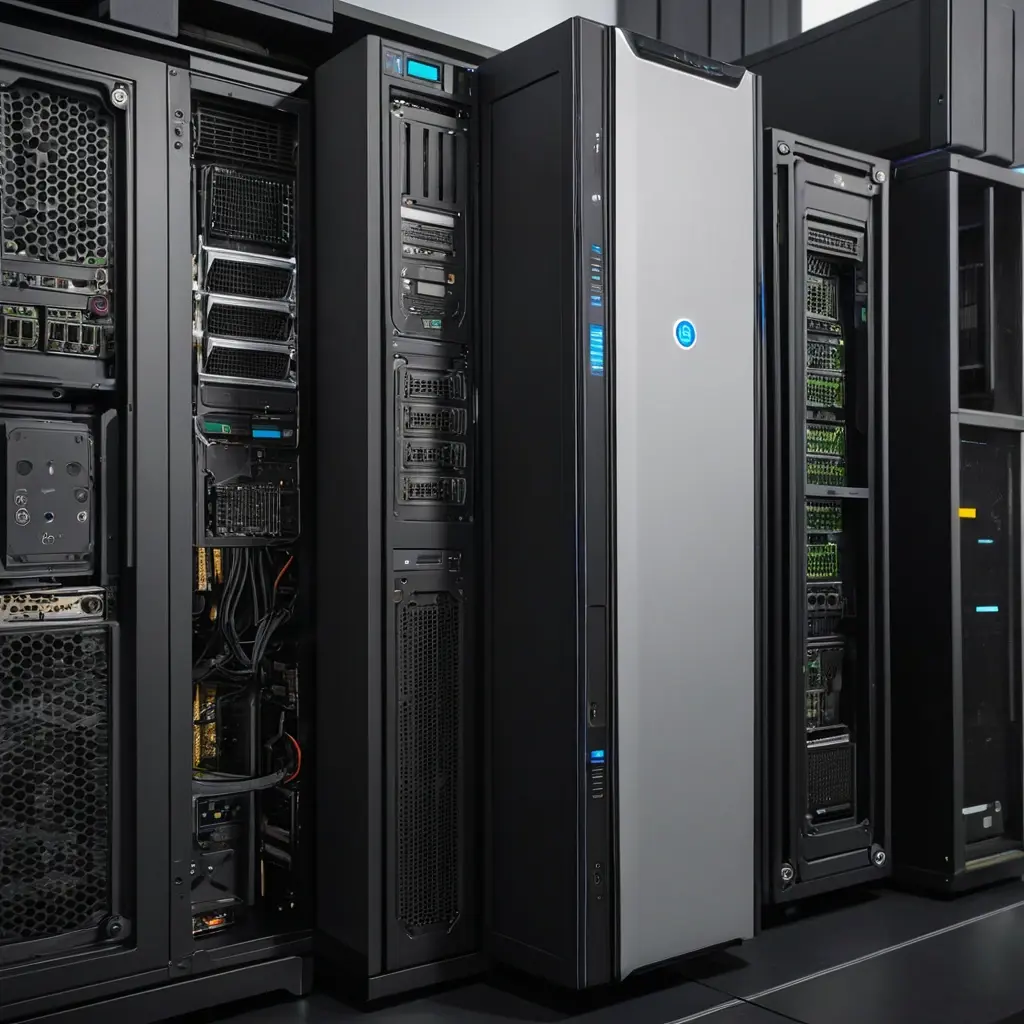
Домашний сервер нужен не только энтузиастам. Он помогает хранить фото и видео, делать резервные копии, раздавать медиа на телевизоры, запускать умный дом и не зависеть от облачных подписок. Проблема в том, что многие пытаются собрать «что-то из старого компьютера», а потом сталкиваются с шумом, высоким расходом электроэнергии, нехваткой места под диски и внезапными потерями данных. Другие, наоборот, покупают слишком мощную систему, переплачивая за процессор и видеокарту, которые для хранения файлов просто не нужны.
На практике для домашнего сервера важнее не максимальная производительность, а баланс: тихая работа, экономичность, достаточное число отсеков под накопители, поддержка SATA или NVMe, возможность круглосуточной эксплуатации и удобное резервное копирование. Ниже — понятный разбор, какие современные компьютеры реально подходят для такой задачи, чем они отличаются и как выбрать конфигурацию без лишних затрат. Материал ориентирован на практику: что покупать, что игнорировать и как не ошибиться на старте.
Каким должен быть домашний сервер в реальной жизни
Если сервер нужен для хранения данных, критерии выбора отличаются от обычного ПК. Здесь не гонятся за максимальным FPS или топовой графикой. Важнее стабильность, простое обслуживание и низкое тепловыделение. Для большинства домашних сценариев достаточно процессора начального или среднего уровня, 8–16 ГБ оперативной памяти и корпуса, куда можно поставить хотя бы два-три диска.
Главная ошибка — ориентироваться только на «мощность». Для файлового хранилища лишние ядра почти не дают пользы, а вот быстрый SSD под систему, отдельные HDD под данные и нормальный блок питания дают заметный выигрыш. Если планируются Plex, резервное копирование, торрент-клиент, фотоархив, Nextcloud или домашний медиасервер, требования растут, но все равно не до уровня игрового ПК.
Для домашнего сервера ценнее не производительность «на бумаге», а сочетание низкого шума, надежного питания, хорошего охлаждения и удобного хранения дисков.
Какие типы современных компьютеров подходят лучше всего
На практике есть четыре разумных варианта. Каждый подходит под свою задачу и бюджет. Выбор зависит от того, нужен ли только архив файлов, несколько пользователей в сети, виртуальные машины или постоянная работа сервисов 24/7.
- Мини-ПК — лучший вариант для легких задач: облако, бэкапы, медиасервер без большого количества дисков.
- Обычный компактный системный блок — универсальный выбор для большинства домашних серверов.
- Готовый NAS — удобно, если нужна простота и минимум настройки.
- Сборка на базе офисного или б/у ПК — бюджетный путь, но требует проверки питания, корпуса и состояния дисков.
Мини-ПК хороши экономичностью и тишиной, но у них обычно мало слотов под накопители. Если нужно хранить 1–2 SSD и несколько сервисов, этого хватит. Если же планируются 4–6 дисков, лучше смотреть на компактный ПК или NAS. Готовые NAS-решения удобны тем, что большинство вещей уже продумано: дисковые корзины, интерфейс управления, энергоэффективность. Минус — цена и ограниченность по апгрейду.
Мини-ПК, NAS или системный блок: что выбрать
Если задача — просто сделать домашнее облако для документов, фото и резервных копий телефона, мини-ПК с SSD будет самым экономичным решением. Для медиатеки, торрентов, архивов и удаленного доступа лучше подойдут NAS или тихий системный блок с несколькими дисками. Для виртуальных машин и сервисов типа Home Assistant, AdGuard, VPN и медиа-сервера удобнее полноценный ПК с запасом по памяти и портам.
| Вариант | Плюсы | Минусы | Кому подходит |
|---|---|---|---|
| Мини-ПК | Мало шума, низкое потребление, компактность | Мало места под диски, ограниченный апгрейд | Легкий сервер, бэкапы, облако, 1–2 накопителя |
| Готовый NAS | Удобство, корзины для дисков, простое управление | Дороже, чем самостоятельная сборка | Хранение данных, семейный архив, медиатека |
| Компактный системный блок | Хороший баланс цены и возможностей | Нужно самому подбирать корпус и охлаждение | Универсальный домашний сервер |
| Б/у офисный ПК | Низкая цена, легко найти | Шум, старый БП, слабая поддержка дисков | Бюджетный старт, тестирование идей |
На какие характеристики смотреть в первую очередь
Процессор. Для файлового сервера и бэкапов достаточно современных энергоэффективных моделей Intel N100, N200, Core i3 или Ryzen 3. Если нужны виртуализация, контейнеры и несколько сервисов одновременно, разумнее смотреть на Core i5 или Ryzen 5. Топовые CPU не обязательны и почти всегда избыточны.
Память. Минимум 8 ГБ, комфортнее 16 ГБ. Если сервер будет хранить фотоархив, работать с резервными копиями, индексировать данные или запускать несколько приложений, 16 ГБ — практичный минимум. Для виртуальных машин и расширенных сценариев лучше 32 ГБ.
Накопители. Для системы нужен SSD объемом 120–500 ГБ, а для данных — HDD емкостью 4–12 ТБ или несколько SSD, если важна скорость. Если хранение критично, не ограничивайтесь одним диском: сбой одного накопителя не должен означать потерю всего архива.
- Система — SSD, лучше отдельный от данных.
- Файлы — HDD или SSD по задаче.
- Резервная копия — отдельный диск, внешний накопитель или второй сервер.
Сеть тоже важна. Для домашнего использования гигабитного Ethernet обычно достаточно. Если дома много больших файлов и несколько пользователей, стоит смотреть на 2.5 GbE. Wi-Fi для сервера не лучший вариант: он удобен только как временное решение.
Что обычно переоценивают и на чем можно сэкономить
Первый миф: «Нужен мощный игровой компьютер, иначе сервер будет тормозить». Для хранения данных это неверно. Узкое место чаще находится в дисках, сети или резервном копировании, а не в процессоре. Второй миф: «RAID заменяет бэкап». Это тоже ошибка. RAID помогает пережить отказ диска, но не спасает от удаления файлов, вирусов, сбоев файловой системы и человеческого фактора.
Экономить можно на видеокарте: для сервера она часто не нужна вообще, если только не планируется трансляция видео с аппаратным кодированием или специфические задачи. А вот экономить на блоке питания, корпусе и охлаждении не стоит. Некачественный БП и перегрев убивают стабильность быстрее, чем слабый процессор.
- Не переплачивайте за многоядерность без реальной нагрузки.
- Не покупайте самый дешевый БП без понятных характеристик.
- Не храните единственную копию данных на одном диске.
- Не ставьте сервер в закрытую нишу без вентиляции.
Какие конфигурации действительно разумны
Для простого домашнего хранилища подойдет мини-ПК на Intel N100 с 8–16 ГБ памяти и SSD на 256 ГБ. Это хороший вариант для облака, синхронизации файлов и базового медиасервера. Для семьи, которая хранит фото, видео и резервные копии с нескольких устройств, лучше взять компактный ПК на Core i3 или Ryzen 3, 16 ГБ ОЗУ и корпус минимум на 2–4 диска.
Если планируется много сервисов, несколько пользователей, Plex/Jellyfin, резервные копии и виртуальные машины, лучше смотреть на Core i5 или Ryzen 5, 16–32 ГБ ОЗУ и корпус с хорошим обдувом. Важный момент: лучше взять чуть менее мощный процессор, но корпус с нормальной продуваемостью и удобным доступом к дискам.
- Бюджетный старт: Intel N100, 8–16 ГБ, SSD 256 ГБ, 1–2 диска.
- Универсальный дом: Core i3 / Ryzen 3, 16 ГБ, SSD 500 ГБ, 2–4 диска.
- Продвинутый сценарий: Core i5 / Ryzen 5, 32 ГБ, SSD + несколько HDD, 2.5 GbE.
Кейсы из практики
Ситуация первая: человек собрал сервер из старого игрового ПК с мощной видеокартой и горячим процессором. Через месяц выяснилось, что компьютер шумит как пылесос и круглосуточно расходует слишком много энергии. Решение оказалось простым: заменить платформу на более экономичную, убрать видеокарту и перенести данные на отдельные диски. Итог — тишина и стабильная работа без лишних расходов.
Ситуация вторая: домашний архив держали на одном большом HDD. Когда диск начал сбоить, выяснилось, что резервной копии нет. Восстановление обошлось дороже, чем стоило бы заранее купить второй диск и настроить автоматическое копирование. Вывод здесь очевиден: сервер без бэкапа — это не система хранения, а отсроченная проблема.
Ситуация третья: пользователь взял готовый NAS, но не проверил, сколько дисков реально понадобится через год. В итоге через несколько месяцев места не хватило. Пришлось или покупать новую модель, или ограничивать архив. Правильный подход — закладывать запас по отсекам и объему заранее.
Чек-лист перед покупкой
- Определить, сколько дисков нужно сейчас и через год.
- Выбрать процессор без лишнего запаса, но с поддержкой нужных задач.
- Проверить объем ОЗУ: минимум 8 ГБ, лучше 16 ГБ.
- Убедиться, что корпус вмещает нужное число накопителей.
- Купить надежный блок питания, а не самый дешевый.
- Сразу продумать резервную копию данных.
- Проверить, есть ли проводная сеть и достаточная скорость роутера.
Идеальный план действий
- Составить список задач: только хранение файлов, медиасервер, резервные копии или все вместе.
- Посчитать объем данных сейчас и заложить запас минимум на ближайшие 12 месяцев.
- Выбрать формат: мини-ПК, NAS или компактный системный блок.
- Подобрать процессор, 8–32 ГБ ОЗУ, SSD под систему и диски под данные.
- Проверить корпус, охлаждение, количество SATA-портов и качество блока питания.
- После сборки сразу настроить резервное копирование и мониторинг состояния дисков.
Что выбрать в итоге
Если нужен простой и тихий сервер для дома, лучше всего подойдут современные мини-ПК или компактные системные блоки с энергоэффективным процессором, SSD под систему и отдельными накопителями под данные. Если важны удобство и готовая экосистема, разумно смотреть в сторону NAS. Если бюджет ограничен, можно использовать б/у офисный ПК, но только после проверки питания, шума и возможности поставить нужное число дисков.
Самая надежная стратегия — не гнаться за мощностью, а думать о данных, охлаждении и резервных копиях. Именно это экономит деньги, время и нервы. Сохраните статью, чтобы не ошибиться при покупке, и вернитесь к чек-листу перед заказом оборудования.

