
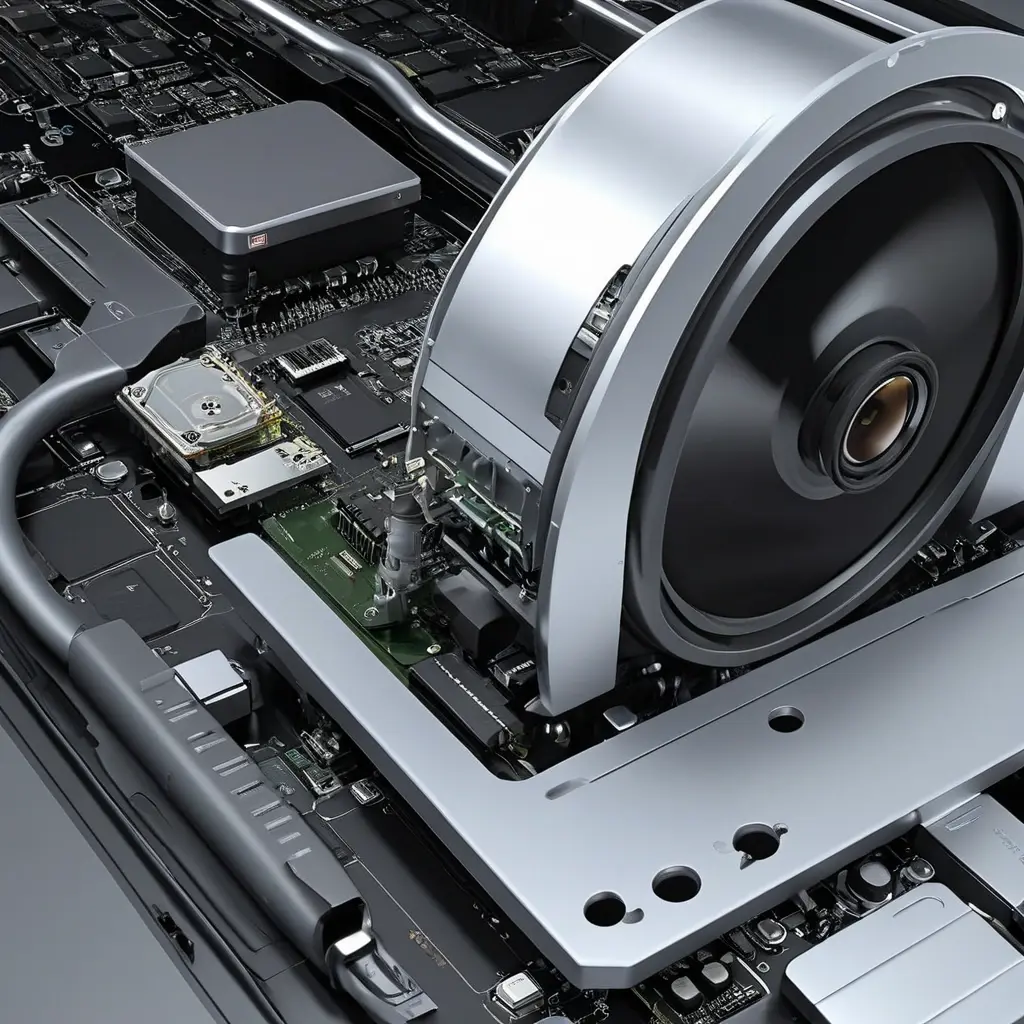
Компьютер может работать заметно быстрее и при этом тратить меньше энергии, но не каждая «новинка» действительно дает ощутимый эффект. Частая проблема — люди меняют одно слабое звено, а улучшения почти не чувствуют: ставят мощный процессор, но оставляют старый жесткий диск; покупают дорогой ноутбук, но не включают режимы энергосбережения; выбирают «игровую» сборку, хотя для повседневных задач нужна совсем другая архитектура. В итоге деньги потрачены, а результат средний.
На практике ускорение и экономичность чаще всего достигаются не одним чудо-компонентом, а сочетанием технологий: быстрым SSD, современной памятью, энергоэффективными процессорами, умным управлением питанием и более продвинутым техпроцессом. Ниже — разбор без лишней теории: что реально работает, что переоценено, с чего начать и как не переплатить за маркетинг.
Что сегодня сильнее всего влияет на скорость и расход энергии
Главный принцип простой: компьютер тормозит не только из-за слабого процессора. Чаще всего узкое место — накопитель, нехватка памяти или неудачная настройка питания. Если система долго запускается, программы открываются с паузой, а вентиляторы шумят даже при обычной работе, проблема обычно комплексная.
Современные технологии ускорения можно разделить на четыре слоя: хранение данных, оперативная память, вычислительная часть и система питания. Если улучшать их по порядку, эффект получается заметнее и дешевле, чем при хаотичном апгрейде.
1. SSD вместо жесткого диска
Это самая заметная и часто самая выгодная модернизация. Твердотельный накопитель убирает долгие загрузки системы, ускоряет запуск программ и делает работу с файлами более отзывчивой. Даже недорогой SATA SSD обычно дает ощущение «нового компьютера», если раньше стоял HDD.
Для современных задач лучше смотреть в сторону NVMe SSD формата M.2. Они быстрее SATA-моделей и меньше мешают сборке проводами. Но если компьютер старый и поддерживает только SATA, переход все равно оправдан.
2. DDR4 и DDR5 с двухканальным режимом
Оперативная память влияет не только на многозадачность, но и на общую отзывчивость системы. Если памяти мало, компьютер начинает активно обращаться к накопителю, и даже хороший SSD не спасает от задержек. Для обычной работы разумный минимум сегодня — 16 ГБ, для тяжелых задач лучше 32 ГБ.
DDR5 обычно дает больше пропускной способности и лучше подходит современным платформам, но это не значит, что DDR4 устарела. При ограниченном бюджете хорошая DDR4-платформа часто выгоднее: главное, чтобы память работала в двухканальном режиме, а не одной планкой.
3. Энергоэффективные процессоры и гибридная архитектура
Современные CPU умеют подстраивать частоты и напряжение под нагрузку. Это важно: в простое процессор не должен работать на максимуме. Гибридные архитектуры, где есть производительные и экономичные ядра, особенно полезны в ноутбуках и компактных ПК. Они позволяют выполнять фоновую работу без лишнего расхода энергии.
Здесь важно не гнаться за максимальными цифрами в характеристиках. Для большинства пользователей лучше выбрать процессор, который стабильно тянет нужные задачи на низком потреблении, чем мощную, но горячую модель, требующую дорогого охлаждения и блока питания.
4. Современные техпроцессы и управление питанием
Чем тоньше техпроцесс, тем обычно выше плотность транзисторов и ниже энергопотребление при равной производительности. На практике это означает: новые поколения чипов часто быстрее в расчете на ватт, чем старые. Но цифра на коробке не гарантирует экономию — многое зависит от конкретной реализации.
Сильный эффект дают и программные технологии: режимы сна, гибернация, динамическое снижение частоты, отключение неиспользуемых модулей, управление яркостью дисплея в ноутбуке. Это не «второстепенные мелочи», а реальная экономия батареи и тепла.
Самый частый и дорогой просчет — покупать слишком мощное железо для простых задач. Для работы с документами, браузером и учебой лучше вложиться в SSD, 16 ГБ памяти и тихую энергоэффективную платформу, чем переплачивать за избыточную производительность.
Какие технологии действительно делают ПК экономичнее
Экономичность — это не только счет за электричество. Сюда входят тишина, меньшее тепло, более медленный износ и реже возникающие проблемы с охлаждением. Компьютер с низким энергопотреблением обычно дольше служит и реже требует чистки или замены вентилятора.
Наиболее практичные технологии здесь такие: эффективные процессоры, SSD вместо HDD, блок питания с хорошим КПД и современные дисплеи для ноутбуков. Если речь о стационарном ПК, полезны еще и материнские платы с адекватными режимами управления питанием, а также корпус с нормальным воздушным потоком.
Что выбрать в зависимости от задачи
Подход должен отличаться для офисного компьютера, домашней универсальной машины и рабочей станции. Одна и та же технология может дать разный эффект в зависимости от сценария.
| Решение | Что дает | Кому подходит |
|---|---|---|
| SSD NVMe | Быстрый запуск системы и программ, меньше задержек | Почти всем, особенно если раньше был HDD |
| 16–32 ГБ RAM | Меньше зависаний при многозадачности | Тем, кто держит много вкладок, приложений, работает с фото и видео |
| Энергоэффективный CPU | Меньше нагрев, шум и расход энергии | Для ноутбуков, офисных и домашних ПК |
| Блок питания с высоким КПД | Меньше потерь энергии, ниже нагрев | Для любых стационарных сборок |
Популярные мифы, которые мешают сэкономить
Миф первый: чем больше ядер, тем быстрее компьютер. На деле для многих задач важнее не количество, а архитектура, частота, кеш и скорость накопителя. Десять ядер не спасут систему, если она упирается в старый диск или нехватку памяти.
Миф второй: экономичный компьютер обязательно слабый. Это уже не так. Современные процессоры и память позволяют собирать тихие и быстрые системы без лишнего расхода энергии. Особенно это заметно в офисных и учебных сценариях, где не нужна топовая графика.
Кейсы из практики
Случай первый: старый домашний ПК с жестким диском казался «умирающим». После установки SATA SSD и добавления еще одной планки памяти система стала загружаться в разы быстрее, а браузер перестал подвисать при переключении вкладок. Самый дешевый апгрейд дал максимальный эффект.
Случай второй: владелец ноутбука жаловался на шум и быстрый разряд батареи. Проблема оказалась не только в аккумуляторе, а в постоянной высокой яркости, автозапуске лишних программ и активном режиме максимальной производительности. После настройки энергопрофиля и отключения фоновых приложений время работы заметно увеличилось без замены железа.
Случай третий: для рабочей станции выбрали мощный процессор, но с перегревом и дорогим охлаждением. В результате система была быстрой, но шумной и затратной. После перехода на более энергоэффективную модель с достаточной производительностью пользователь получил почти тот же комфорт в работе, но без лишних расходов на тепло и вентиляторы.
Что проверить перед апгрейдом
Перед покупкой новых комплектующих важно понять, где именно узкое место. Иначе можно потратить деньги на то, что не изменит поведение системы. Начинать лучше с диагностики: посмотреть загрузку диска, память, температуру процессора и видеокарты, а также состояние накопителя.
Если компьютер старый, сначала проверьте совместимость: тип памяти, разъемы накопителя, лимиты по мощности блока питания и возможности материнской платы. Это сэкономит и деньги, и время на возвраты.
- Проверить, стоит ли в системе HDD вместо SSD.
- Узнать, хватает ли оперативной памяти для ваших задач.
- Посмотреть, поддерживает ли материнская плата NVMe и нужный тип RAM.
- Оценить, не перегревается ли процессор из-за слабого охлаждения.
- Проверить режимы питания в BIOS и операционной системе.
- Убедиться, что блок питания не работает на пределе.
- Удалить лишний автозапуск и фоновые приложения.
Идеальный план действий
- Сначала определить самое узкое место: диск, память или перегрев.
- Если стоит HDD, заменить его на SSD в первую очередь.
- Если памяти меньше 16 ГБ, добавить до комфортного уровня.
- Настроить энергопрофиль: сбалансированный режим вместо максимальной производительности без необходимости.
- Проверить охлаждение и очистить систему от пыли.
- Для новой сборки выбирать процессор и блок питания с запасом по эффективности, а не только по мощности.
Какой подход самый разумный
Если нужен быстрый результат за разумные деньги, лучший старт — SSD и достаточный объем оперативной памяти. Если собирается новый компьютер, стоит смотреть на энергоэффективную платформу в целом: процессор, память, блок питания, охлаждение и монитор. Тогда система будет не только шустрой, но и спокойной в эксплуатации.
Технологии, которые делают компьютеры быстрее и экономичнее, уже давно доступны не только в дорогих моделях. Важно не покупать «самое мощное», а собирать конфигурацию под реальные задачи. Такой подход почти всегда выгоднее и по деньгам, и по удобству.
Если нужен один вывод, он такой: сначала устраняют узкие места, потом уже наращивают мощность. Именно так получают компьютер, который не раздражает тормозами, не шумит без причины и не требует лишних затрат. Сохраните статью, чтобы свериться перед апгрейдом, и используйте ее как чек-лист перед покупкой.

