
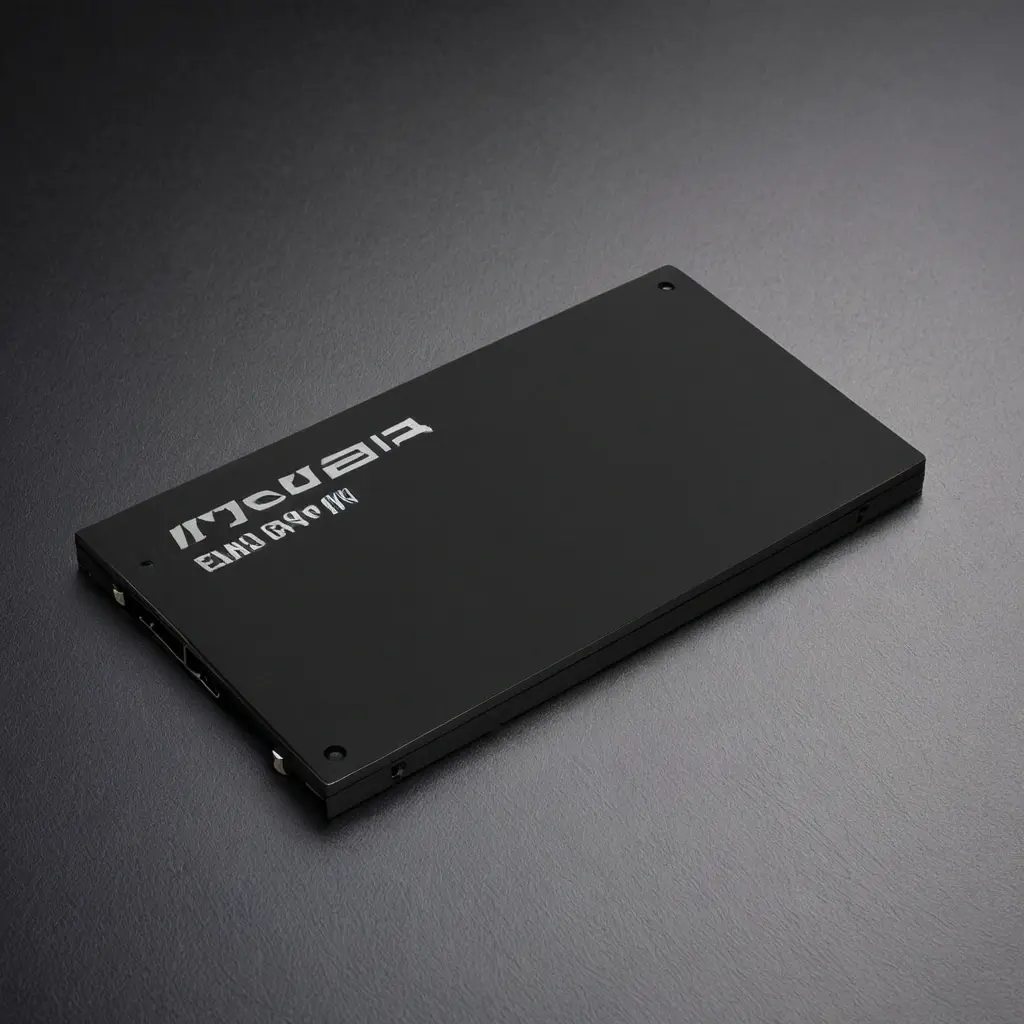
Неправильно выбранный SSD часто превращает обновление компьютера в разочарование: система вроде бы стала современнее, но игры грузятся ненамного быстрее, монтаж тормозит на кэше, а крупные проекты упираются в просадки скорости записи. Проблема почти всегда не в самом SSD, а в том, что накопитель подобран «по маркировке», а не под реальную задачу. Для игр важны быстрые загрузки и нормальный объем, для работы — стабильность и надежность, для монтажа — высокая скорость длительной записи и хороший ресурс.
Разобраться в этом можно без технической путаницы. Ниже — понятная схема выбора SSD для разных сценариев, честное сравнение типов накопителей и практический алгоритм, который помогает не переплатить за маркетинг. Такой подход особенно полезен, если компьютер собирается не «для галочки», а под конкретную нагрузку: Steam-библиотеку, офисные задачи, Photoshop, Premiere Pro, DaVinci Resolve или другие тяжелые приложения.
Какие SSD бывают и чем они отличаются
Для начала важно понимать, что сегодня на рынке чаще всего встречаются два формата: SATA SSD и NVMe SSD. SATA — это более старый и медленный интерфейс, но он все еще нормален для офисных задач, старых ПК и бюджетных апгрейдов. NVMe работает через PCIe и заметно быстрее, особенно при работе с большими файлами, проектами и очередями данных.
Внутри NVMe есть поколения: PCIe 3.0, 4.0 и 5.0. Для большинства пользователей PCIe 4.0 — оптимальный баланс цены и скорости. PCIe 5.0 пока нужен в основном тем, кто реально упирается в высокие скорости последовательной записи и готов платить за более горячий и дорогой накопитель. Для игр и обычной работы это чаще переплата.
Практическое правило простое: если нужен универсальный SSD без лишних затрат, чаще всего стоит брать NVMe PCIe 4.0 на 1–2 ТБ. Если компьютер старый или бюджет очень ограничен, SATA SSD все еще остается разумным вариантом.
Какой SSD лучше для игр
Для игр самый частый вопрос звучит так: нужен ли самый быстрый SSD, чтобы игры загружались моментально? На практике — нет. Разница между очень быстрым и просто хорошим SSD в играх обычно не оправдывает заметную переплату. Гораздо важнее объем, чтобы не приходилось постоянно удалять проекты, и нормальная стабильность, чтобы игры не подвисали на подгрузке данных.
Оптимальный выбор для игрового ПК — NVMe PCIe 3.0 или 4.0 объемом от 1 ТБ. Если бюджет ограничен, можно взять 500 ГБ, но это быстро заканчивается. Современные игры легко занимают десятки и сотни гигабайт, поэтому 1 ТБ — разумный минимум для комфортной жизни.
- Для киберспорта и онлайн-игр: достаточно хорошего NVMe PCIe 3.0.
- Для крупной библиотеки игр: лучше 1–2 ТБ NVMe PCIe 4.0.
- Для старого ПК без M.2: SATA SSD на 1 ТБ лучше, чем маленький и забитый NVMe через адаптер.
Какой SSD лучше для работы
Под «работой» часто скрываются совсем разные сценарии: офисные документы, браузер с десятками вкладок, обработка фото, разработка, виртуальные машины, базы данных. Здесь уже важны не только скорость, но и стабильность под длительной нагрузкой, а также надежность контроллера и памяти. Дешевый SSD может быть быстрым в первые секунды, но затем резко проседать после заполнения буфера.
Для большинства рабочих ПК лучше всего подходят NVMe SSD объемом 1 ТБ и выше, желательно с TLC-памятью. Для офисного компьютера и домашнего ноутбука подойдет и SATA SSD, если нет задач, связанных с тяжелыми файлами. Если нужна максимальная предсказуемость, полезно смотреть не только на пик скорости, но и на репутацию линейки и наличие DRAM-кэша или достойной альтернативы без него.
- Офис, учеба, браузер, мессенджеры: SATA SSD или NVMe начального уровня.
- Фото, многозадачность, разработка: NVMe PCIe 4.0 на 1 ТБ.
- Виртуальные машины, тяжелые рабочие проекты: 2 ТБ NVMe с хорошей устойчивой записью.
Какой SSD нужен для монтажа видео
Монтаж видео предъявляет самые жесткие требования. Здесь важна не только скорость чтения, но и длительная запись без сильного падения производительности. Когда идет работа с кэшем, исходниками 4K, прокси и рендерами, дешевые накопители могут быстро упереться в ограничения и начать тормозить. Это особенно заметно при больших таймлайнах и переносе массивных файлов.
Для монтажа лучше брать NVMe PCIe 4.0, а в серьезных рабочих системах — 2 ТБ и выше. Если проект часто работает с тяжелыми исходниками, полезно разделять накопители: один SSD под систему и программы, второй — под кэш и текущие проекты. Это уменьшает взаимные тормоза и делает работу заметно стабильнее.
- 1080p и легкий 4K-монтаж: NVMe PCIe 4.0 на 1 ТБ обычно достаточно.
- Сложный 4K, многослойный монтаж, большие кэши: 2 ТБ NVMe PCIe 4.0.
- Профессиональная работа с большим потоком файлов: отдельный SSD под исходники и отдельный под кэш.
Сравнение вариантов: что выбрать под разные задачи
| Тип SSD | Где подходит | Плюсы | Минусы |
|---|---|---|---|
| SATA SSD | Офис, старые ПК, бюджетный апгрейд | Недорогой, простой, заметно быстрее HDD | Скорость ниже, чем у NVMe |
| NVMe PCIe 3.0 | Игры, повседневная работа | Хороший баланс цены и скорости | Уступает новым моделям в тяжелых задачах |
| NVMe PCIe 4.0 | Игры, работа, монтаж видео | Лучший универсальный выбор, высокая скорость | Сильнее греется, лучше требует нормального охлаждения |
| NVMe PCIe 5.0 | Профессиональный монтаж, тяжелые рабочие задачи | Очень высокая пиковая скорость | Дороже, горячее, для большинства задач избыточен |
На что смотреть при покупке, кроме скорости
Маркетинговые цифры вроде «до 7000 МБ/с» полезны, но не решают все. Для реальной покупки важнее тип памяти, объем, устойчивость записи, гарантия и наличие радиатора. Особенно осторожно стоит относиться к дешевым моделям неизвестных серий: иногда они используют менее предсказуемые компоненты внутри, а поведение у них меняется от партии к партии.
Практичный ориентир: для домашнего и игрового компьютера брать SSD объемом не меньше 1 ТБ, с NVMe PCIe 4.0 и TLC-памятью. Для монтажа и тяжелой работы — 2 ТБ и желательно модель, у которой есть нормальные отзывы именно по длительной записи, а не только по синтетическим тестам. Если материнская плата поддерживает M.2, это почти всегда предпочтительнее SATA.
- Память: TLC предпочтительнее QLC для тяжелых задач.
- Объем: 1 ТБ — минимум для комфортного современного ПК, 2 ТБ — лучший запас.
- Охлаждение: для NVMe PCIe 4.0 полезен радиатор или обдув корпуса.
- Гарантия: чем спокойнее бренд и понятнее линейка, тем меньше риск.
Типичные ошибки при выборе SSD
Первая ошибка — покупать самый быстрый SSD ради игр. В реальности пользователь чаще выигрывает от большего объема и стабильности, чем от лишних цифр в паспорте. Вторая ошибка — брать маленький накопитель «на старт», а потом быстро упираться в нехватку места. Когда SSD заполнен почти под завязку, он часто работает хуже.
Третья ошибка — не учитывать нагрев. Быстрые NVMe-модели при плохом охлаждении могут сбрасывать скорость, и это особенно заметно в корпусах с слабой вентиляцией. Четвертая ошибка — экономить на модели для монтажа, где важна длительная запись. Для видеоработы бюджетный SSD подходит только как временное решение.
Кейсы из практики
Кейс 1. Игровой ПК с HDD был обновлен на SATA SSD на 1 ТБ. Игры стали запускаться намного быстрее, система перестала «думать» при старте, а денег потратили минимум. Для пользователя, который играет несколько вечеров в неделю, этого оказалось достаточно.
Кейс 2. Монтажер взял недорогой NVMe на 500 ГБ под проекты 4K. Первые минутные тесты радовали, но на длинных рендерах накопитель быстро проседал. Решение оказалось простым: переход на 2 ТБ NVMe PCIe 4.0 и разделение системы, кэша и проектов по разным дискам.
Кейс 3. Для офисного ноутбука выбрали слишком дорогой топовый NVMe. Разницы в реальной работе почти не почувствовали, зато переплата была заметной. Для такой нагрузки хватило бы нормального SATA SSD или простого NVMe начального уровня.
Что купить и как не ошибиться
Если нужен универсальный совет, ориентир такой: для игр и повседневной работы чаще всего выбирают NVMe PCIe 4.0 на 1 ТБ, а если бюджет позволяет — на 2 ТБ. Для офисного ПК и старой системы достаточно хорошего SATA SSD. Для монтажа видео лучше сразу брать 2 ТБ NVMe PCIe 4.0 и, по возможности, отдельный диск под кэш и исходники.
Бренд сам по себе не гарантирует идеальный результат, но у крупных производителей обычно проще с прошивками, совместимостью и поддержкой. Смотрят не на громкое название, а на конкретную линейку и ее поведение в длительных задачах. Это экономит нервы и снижает риск купить красивую, но слабую модель.
Чек-лист перед покупкой
- Проверить, есть ли в ПК слот M.2 и поддержка NVMe.
- Определить задачу: игры, работа, монтаж или все сразу.
- Выбрать объем не меньше 1 ТБ, а для видео — 2 ТБ.
- Отдать приоритет TLC, если нагрузка серьезная.
- Убедиться, что у SSD есть нормальное охлаждение.
- Не переплачивать за PCIe 5.0, если задачи обычные.
- Оставить запас по свободному месту, не забивать диск под ноль.
Идеальный план действий
- Определить главный сценарий: игры, работа или монтаж видео.
- Проверить, какой интерфейс поддерживает материнская плата или ноутбук.
- Выбрать тип: SATA для бюджета и старых систем, NVMe PCIe 4.0 для большинства современных ПК.
- Определить объем: 1 ТБ как минимум, 2 ТБ для больших проектов и спокойной работы.
- Смотреть на тип памяти, устойчивую запись и охлаждение, а не только на пиковую скорость.
- После установки сразу оставить 10–20 процентов свободного места для нормальной работы диска.
Хороший SSD — это не тот, у которого самая громкая коробка, а тот, который подходит именно под ваш сценарий. Для игр важнее объем и разумная скорость, для работы — надежность и стабильность, для монтажа — высокая и не проседающая запись. Если выбирать по этой логике, покупка не разочарует и прослужит дольше, чем очередной «самый быстрый» вариант из рекламы.
Сохраните эту схему перед покупкой: она помогает быстро отсеять лишнее и не тратить деньги на характеристики, которые в реальной жизни почти не дают пользы. Если нужен SSD под конкретную сборку, лучше сначала сопоставить материнскую плату, задачи и бюджет, а уже потом смотреть модели.

