
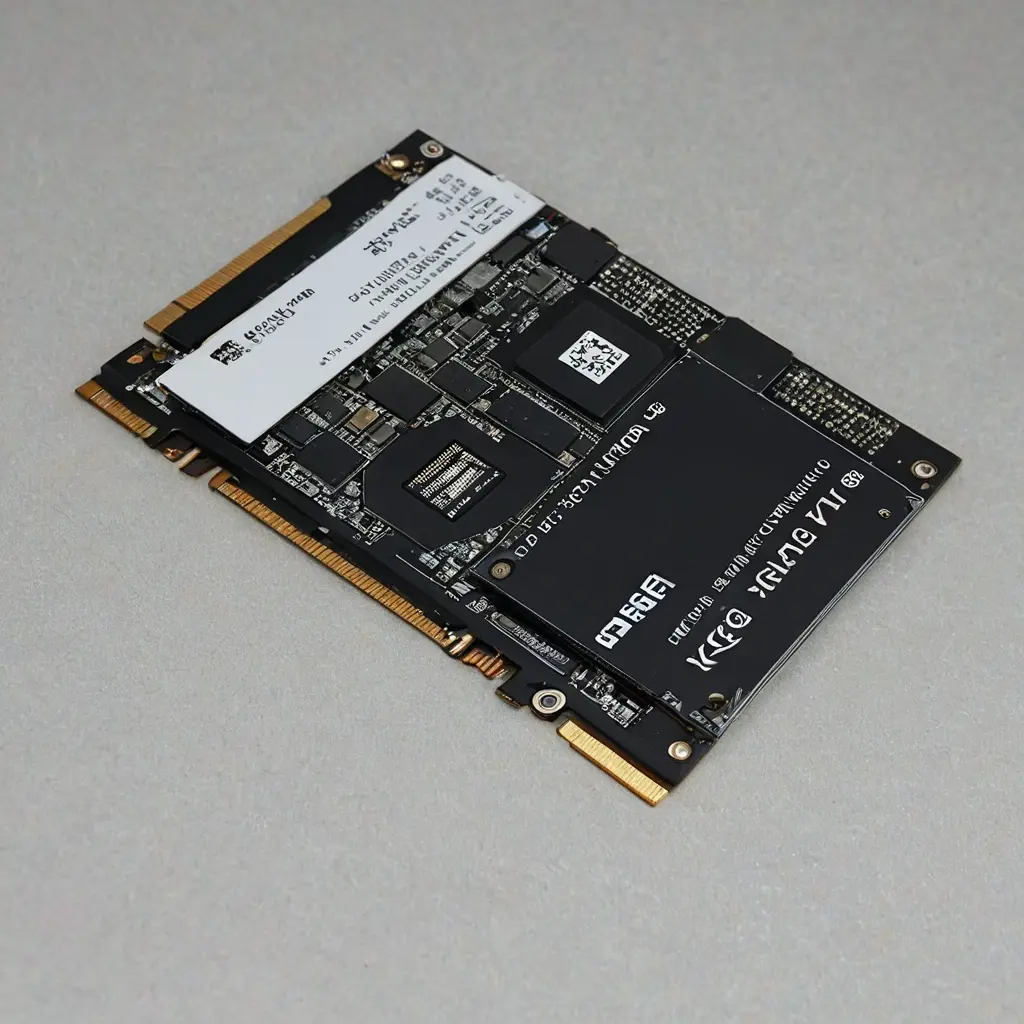
Ультрабук легко превратить в быстрый и тихий рабочий инструмент, если поставить подходящий SSD. Но именно здесь многие ошибаются: выбирают самый быстрый накопитель, а потом получают нагрев, троттлинг, просадки скорости и лишний расход батареи. В тонком корпусе важна не только заявленная скорость в паспорте, но и то, сколько тепла SSD выделяет под нагрузкой, как он ведет себя без радиатора и впишется ли в узкое место рядом с Wi‑Fi модулем, батареей или шасси. Поэтому для ультрабука нужен не «максимально мощный», а сбалансированный накопитель.
Ниже — понятный разбор, какие SSD действительно подходят для установки в ультрабуки с ограниченным охлаждением, как выбрать между SATA и NVMe, на какие параметры смотреть в первую очередь и как не переплатить за скорость, которую тонкий корпус все равно не сможет долго удерживать. Материал поможет подобрать SSD без лишнего риска, даже если в ноутбуке почти нет запаса по температуре.
Что важно в ультрабуке: не только скорость, но и тепло
Главная особенность ультрабука — слабый тепловой запас. Корпус тонкий, поток воздуха ограничен, а SSD часто находится рядом с горячими зонами. Из-за этого накопитель, который отлично выглядит в обзоре, в реальной работе может быстро снижать скорость. Особенно это заметно при копировании больших файлов, монтаже видео, работе с виртуальными машинами и установке игр.
Для ультрабука важны четыре вещи: умеренное тепловыделение, отсутствие перегрева без радиатора, стабильная работа под длительной нагрузкой и адекватное энергопотребление. Если SSD требует массивного охлаждения, он не лучший кандидат для тонкого ноутбука.
Для ультрабука лучший SSD — это не самый быстрый на бумаге, а тот, который стабильно работает в тесном корпусе без лишнего нагрева и троттлинга.
Какие форматы SSD подходят лучше всего
В большинстве ультрабуков встречаются два варианта: 2,5-дюймовый SATA SSD и M.2 SSD. Если устройство старше, чаще всего подойдет SATA-накопитель. Если ноутбук современный, обычно нужен M.2, но важно не перепутать интерфейс и ключ. M.2 — это лишь форма, а внутри может быть SATA или NVMe.
Для тонкого корпуса чаще выбирают M.2 2280, но в компактных моделях встречаются 2242 и 2230. Чем короче плата, тем выше вероятность, что производитель ограничил совместимость. Поэтому перед покупкой обязательно нужно проверить длину, тип интерфейса и наличие слота в сервисном мануале или по маркировке старого накопителя.
| Формат | Где уместен | Плюсы и минусы |
|---|---|---|
| 2,5″ SATA | Старые ультрабуки | Холоднее и предсказуемее, но медленнее и занимает больше места |
| M.2 SATA | Небольшая часть тонких ноутбуков | Компактный, часто совместим со старыми платформами, скорость ограничена SATA |
| M.2 NVMe | Современные ультрабуки | Быстрее, но сильнее греется, особенно у мощных моделей без радиатора |
| M.2 2230/2242 | Очень компактные модели | Подходит не всем, выбор меньше, иногда дороже за тот же объем |
Что выбирать, если охлаждение ограничено
Если ноутбук тонкий и горячий, разумнее смотреть не на топовые PCIe 4.0 и 5.0 модели, а на спокойные и энергоэффективные решения. Для большинства ультрабуков оптимальны SSD, которым не нужен массивный радиатор и которые не перегреваются при обычной офисной и повседневной нагрузке.
Практически это означает следующее: для старых систем стоит брать хороший SATA SSD от известных производителей, для современных — умеренный NVMe PCIe 3.0 или холодный PCIe 4.0 начального и среднего уровня. Избыток пиковых скоростей в тонком корпусе редко дает реальную пользу.
- Если нужен максимум стабильности и минимум тепла — выбирайте SATA SSD.
- Если нужен баланс скорости и температуры — подойдут NVMe PCIe 3.0 и не слишком горячие PCIe 4.0.
- Если ноутбук почти не охлаждает слот M.2 — избегайте моделей с высоким энергопотреблением и агрессивным контроллером.
- Если корпус очень компактный — смотрите на 2230/2242 только при реальной совместимости.
На какие характеристики смотреть перед покупкой
Первым делом проверьте интерфейс и размер. Далее — заявленную мощность и наличие DRAM. Для ультрабука важны не только паспортные мегабайты в секунду, но и поведение SSD при длительной записи. Дешевые накопители без буфера могут заметно проседать после заполнения SLC-кэша, а это особенно неприятно при копировании больших архивов и установке тяжелых программ.
Если нужен тихий и холодный вариант для работы, лучше выбирать SSD с хорошей репутацией по стабильности, а не по «рекордной» скорости. Для повседневных задач 500 ГБ или 1 ТБ обычно разумнее, чем 250 ГБ: у таких моделей часто выше запас по ресурсу и меньше шанс упереться в слабый кэш.
- Интерфейс: SATA, NVMe PCIe 3.0 или 4.0 — строго по совместимости ноутбука.
- Форм-фактор: 2,5″, M.2 2280, 2242 или 2230.
- Наличие DRAM: полезно для стабильности, но не обязательно для офисного ноутбука.
- TBW и ресурс: чем выше, тем лучше для частых записей.
- Температурный режим: ищите модели, которые не требуют радиатора в обычной эксплуатации.
Что обычно не стоит покупать
Первый риск — очень быстрые SSD PCIe 4.0 и 5.0 с высоким энергопотреблением. В десктопе они уместны, в тонком ноутбуке часто избыточны. Второй риск — no-name модели с красивыми цифрами, но слабым контроллером и непредсказуемой прошивкой. В ультрабуке такая экономия быстро превращается в подвисания и повторную замену.
Еще один распространенный миф: «Если поставить SSD с радиатором, перегрева не будет». В ультрабуке это почти не работает. Массивный радиатор часто просто не помещается, упирается в крышку или ухудшает контакт с корпусом. Иногда он даже мешает закрытию ноутбука. Для тонких устройств лучше искать сам по себе холодный SSD, а не лечить перегрев внешней пластиной.
Радиатор полезен там, где для него есть место и воздушный поток. В ультрабуке чаще помогает не он, а правильный выбор самого накопителя.
Сравнение подходящих вариантов
Ниже — практическое сравнение по тому, как SSD обычно ведут себя именно в ограниченном корпусе. Это поможет не переплачивать за избыточную мощность.
| Вариант | Температура и стабильность | Кому подходит |
|---|---|---|
| SATA SSD | Обычно самый спокойный режим, минимум тепла | Старые ультрабуки, офис, учеба, браузер, документы |
| NVMe PCIe 3.0 | Баланс скорости и нагрева, без экстремальных требований к охлаждению | Универсальный выбор для большинства тонких ноутбуков |
| NVMe PCIe 4.0 среднего уровня | Быстрее, но может греться заметнее; нужен аккуратный выбор модели | Если нужен запас по скорости и ноутбук не слишком тесный |
| Топовый NVMe PCIe 4.0/5.0 | Максимальная нагрузка на охлаждение, высокий шанс троттлинга | Редко оправдан в ультрабуке с ограниченным охлаждением |
Кейсы из практики
Ситуация первая: старый тонкий ноутбук с 2,5-дюймовым отсеком получил обычный SATA SSD вместо жесткого диска. Результат оказался лучше, чем ожидалось: система стала загружаться быстро, корпус почти не нагрелся, автономность даже немного улучшилась. Здесь выиграл не максимальный интерфейс, а низкое тепловыделение и простая совместимость.
Ситуация вторая: в современный ультрабук поставили очень быстрый NVMe PCIe 4.0 с высоким пиковым энергопотреблением. В коротких задачах все было отлично, но при копировании больших файлов скорость падала. Причина простая: в тонком корпусе накопитель перегревался и снижал частоты. Замена на более спокойную PCIe 3.0 модель решила проблему без потери заметной практической скорости.
Ситуация третья: владелец компактного ноутбука выбрал M.2 2280, но не проверил длину и крепление. В итоге пришлось возвращать покупку и искать формат 2242. Этот случай показывает, что совместимость по размеру важна не меньше, чем интерфейс.
Чек-лист перед покупкой и установкой
- Проверить, какой формат поддерживает ноутбук: SATA, M.2 SATA или M.2 NVMe.
- Уточнить длину модуля: 2230, 2242 или 2280.
- Сравнить нагрев моделей, а не только их паспортную скорость.
- Избегать слишком горячих топовых SSD без необходимости.
- Выбрать объем от 500 ГБ, если планируются частые записи и большой запас по сроку службы.
- После установки проверить температуру в обычной работе и при копировании больших файлов.
- Если есть троттлинг, заменить SSD на более холодную модель, а не надеяться на чудо-радиатор.
Идеальный план действий
- Открыть характеристики ноутбука и точно определить тип слота SSD.
- Проверить длину и ключ M.2 или наличие 2,5″ отсека.
- Определить сценарий: офис, учеба, фото, монтаж, игры, большие файлы.
- Выбрать класс накопителя: SATA для максимальной простоты или NVMe PCIe 3.0/4.0 для баланса.
- Сравнить 2–3 модели по нагреву, ресурсу и отзывам о стабильности, а не по пиковым цифрам.
- Установить SSD, проверить температуру в обычной нагрузке и убедиться, что нет троттлинга.
Если нужна краткая формула выбора, она такая: для старого ультрабука берите хороший SATA SSD, для современного — умеренный NVMe без экстремального теплопакета, для очень компактного корпуса — только совместимый по размеру и по теплу накопитель. В тонких ноутбуках выигрывает не тот SSD, который быстрее всех в рекламе, а тот, который стабильно держит темп без перегрева.
Правильно подобранный SSD дает не только скорость, но и комфорт: ноутбук меньше греется, вентилятор реже раскручивается, а система работает ровнее. Сохраните эту статью перед покупкой — она поможет не ошибиться с форматом, интерфейсом и уровнем нагрева. Если нужна помощь в выборе под конкретную модель ультрабука, лучше сверить точную совместимость до заказа.

