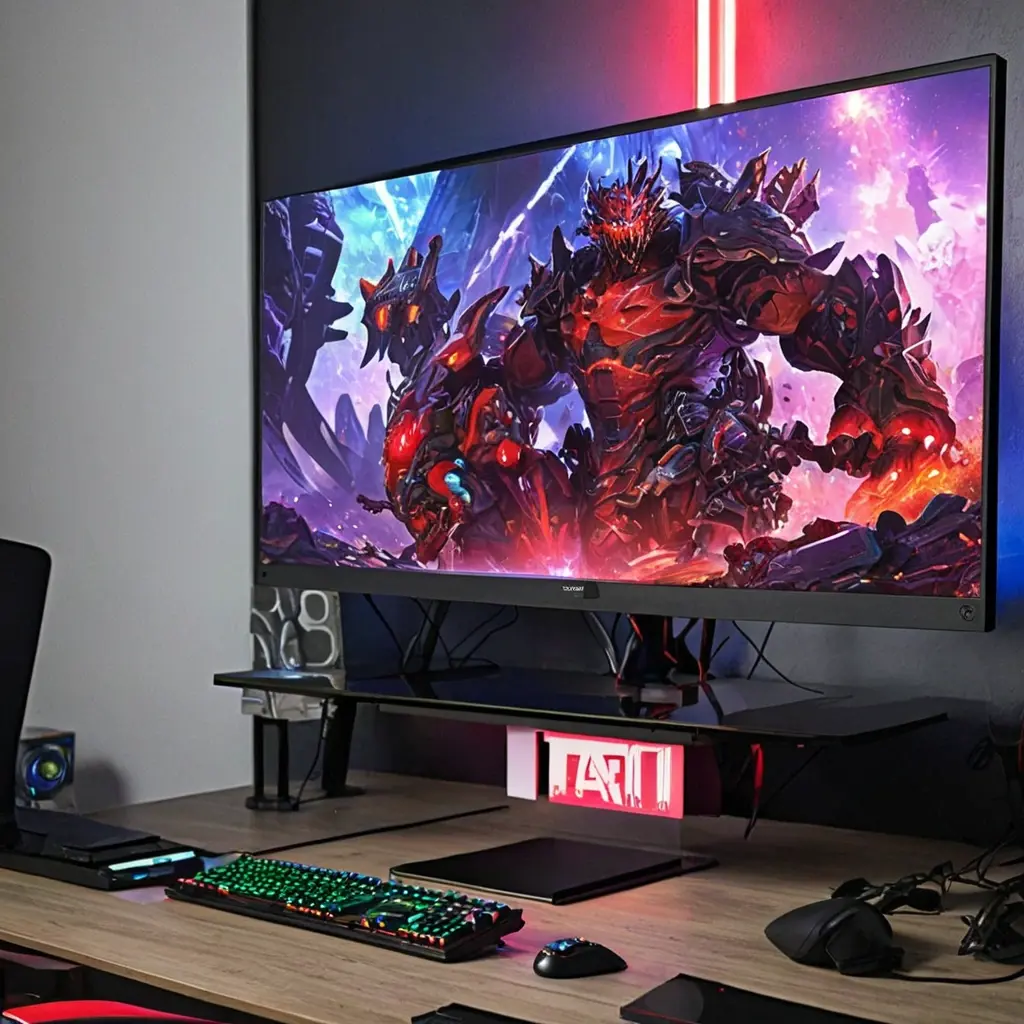
Долгая работа за экраном редко вызывает одну яркую проблему. Чаще это набор знакомых симптомов: сухость, ощущение песка в глазах, туман после нескольких часов работы, головная боль к вечеру, желание щуриться и постоянно увеличивать яркость. Многие пытаются решить это покупкой «защитных» очков или дорогого монитора, но эффект бывает слабым, если не выстроена вся система целиком. Хорошая новость в том, что реально работающие технологии существуют, и часть из них уже встроена в ноутбуки, смартфоны и офисную технику.
Ниже собран практический разбор без маркетинговых обещаний: что действительно снижает нагрузку на глаза, что даёт только частичный эффект, а что вообще не стоит денег. Материал поможет быстро собрать рабочее место, подобрать нужные настройки и понять, когда проблема уже не в экране, а в режиме работы или здоровье глаз. Подход основан на реальной практике: важно не «лечить монитором» то, что решается светом, расстоянием, перерывами и грамотной настройкой устройства.
Почему глаза устают от экрана
Основная причина не в самом экране, а в сочетании факторов. Во время длительной концентрации человек моргает реже, а это пересушивает поверхность глаза. Дополнительно глаза долго фиксируются на близком расстоянии, что усиливает напряжение аккомодации — способности фокусироваться на разных дистанциях. Если к этому добавить плохой свет, высокий контраст, мелкий шрифт и отражения, нагрузка становится заметной уже через несколько часов.
Есть и бытовой фактор: многие работают в условиях, где экран ярче окружения или, наоборот, слишком тусклый. В обоих случаях зрительная система вынуждена постоянно адаптироваться. Именно поэтому одна только покупка «защитного» аксессуара редко решает проблему. Лучше работают технологии, которые уменьшают именно зрительную нагрузку, а не создают ощущение заботы.
Самая частая ошибка — искать одну волшебную технологию. В реальности глаза лучше всего защищает связка из света, настроек экрана, перерывов и контроля сухости.
Технологии, которые действительно помогают
Если говорить честно, среди всех решений наиболее полезны не «чудо-фильтры», а базовые технологические функции экрана и устройства. Они снижают мерцание, уменьшают блики, помогают держать комфортную яркость и делают изображение более читаемым. Это прямой способ снизить усталость, особенно при работе по 6–10 часов в день.
- Подсветка без заметного мерцания. Важно выбирать монитор или ноутбук с DC dimming или аналогичной схемой без выраженного PWM-мерцания. Не у всех людей мерцание вызывает дискомфорт, но если глаза устают быстро, это один из первых параметров для проверки.
- Антибликовое покрытие. Матовая или качественно обработанная поверхность экрана помогает, если в помещении есть окна, лампы или яркие источники света. Блики заставляют глаза напрягаться сильнее, чем кажется.
- Режим снижения синего света. Он полезен вечером, когда важно уменьшить возбуждающий свет и немного снизить контраст. Но это не защита от усталости в течение дня. Для дневной работы эффект обычно скромный.
- Автоматическая регулировка яркости. Хорошо работает, если датчик света не ошибается. Удобна в течение дня, но в офисе часто лучше вручную выставить комфортный уровень и не менять его каждые 10 минут.
Отдельно стоит упомянуть мониторы с высоким разрешением и достаточной плотностью пикселей. Чем меньше «зернистость» и чем четче текст, тем меньше приходится напрягать глаза. Для текста и таблиц это важнее, чем многие «модные» функции. Также полезны большие диагонали при адекватном расстоянии: не нужно вглядываться и приближаться к экрану лицом.
Что покупать и какие настройки выставить
Если рабочее место собирается с нуля, разумный приоритет такой: сначала монитор, потом свет, затем мелкие аксессуары. Хороший экран сам по себе не спасет в темной комнате под лампой с жесткими тенями, но плохой монитор испортит даже идеальное освещение. Для большинства задач достаточно модели с матовым покрытием, комфортной яркостью, без заметного мерцания и с нормальной цветопередачей.
| Решение | Что дает | Когда особенно полезно | Ограничения |
|---|---|---|---|
| Монитор без мерцания и с матовым экраном | Снижает блики и зрительное напряжение | Долгая офисная работа, таблицы, текст | Не решает сухость глаз сам по себе |
| Режим снижения синего света | Комфортнее вечером, мягче картинка | Работа после заката, домашний ноутбук | Слабая помощь против усталости днем |
| Настольная лампа с мягким светом | Снижает контраст между экраном и комнатой | Темное помещение, вечерняя работа | Нужна правильная установка, иначе появятся блики |
| Очки с фильтром синего света | Могут быть комфортнее вечером | Чувствительность к яркому холодному свету | Не заменяют перерывы и нормальный монитор |
Настройки, которые обычно дают быстрый эффект: яркость экрана приблизительно под уровень освещения в комнате; увеличение системного масштаба до комфортного чтения; шрифт не менее того размера, при котором не хочется щуриться; расстояние до монитора примерно на вытянутую руку; верхняя кромка экрана чуть ниже уровня глаз. Для ноутбука часто полезна подставка и отдельная клавиатура — это не только про шею, но и про более естественную дистанцию до экрана.
Что переоценено и где люди теряют деньги
Самый переоцененный товар — «чудо-очки» или любые решения, которые обещают снять все симптомы без изменения привычек. Если глаза сохнут, проблема может быть не в спектре света, а в редком моргании, кондиционере, сухом воздухе и длинных непрерывных сессиях. Тогда очки дадут максимум субъективный комфорт, но не исправят причину.
Еще одна ловушка — слишком яркий экран в темной комнате. Кажется, что так «видно лучше», но в реальности контраст становится избыточным. Аналогично и с чрезмерно теплыми фильтрами: если картинка стала слишком желтой и текст читается хуже, значит настройка уже мешает. Технология должна помогать работать, а не превращать экран в компромисс ради модного эффекта.
Как выстроить защиту зрения по шагам
Система работает лучше, чем отдельные покупки. Сначала нужно убрать самые грубые раздражители, потом добавить удобство. Это дешевле, чем регулярно менять аксессуары в надежде на чудо.
- Проверить, есть ли у экрана заметное мерцание и блики. Если да, начать с замены монитора или изменения освещения.
- Настроить яркость так, чтобы экран не «светил в лицо» и не казался серым.
- Увеличить шрифт и масштаб интерфейса до комфортного чтения без прищура.
- Сделать рабочее расстояние стабильным: монитор на уровне глаз или чуть ниже, без постоянного приближения.
- Добавить правило перерывов: каждые 20–40 минут переводить взгляд вдаль хотя бы на 20 секунд.
- Если есть сухость, следить за влажностью воздуха, направлением кондиционера и частотой моргания.
Если симптомы выражены сильно, технологии уже не должны заменять диагностику. Раздражение, покраснение, резкое падение четкости или боль — повод обратиться к офтальмологу. Иногда проблема не в экране, а в сухом глазе, астигматизме или неправильно подобранной коррекции зрения.
Мини-кейсы из практики
Кейс 1. Сотрудник с удаленной работой жаловался на усталость к середине дня и головную боль. Вместо покупки очков было заменено освещение, убраны блики от окна, увеличен шрифт и убрана чрезмерная яркость экрана. Через несколько дней работа стала заметно комфортнее, а «сложная» проблема оказалась обычным переосвещением и мелким текстом.
Кейс 2. У дизайнера была жалоба на песок в глазах и покраснение к вечеру. Главным фактором оказался не монитор, а редкое моргание во время концентрации и сухой воздух от кондиционера. Решение включало перерывы, контроль влажности и более мягкие настройки яркости. Очки с фильтром синего света почти ничего не изменили.
Кейс 3. У человека, работающего на ноутбуке по вечерам, помогла связка из подставки, внешнего монитора без мерцания и режима теплой цветовой температуры после заката. До этого он постоянно склонялся к экрану и повышал яркость. После перехода на правильную дистанцию и освещение нагрузка стала ощутимо ниже.
Что проверить, если нужен быстрый результат
- Матовый ли экран и нет ли сильных отражений.
- Есть ли у монитора или ноутбука заметное мерцание.
- Комфортна ли яркость в конкретное время суток.
- Достаточно ли крупный шрифт и масштаб интерфейса.
- Не слишком ли сухой воздух в комнате.
- Делается ли хотя бы короткий перерыв для взгляда вдаль.
- Не нужно ли проверить зрение у специалиста.
Идеальный план действий
На один день: отключить лишние блики, снизить яркость до комфортной, увеличить шрифт и поставить напоминание о коротких паузах. Если вечером работа продолжается, включить теплый режим отображения.
На неделю: оценить, где глаза устают сильнее всего, и исправить главный источник нагрузки — свет, мерцание, расстояние или сухость воздуха. Если экран старый и утомляет даже после настроек, рассмотреть замену на модель без мерцания и с матовым покрытием.
На долгий срок: собирать систему защиты зрения не вокруг аксессуаров, а вокруг рабочего места. Лучший результат обычно дают не отдельные «гаджеты для глаз», а хороший монитор, правильное освещение, разумный режим работы и контроль симптомов.
Короткий вывод
Реально помогают не рекламные обещания, а технологии, которые уменьшают конкретную нагрузку: отсутствие мерцания, матовый экран, корректная яркость, удобный масштаб, мягкий свет и нормальная дистанция до монитора. Фильтры синего света и специальные очки могут быть полезны, но чаще как дополнительная опция, а не основное решение. Если собрать все по шагам, можно заметно снизить усталость глаз без лишних трат и экспериментов. Сохраните этот алгоритм, чтобы быстро проверить свое рабочее место и понять, что именно мешает глазам сегодня.