
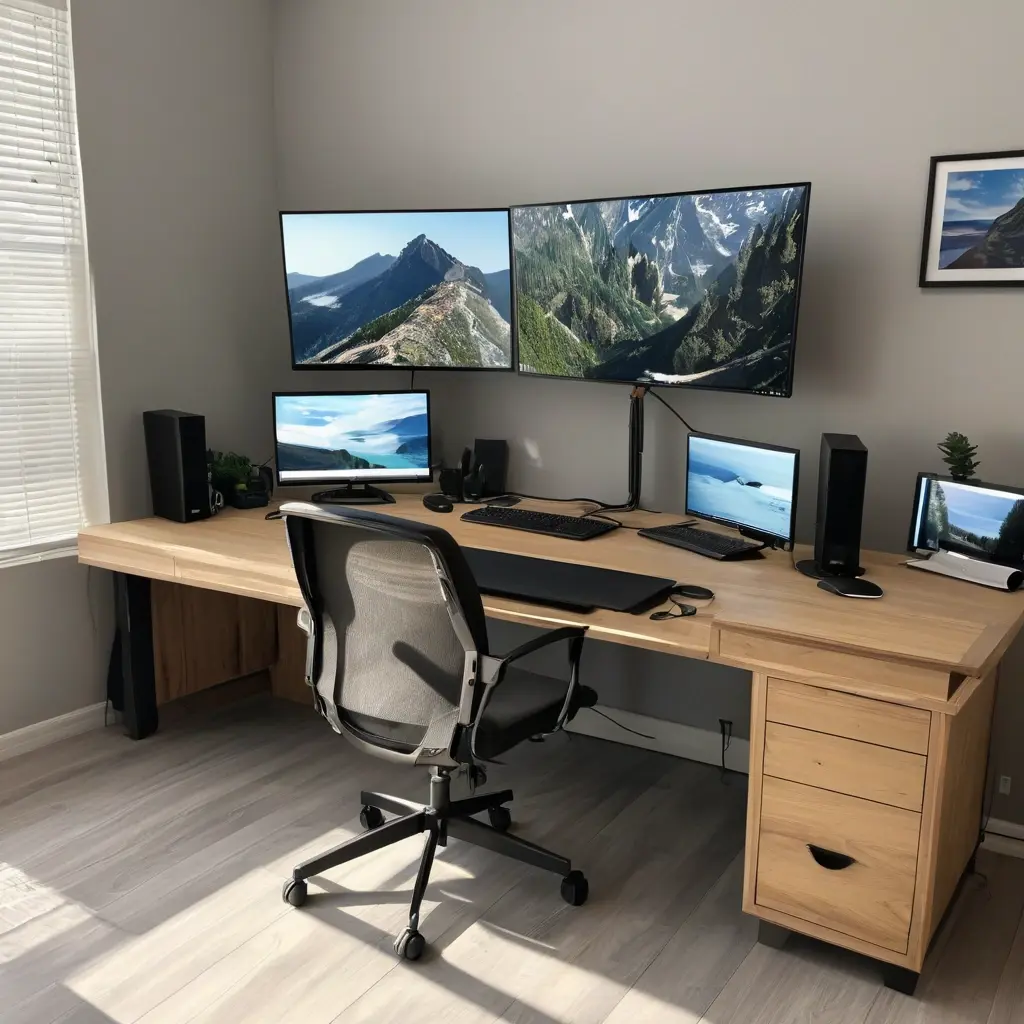
Компьютер для офиса и удалённой работы часто покупают по принципу «лишь бы включался». Потом начинается знакомая история: браузер открывает 20 вкладок с задержкой, видеозвонок подтормаживает, таблица в Excel думает дольше, чем нужно, а ноутбук шумит и греется даже при обычной переписке. Проблема не в «плохом интернете» и не в том, что все программы стали тяжелее. Чаще всего причина в неверно подобранной конфигурации: слабый процессор, мало памяти, медленный накопитель или просто устаревшая техника.
Для комфортной работы не нужен игровой монстр. Нужен сбалансированный компьютер, который быстро загружается, не зависает при нескольких задачах сразу и спокойно тянет видеосвязь, почту, документы, CRM, браузер и облачные сервисы. Ниже разобран практичный подход: какие характеристики действительно важны, на чём можно сэкономить, а на чём экономия оборачивается потерей времени и нервов.
Что реально требуется современному офисному компьютеру
Офисная нагрузка сегодня уже давно не ограничивается Word и почтой. Обычно одновременно открыты мессенджер, браузер с десятком вкладок, таблицы, PDF, облачное хранилище и сервис для видеосвязи. Именно поэтому главный критерий — не «потянет ли вообще», а «будет ли работать без ощущения тормозов».
Базовая логика такая: быстрый накопитель отвечает за запуск системы и программ, достаточный объём памяти — за многозадачность, а процессор — за общую отзывчивость. Если один из этих элементов слабый, весь компьютер кажется медленным, даже если остальные детали нормальные.
Минимум, который уже не раздражает
- Процессор: 4 ядра, лучше современные серии Intel Core i3/i5 или AMD Ryzen 3/5.
- Оперативная память: 16 ГБ. 8 ГБ сегодня допустимо только для очень простых задач.
- Накопитель: SSD не меньше 512 ГБ. Лучше NVMe, а не старый SATA, если есть выбор.
- Экран: от 14 до 15,6 дюйма для ноутбука, Full HD как минимум.
- Веб-камера и микрофон: обязательны для удалённой работы, но лучше всё равно иметь внешнюю гарнитуру.
Если компьютер нужен для работы, самый дорогой компонент — не процессор, а ваше потерянное время на ожидание загрузок и зависания.
Какие параметры важнее всего и почему
Процессор. Для офиса достаточно современных 4–6 ядер. Слабый старый чип с хорошим названием на корпусе часто хуже свежего начального уровня. Не стоит гнаться за максимальной частотой на бумаге: важнее современная архитектура и нормальное энергопотребление.
Оперативная память. 16 ГБ — самый разумный ориентир для 2026 года. Именно этот объём позволяет держать открытыми браузер, документы, почту, видеозвонок и облачные приложения без постоянного обращения к диску. 8 ГБ — компромисс, который быстро начинает мешать.
SSD. Это одна из самых заметных деталей по ощущениям. С HDD современный офисный компьютер просто не подходит: загрузка системы, открытие файлов и переключение между программами будут медленными. SSD — обязательный минимум, NVMe — предпочтительный вариант.
Что можно не переплачивать
- Дискретная видеокарта не нужна, если не используется монтаж, 3D или тяжёлая графика.
- 64 ГБ памяти для офиса избыточны почти всегда.
- Топовые процессоры тоже обычно лишние: они дают запас, но не решают базовые офисные задачи лучше среднего класса.
Готовые конфигурации под разные задачи
Удобнее всего выбирать не по абстрактным цифрам, а по сценарию использования. Тогда проще не переплатить и не купить слишком слабую систему. Ниже — рабочие ориентиры.
| Сценарий | Рекомендуемая конфигурация | Кому подходит |
|---|---|---|
| Базовый офис | Intel Core i3 / Ryzen 3, 8–16 ГБ ОЗУ, SSD 512 ГБ | Почта, документы, браузер, простые таблицы |
| Комфортная работа | Intel Core i5 / Ryzen 5, 16 ГБ ОЗУ, SSD 512 ГБ–1 ТБ | Много вкладок, CRM, Zoom/Teams, таблицы, PDF |
| Тяжёлый офис и аналитика | Core i5/i7 или Ryzen 5/7, 16–32 ГБ ОЗУ, SSD 1 ТБ | Большие таблицы, несколько мониторов, параллельные задачи |
| Мобильная работа | Лёгкий ноутбук 14″, 16 ГБ ОЗУ, SSD 512 ГБ, автономность от 6 часов | Командировки, встречи, работа вне дома |
Если работа в основном стационарная, часто выгоднее взять системный блок + монитор. За те же деньги производительность будет выше, чем у ноутбука. Но если важна мобильность, лучше сразу брать ноутбук с 16 ГБ памяти, потому что апгрейд в тонких моделях нередко невозможен.
Ноутбук или стационарный компьютер
Ноутбук удобен, если нужно работать в разных местах, ездить на встречи или часто переносить технику. Для удалённой работы это самый универсальный вариант. Минус — за те же деньги он обычно слабее стационарного ПК, а охлаждение и ремонт сложнее.
Стационарный компьютер лучше для постоянного рабочего места. Он тише, дешевле в пересчёте на производительность и проще в обслуживании. К нему легко подключить большой монитор, что сильно повышает комфорт при работе с документами и таблицами.
Когда брать что
- Ноутбук — если работа вне офиса бывает регулярно.
- Стационарный ПК — если важна цена, тишина и апгрейд.
- Мини-ПК — если мало места, но нужна нормальная офисная производительность.
Популярные мифы, которые мешают купить нормальный компьютер
Миф 1: для офиса хватит любого современного ноутбука. Неправда. Есть модели с красивым корпусом, но слабым процессором, 8 ГБ памяти без возможности расширения и медленным SSD. Внешне они выглядят солидно, а в работе раздражают.
Миф 2: главное — процессор, а остальное неважно. Тоже неверно. Если поставить мощный чип, но оставить 8 ГБ памяти и дешёвый накопитель, компьютер всё равно будет «думать». Для офисной работы баланс важнее одного яркого параметра.
Как выбрать без ошибки: пошаговый алгоритм
- Определить сценарий: мобильная работа, стационарный офис или смешанный вариант.
- Проверить, сколько одновременно открывается программ и вкладок.
- Выбрать минимум 16 ГБ ОЗУ, если есть видеосвязь, CRM и несколько документов.
- Брать только SSD, лучше NVMe, объёмом от 512 ГБ.
- Оценить автономность, если нужен ноутбук: смотреть не на обещания, а на реальную удобную нагрузку.
- Проверить наличие нужных портов: USB-A, USB-C, HDMI, Ethernet при необходимости.
- Не экономить на клавиатуре, экране и веб-камере, если работа идёт каждый день.
Типичные ошибки при покупке
Частая ошибка — брать старую модель «по скидке», где установлено 8 ГБ памяти и слабый процессор прошлого поколения. На коробке это выглядит выгодно, а через месяц становится понятно, что экономия была ложной.
Ещё одна ошибка — покупать ноутбук с маленьким SSD на 256 ГБ. Для рабочей системы, обновлений, документов, кэша браузера и синхронизации облака этого объёма быстро становится мало. Лучше сразу брать 512 ГБ, а при активной работе — 1 ТБ.
Мини-истории из практики
Офисный менеджер жаловался, что компьютер «тормозит при открытии всего». Оказалось, в системе было 8 ГБ памяти и HDD. После замены на SSD и увеличения ОЗУ до 16 ГБ время запуска и работа с файлами стали заметно комфортнее.
Удалённый сотрудник купил красивый тонкий ноутбук с 8 ГБ памяти и без возможности апгрейда. Пока был открыт только мессенджер, всё работало нормально. Но стоило запустить видеозвонок и браузер с десятком вкладок — начинались зависания. В итоге пришлось менять устройство раньше срока.
Небольшая команда решила сэкономить и купила одинаковые дешёвые ноутбуки. Позже выяснилось, что для части задач им было бы выгоднее взять стационарные ПК, а ноутбуки оставить тем, кто часто ездит. Переплата за мобильность там, где она не нужна, оказалась лишней.
Чек-лист перед покупкой
- Проверить: 16 ГБ ОЗУ или возможность расширения.
- Убедиться: только SSD, не HDD.
- Оценить: процессор не старше нескольких поколений и без явной экономии на серии.
- Посмотреть: качество экрана, особенно если работа по 6–8 часов в день.
- Проверить: порты, камеру, микрофон, Wi‑Fi.
- Выбрать: объём SSD не менее 512 ГБ.
- Не забыть: внешняя клавиатура, мышь и гарнитура часто важнее лишней мощности.
Идеальный план действий
- Составить список рабочих задач: почта, таблицы, звонки, CRM, дизайн, бухгалтерия.
- Определить формат: ноутбук, ПК или мини-ПК.
- Задать минимум: 16 ГБ ОЗУ, SSD 512 ГБ, современный процессор.
- Сравнить 3–5 моделей по памяти, накопителю, экрану и портам, а не только по цене.
- Если берётся ноутбук, проверить, можно ли добавить память или заменить SSD.
- При получении сразу установить обновления, настроить резервное копирование и убрать лишний автозапуск.
Для современного офиса и удалённой работы без тормозов нужен не «самый мощный», а разумно собранный компьютер. Главный ориентир простой: 16 ГБ памяти, SSD от 512 ГБ, свежий процессор среднего уровня и нормальный экран. Такая конфигурация закрывает большинство рабочих сценариев без переплаты и избавляет от повседневных задержек. Если работа мобильная — берите ноутбук, если стационарная — чаще выгоднее ПК. Сохраните этот список перед покупкой: он поможет не купить красивую, но неудобную технику. Если задача сложная, полезно обсудить конфигурацию отдельно, до оплаты.

