
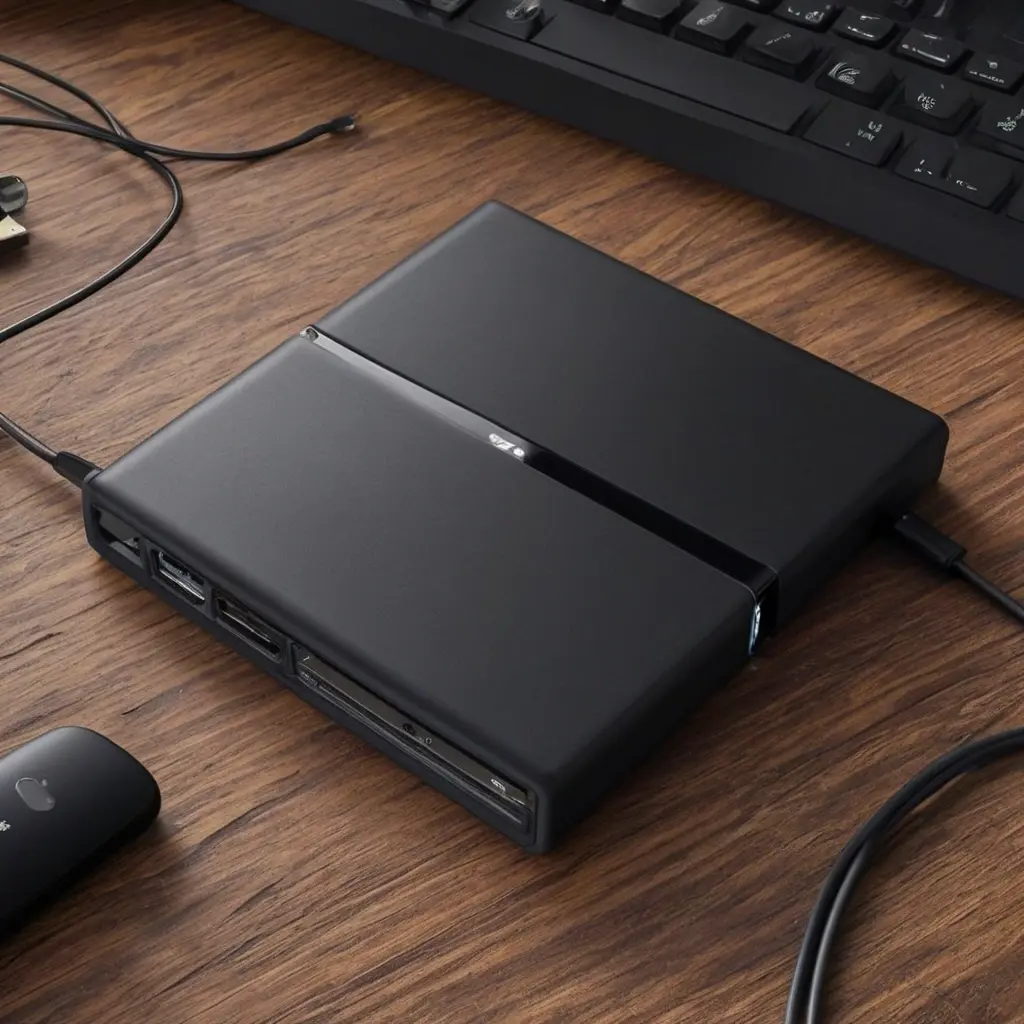
Потеря семейных фото, рабочих документов или проекта, над которым велась неделями, обычно случается не “когда-нибудь”, а в самый неудобный момент. Компьютер может выйти из строя, SSD — внезапно сбросить данные, ноутбук — упасть, а облако — подвести из-за нехватки места или проблем с доступом. Поэтому внешний диск для резервного копирования — это не запасная опция, а базовая защита важных файлов.
Хорошая новость в том, что правильный диск не обязательно должен быть дорогим. Важно подобрать подходящий формат, объем, тип накопителя и организовать бэкап так, чтобы им действительно пользовались. Ниже — практичный разбор: какой внешний диск лучше выбрать для фотоархивов и документов, какие ошибки обходятся дороже всего и как быстро настроить надежную схему хранения.
Какой внешний диск нужен для резервной копии
Для бэкапа обычно выбирают между HDD и SSD. HDD дешевле за гигабайт и подходит для больших архивов: фото, видео, рабочих папок, домашних копий системы. SSD быстрее, компактнее и лучше переносит удары, но заметно дороже. Если задача — хранить архив дома и подключать диск раз в неделю или месяц, чаще всего разумнее HDD. Если диск будет часто носиться в рюкзаке, удобнее SSD.
Для большинства пользователей оптимален внешний HDD на 2–4 ТБ. Этого хватает для нескольких лет фото, документов и резервных копий ноутбука. Если у вас 4K-видео, большой каталог RAW-файлов или несколько компьютеров, смотрите на 6–8 ТБ и выше. Для разового копирования небольших архивов подойдет и 1 ТБ, но он быстро закончится.
Практическое правило простое: для хранения бэкапа дешевле и разумнее брать HDD, для мобильности и прочности — SSD.
На что смотреть перед покупкой
Первый параметр — интерфейс. Для современных ПК и ноутбуков достаточно USB 3.2 Gen 1 или USB 3.0: скорость бэкапа будет комфортной, а совместимость — высокой. Если диск будет использоваться для больших видеоархивов, наличие USB 3.2 Gen 2 у SSD даст заметно более быстрый перенос данных. Но для обычных фото и документов это не критично.
Второй параметр — надежность и конструкция. У HDD важны репутация бренда, корпус без люфтов и адекватное охлаждение. У SSD — тип памяти и гарантия, хотя для обычного пользователя важнее не “техническая экзотика”, а понятный производитель и нормальная поддержка. Для защищенного использования ищите ударопрочный корпус, а для домашнего архива — стабильность и предсказуемость.
- Объем: минимум в 2 раза больше текущего объема данных, лучше с запасом.
- Тип: HDD для архива, SSD для частых переносов.
- Интерфейс: USB 3.0/3.2, без устаревшего USB 2.0.
- Гарантия: чем длиннее, тем спокойнее, особенно для архивного диска.
- Форматирование: exFAT для Windows и macOS, NTFS для Windows-ориентированного сценария.
Какие варианты реально работают лучше всего
Если нужен универсальный вариант для дома, стоит смотреть на 2.5-дюймовые внешние HDD на 2–4 ТБ. Они питаются от USB, не требуют отдельного блока питания и удобны для ноутбуков. Если архив большой и диск будет стоять на одном месте, 3.5-дюймовый внешний HDD часто выгоднее по цене за терабайт, но ему нужно отдельное питание.
Если важна скорость и переносимость, выбирайте внешний SSD на 1–2 ТБ. Он хорош для фотографов, монтажеров, людей, которые часто копируют большие папки между устройствами. Но для длительного холодного хранения HDD обычно выгоднее: дешевле и экономичнее на больших объемах.
| Вариант | Плюсы | Минусы | Кому подходит |
|---|---|---|---|
| Внешний HDD 2.5 | Низкая цена, питание от USB, удобен для дома | Чувствителен к ударам, медленнее SSD | Фотоархивы, документы, домашний бэкап |
| Внешний HDD 3.5 | Лучше цена за ТБ, большой объем | Нужен адаптер питания, менее мобилен | Стационарный архив, большие коллекции |
| Внешний SSD | Скорость, компактность, устойчивость к ударам | Дороже, чем HDD | Частые копии, поездки, рабочие проекты |
| NAS с дисками | Автоматизация, доступ по сети, удобство | Сложнее и дороже в настройке | Домашний архив на несколько устройств |
Типичные ошибки при выборе и использовании
Первая ошибка — покупать диск “впритык”. Фотоархивы растут незаметно: поездки, смартфоны, видео, рабочие файлы. Если сейчас занято 800 ГБ, не стоит брать 1 ТБ и считать задачу закрытой. Запас нужен не ради роскоши, а чтобы бэкап не пришлось перекраивать через полгода.
Вторая ошибка — хранить единственную копию на одном диске. Любой накопитель может сломаться. Поэтому разумная схема — минимум две копии: основная и резервная. Если файлы действительно важны, лучше придерживаться правила 3-2-1: три копии, на двух разных носителях, одна — отдельно от дома или офиса.
Один внешний диск — это не резервная система, а просто более удобная коробка для риска.
Как настроить резервное копирование без лишней сложности
Начать стоит с классификации данных. Отдельно выделите документы, фото, видео, рабочие проекты и системные файлы. Не копируйте “все подряд” в одну папку: потом сложно понять, что актуально. Лучше сделать понятную структуру с датами и названиями, например: Фото 2026, Документы, Архив проектов, Резерв ноутбука.
Дальше выберите режим. Для фотоархива удобно еженедельное копирование новых файлов вручную или через программу. Для рабочих документов — ежедневная синхронизация. Для системной копии ноутбука — полное резервирование раз в несколько недель. Если нужна простота, подойдут встроенные средства системы или знакомые программы бэкапа; если нужен контроль версий, выбирайте решение, где можно откатиться к прошлой копии.
- Определите объем данных и добавьте запас 30–50 процентов.
- Выберите HDD для дешевого хранения или SSD для мобильности.
- Подключите диск и сразу выполните полное первичное копирование.
- Настройте регулярное обновление: ежедневно, еженедельно или по событию.
- Раз в месяц проверяйте, открываются ли файлы из копии.
- Раз в год обновляйте носитель, если архив активно растет или диск начал ошибаться.
Кейсы из практики
Семейный фотоархив на ноутбуке. Человек держал все снимки на внутреннем SSD и был уверен, что “и так не пропадут”. После сбоя системы часть каталога оказалась повреждена. Решение оказалось простым: внешний HDD на 4 ТБ, отдельная папка по годам и ежемесячная проверка копии. Самое полезное — не диск сам по себе, а привычка обновлять бэкап без откладывания.
Фрилансер с рабочими проектами. Для него важнее была скорость, чем максимальный объем. В итоге внешний SSD стал удобным “карманным сейфом” для текущих задач, а большой HDD дома — местом для длительного хранения завершенных проектов. Такая связка часто практичнее одного универсального диска.
Ошибка с дешевым накопителем без запаса. Диск купили строго под текущий объем. Через несколько месяцев он заполнился, новые фото начали копироваться выборочно, а старые архивы пришлось переносить вручную. Экономия оказалась иллюзорной: доплата за объем сразу бы решила проблему.
Что купить в первую очередь
Если нужен самый понятный выбор без лишней сложности, ориентир такой: внешний HDD на 2–4 ТБ для дома, внешний SSD на 1–2 ТБ для поездок и активной работы. При покупке не гонитесь за максимальной скоростью в рекламе, если бэкап состоит из документов и фотографий — практической пользы от “сверхцифр” будет немного.
Лучше выбрать известный бренд, нормальную гарантию, удобный кабель и объем с запасом. И обязательно заложить не только покупку диска, но и регулярную привычку копировать данные. Именно она спасает файлы, а не надпись на коробке.
- Для дома: внешний HDD 4 ТБ.
- Для частых переносов: внешний SSD 1–2 ТБ.
- Для большого архива: 6–8 ТБ и выше, лучше стационарный HDD.
- Для спокойствия: второй диск или облачная копия самых важных файлов.
Чек-лист перед покупкой и запуском
- Проверить текущий объем данных и рост за последний год.
- Выбрать формат: HDD для объема, SSD для скорости и переноски.
- Убедиться, что у диска USB 3.0/3.2, а не устаревший интерфейс.
- Взять запас по объему минимум 30–50 процентов.
- Сразу продумать, как будет запускаться резервное копирование.
- Сделать тестовое восстановление одного-двух файлов.
- Хранить копию отдельно от основного устройства.
Идеальный план действий
- Сегодня: посчитать объем важных файлов и определить, сколько места нужно с запасом.
- Завтра: купить внешний HDD или SSD под сценарий использования.
- В день покупки: создать структуру папок и сделать первую полную копию.
- В течение недели: проверить, что файлы открываются и восстанавливаются.
- Далее: установить регулярный график бэкапа и не нарушать его.
Если нужен короткий вывод, он такой: лучший внешний диск для резервного копирования — не самый дорогой, а тот, который подходит под задачу и реально используется. Для фотоархива и важных файлов чаще всего выигрывает надежный HDD с запасом по объему. Для активной работы и переносов удобнее SSD. Самая частая ошибка — купить накопитель и отложить настройку копирования “на потом”. Именно это потом и превращается в потерянные файлы. Сохраните эту схему, проверьте свой архив и настройте копию уже сегодня — это дешевле, чем восстанавливать данные в панике.

