
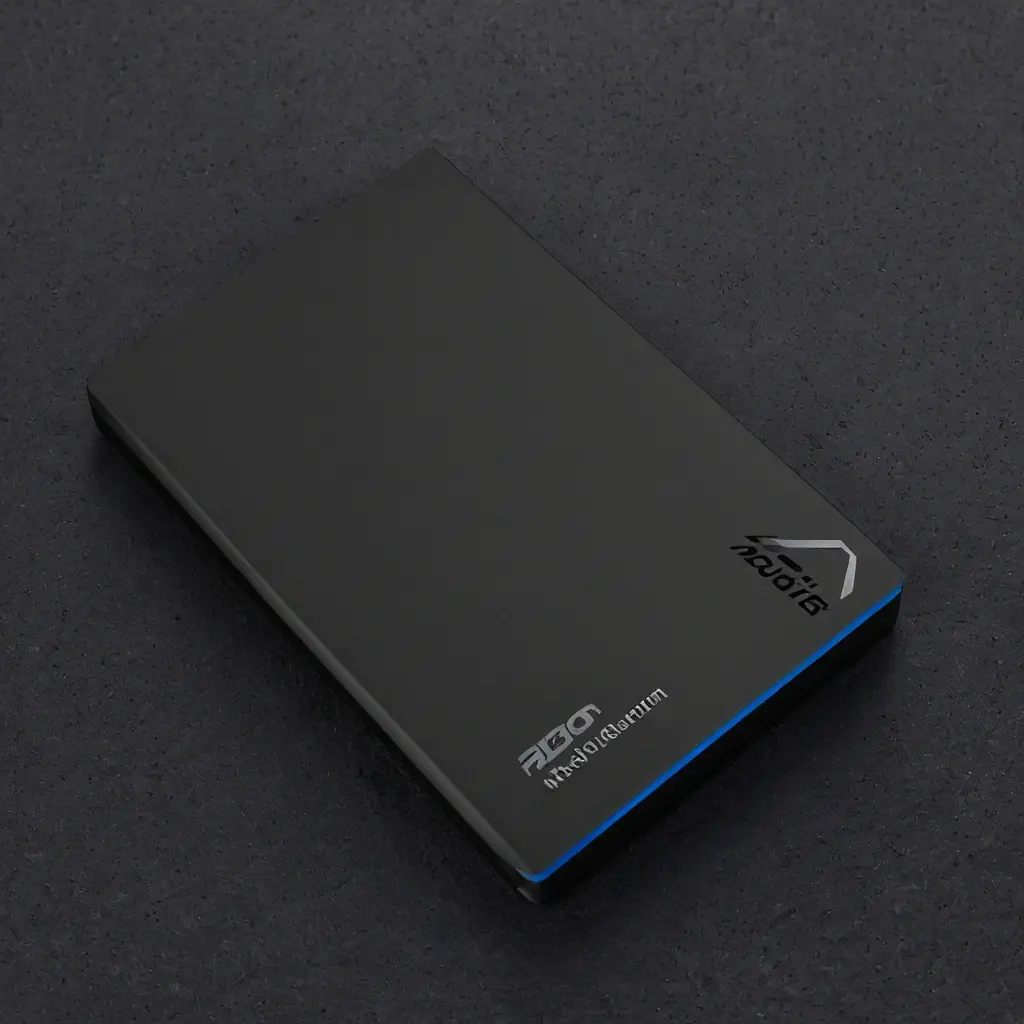
Внешний SSD покупают ради простых вещей: быстро переносить большие файлы, запускать игры без долгого ожидания, держать под рукой рабочие проекты и не бояться, что флешка «умрёт» в дороге. Но на практике выбор часто сводится к случайной покупке: красивый корпус, обещанные гигабайты в секунду и разочарование через пару недель, когда диск греется, скорость падает или кабель оказывается неудобным для ноутбука и телефона. Ситуация знакомая: нужен компактный и быстрый накопитель, а в магазине слишком много похожих моделей, где разница скрыта в мелочах.
Ниже собран практический разбор: какой внешний SSD действительно удобен для работы, игр и путешествий, какие характеристики важнее маркетинга, как не переплатить за ненужную скорость и на какие детали смотреть в первую очередь. Материал подойдёт тем, кто выбирает первый внешний SSD или хочет заменить старый и наконец купить вещь, которая будет просто работать.
С чего начать выбор: определите задачу, а не максимальную скорость
Главная ошибка — покупать «самый быстрый» SSD без привязки к сценарию. Для документов и фото достаточно одного класса устройств, для монтажа 4K и игр с больших библиотек — другого, а для частых поездок важнее корпус, защита и размер, чем рекорды в тестах. Иначе можно заплатить за интерфейс, который ваш ноутбук всё равно не раскроет.
Ориентир простой: если устройство нужно для офисной работы, архивов, фото и резервных копий, достаточно внешнего SSD с USB 3.2 Gen 2 и реальной скоростью около 800–1000 МБ/с. Для игр и тяжёлых проектов лучше смотреть на USB 3.2 Gen 2×2 или Thunderbolt, но только если техника это поддерживает. Для путешествий важнее компактность, прочность и стабильность, чем «красивые цифры» на коробке.
На какие характеристики смотреть в первую очередь
Есть несколько параметров, которые реально влияют на удобство и срок службы. Именно они, а не рекламные формулировки, определяют, будет ли SSD радовать или раздражать.
- Интерфейс. USB 3.2 Gen 2 обычно даёт до 10 Гбит/с и хорошо подходит большинству пользователей. USB 3.2 Gen 2×2 быстрее, но нужен совместимый порт. Thunderbolt имеет смысл для мощных ноутбуков и рабочих задач.
- Реальная скорость записи. У бюджетных моделей после заполнения кэша скорость может заметно падать. Это критично при копировании больших видеофайлов.
- Объём. Для работы и игр чаще всего разумный минимум — 1 ТБ. 500 ГБ быстро заканчиваются, особенно если хранить несколько крупных игр или медиапроектов.
- Нагрев. Компактные корпуса красивы, но иногда перегреваются под длительной нагрузкой. Для постоянной записи лучше модели с нормальным теплоотводом.
- Надёжность корпуса. Для поездок полезны защита от падений, пыли и влаги, а также прочный кабель и петля или кейс.
- Совместимость. Проверьте, будет ли SSD работать с Windows, macOS, PS5, смартфоном или планшетом без лишних переходников.
Практический ориентир: лучший внешний SSD — не самый быстрый по паспорту, а тот, который даёт стабильную скорость именно в вашем ноутбуке, консоли или телефоне.
Что выбрать для работы, игр и путешествий
Универсальной модели для всех не существует, зато есть понятные сценарии. Для работы обычно важны надёжность, компактность и стабильная запись. Для игр — объём и нормальная скорость чтения, чтобы установка и загрузка уровней не превращались в ожидание. Для путешествий — прочность, минимальный размер и отсутствие лишних проводов, которые легко забыть дома.
Если нужен один накопитель на все случаи, разумный баланс — 1 или 2 ТБ, интерфейс USB 3.2 Gen 2, металлический или ударопрочный корпус и репутация бренда с понятной гарантией. Часто переплата за экстремальную скорость не оправдана, если используемая техника ограничивает пропускную способность порта.
| Сценарий | Что брать | Почему это удобно |
|---|---|---|
| Офис, фото, резервные копии | 500 ГБ — 1 ТБ, USB 3.2 Gen 2 | Достаточно скорости и не нужно переплачивать |
| Игры и большие библиотеки | 1 — 2 ТБ, стабильная высокая запись | Хватает места под несколько крупных проектов и игр |
| Монтаж видео, тяжёлые файлы | 1 — 2 ТБ, хороший теплоотвод, Thunderbolt или Gen 2×2 | Меньше просадок скорости при длительной работе |
| Путешествия и поездки | Компактный, защищённый корпус, короткий кабель | Удобно носить, проще переживает дорогу |
Какие бренды и модели обычно рассматривают
При выборе стоит смотреть не только на линейку, но и на репутацию конкретной серии. У многих брендов есть удачные и спорные модели. Среди популярных решений часто встречаются Samsung T7 и T9, Crucial X9 Pro и X10 Pro, Kingston XS2000, SanDisk Extreme Portable, WD My Passport SSD. Эти линейки известны тем, что предлагают разные сочетания скорости, компактности и защиты.
Но покупать стоит не по названию на корпусе, а по совпадению с задачей. Например, быстрый накопитель с интерфейсом Gen 2×2 не даст преимуществ на обычном USB 3.2 Gen 2. А защищённая модель полезна в поездках, но может быть избыточной для домашнего ПК. Перед покупкой проверьте не только заявленную скорость, но и реальные отзывы о нагреве и стабильности записи.
Популярные мифы, из-за которых переплачивают
Первый миф: «чем выше заявленная скорость, тем лучше во всём». На деле разница заметна только если устройство и порт поддерживают нужный стандарт, а сценарий действительно требует высокой передачи данных. Для обычной работы важнее удобство и стабильность.
Второй миф: «внешний SSD не боится ничего». Это не так. Он прочнее обычного HDD, но падения, перегрев и плохой кабель всё ещё могут доставить проблемы. Третий миф: «лучше взять самый дешёвый и не переживать». Дешёвые модели нередко экономят на контроллере, корпусе и охлаждении, а потом скорость оказывается ниже ожидаемой.
Как купить без ошибки: пошаговый алгоритм
Ниже простой порядок действий, который помогает не ошибиться и не тратить лишнее время на возвраты.
- Определите основной сценарий: работа, игры, поездки или смешанный вариант.
- Проверьте разъёмы на ваших устройствах: USB 3.2 Gen 2, Gen 2×2, Thunderbolt, USB-C.
- Выберите объём: минимум 1 ТБ для универсального использования, 2 ТБ — если храните игры и видео.
- Сравните не только скорость чтения, но и скорость записи, особенно для больших файлов.
- Посмотрите на нагрев, толщину корпуса, качество кабеля и защиту от ударов.
- Уточните гарантию, условия возврата и совместимость с нужными устройствами.
Мини-истории из практики
Кейс 1. Человек купил дорогой SSD с «максимальной» скоростью для обычного ноутбука. Оказалось, порт поддерживал только более медленный стандарт, и разница с более дешёвой моделью почти исчезла. Решение было простым: сменить накопитель на устройство попроще и сэкономить без потери удобства.
Кейс 2. Фотографу нужен был диск для съёмок в поездках. Он выбрал компактную модель без защиты, а через месяц корпус получил повреждение в рюкзаке. После замены на ударопрочный вариант с коротким кабелем проблема исчезла: накопитель спокойно переживал дороги и частые подключения.
Кейс 3. Для игровой библиотеки взяли 500 ГБ, надеясь «добавить потом». Через короткое время места стало мало, и пришлось снова искать новый диск. В итоге выгоднее было сразу брать 1 ТБ: меньше головной боли и больше свободы.
Что проверить перед оплатой
- Есть ли у вашего устройства подходящий быстрый порт.
- Подходит ли объём под реальные задачи на ближайшие 1–2 года.
- Не перегревается ли модель при длительной записи.
- Удобен ли кабель по длине и форме разъёма.
- Есть ли защита корпуса, если диск будет в сумке или чемодане.
- Нужна ли совместимость с консолями, смартфонами или Mac.
- Не переплачиваете ли вы за скорость, которую техника не сможет использовать.
Идеальный план действий
- Сегодня: выпишите, для чего нужен SSD и какие устройства будут к нему подключаться.
- Завтра: проверьте тип портов и выберите нужный интерфейс.
- Затем: определите объём и выберите 3–5 подходящих моделей по отзывам о нагреве и стабильности.
- Перед покупкой: сравните цену, гарантию и комплектацию, включая кабель и защиту.
- После покупки: сразу протестируйте копирование большого файла и проверьте, не падает ли скорость.
Чек-лист перед покупкой
- Определён основной сценарий использования.
- Проверен интерфейс и совместимость с портами.
- Выбран объём не меньше 1 ТБ для универсального сценария.
- Уточнены скорость записи и поведение при нагреве.
- Проверены корпус, кабель и защита в дороге.
- Сравнены гарантия и условия возврата.
Внешний SSD стоит выбирать не по громким цифрам, а по тому, как он будет жить в реальной задаче: в офисе, в игровой библиотеке или в поездках. Чем точнее определён сценарий, тем меньше риск переплатить за лишнюю скорость или, наоборот, взять слабую модель, которая быстро разочарует. Оптимальный выбор обычно находится посередине: стабильный интерфейс, достаточный объём, нормальное охлаждение и корпус, который не страшно брать с собой. Сохраните этот алгоритм и используйте его перед покупкой — так проще найти накопитель, который действительно облегчает работу и не подводит в дороге.

