
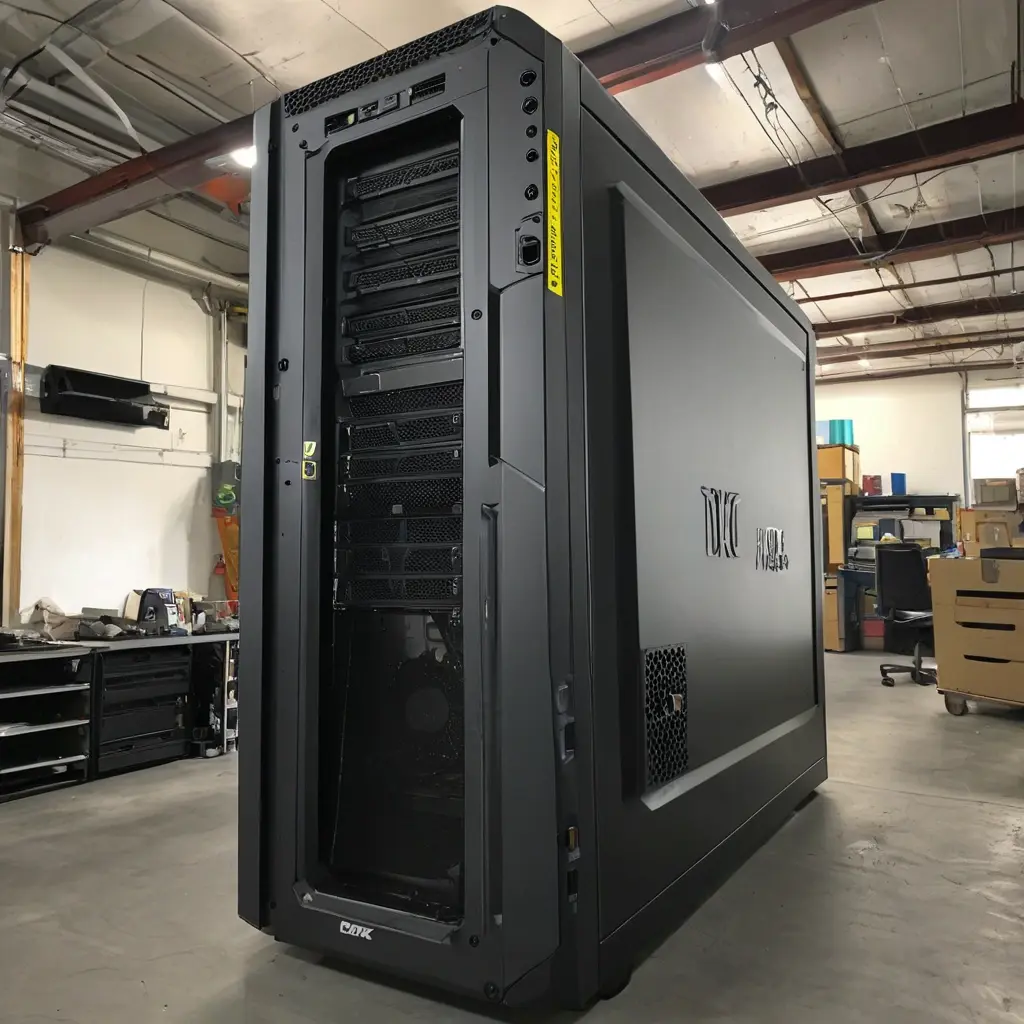
Компьютер для постоянной нагрузки ломается не «вдруг». Обычно он заранее подаёт сигналы: растут температуры, появляются зависания, вентиляторы начинают шуметь, а блок питания работает на пределе. Проблема в том, что многие выбирают систему по процессору и объёму памяти, а потом удивляются, почему через год-два появляются нестабильность и дорогой ремонт. Для задач, где ПК работает почти без остановки, важны не только производительность, но и запас по питанию, охлаждение, качество платы, корпуса и накопителей.
Ниже собрана практическая схема выбора и эксплуатации надёжного компьютера для постоянной нагрузки. Это не теория ради теории: здесь есть понятные ориентиры, типичные ошибки, реальные приоритеты и список того, что нужно проверить до покупки или сборки. Такой подход помогает не переплатить за лишнее и при этом не сэкономить на критичных узлах.
Что значит постоянная нагрузка и почему обычный ПК с ней не справляется
Постоянная нагрузка — это не только игры по вечерам. Это рендер, видеомонтаж, 3D, виртуальные машины, работа в режиме 24 на 7, фоновая обработка данных, серверные задачи, майнинг, стриминг и любые сценарии, где система долго держит высокий уровень потребления. В таких условиях слабые места проявляются быстрее, чем в домашнем использовании.
Чаще всего страдают три узла: блок питания, охлаждение и накопители. Если блок питания работает почти без запаса, он греется и стареет быстрее. Если корпус плохо продувается, внутри растёт температура, а это напрямую снижает срок службы компонентов. Если поставить дешёвый SSD без нормального ресурса записи, он может начать сбоить задолго до полного износа остальных частей.
Главный принцип простой: для долгой службы нужен не самый мощный, а самый сбалансированный компьютер с запасом по теплу и питанию.
На что смотреть в первую очередь
Надёжность ПК для постоянной нагрузки начинается не с бренда корпуса, а с правильного распределения бюджета. Если денег хватает только на топовый процессор и видеокарту, а на БП и охлаждение остаётся минимум, система получится капризной. Лучше взять чуть скромнее CPU и GPU, но поставить качественный блок питания, хорошую материнскую плату и нормальный корпус.
При выборе ориентируйтесь на такие практические параметры:
- блок питания — с запасом по мощности 30–50 процентов от реального потребления системы;
- процессор — без постоянной работы на верхнем пороге температур;
- материнская плата — с качественным питанием процессора и радиаторами на VRM;
- охлаждение — не «минимально достаточное», а с запасом;
- накопитель — желательно SSD с нормальным ресурсом записи, особенно под рабочие файлы;
- корпус — с реальным притоком и выдувом воздуха, а не с глухой декоративной панелью.
Как собрать надёжную конфигурацию
Если нужен компьютер именно для длительной работы, сборку стоит строить от узких мест. Сначала определяется постоянная нагрузка, затем под неё подбирается питание и охлаждение, и только после этого — процессор и остальное железо. Это экономит деньги: не приходится покупать чрезмерно мощные детали, которые всё равно будут упираться в тепло или питание.
Практический порядок такой:
- Оценить среднее потребление системы и пиковую нагрузку.
- Выбрать блок питания с запасом и нормальной схемой защиты.
- Подобрать корпус с хорошей продуваемостью.
- Поставить охлаждение CPU с запасом по теплу.
- Выбрать плату с качественными цепями питания.
- Нагрузочный SSD использовать только от проверенных линеек.
- Настроить кривые вентиляторов и проверить температуры под нагрузкой.
Если нагрузка тяжёлая и длительная, полезно ограничить пиковое энергопотребление процессора в BIOS или утилитой производителя. Это не «урезание мощности», а грамотная настройка: система часто теряет немного в максимальных цифрах, но заметно выигрывает в стабильности и температуре.
Какие комплектующие важнее всего
Блок питания — самый недооценённый элемент. Для постоянной нагрузки лучше смотреть на качественные модели с хорошей элементной базой, тихой работой и защитами от перегрузки, перегрева и скачков. Дешёвый БП может тянуть компьютер в начале, но именно он чаще становится источником нестабильности и преждевременных поломок.
Охлаждение тоже нельзя выбирать по принципу «лишь бы подошло». Для рабочих систем удобны крупные башенные кулеры или качественные СЖО, если корпус и монтаж действительно позволяют им работать без проблем. Для многих задач хороший воздушный кулер надёжнее и проще в обслуживании, чем недорогая жидкостная система.
Материнская плата должна быть не просто совместимой, а подходящей под длительную нагрузку. Смотрите на радиаторы вокруг питания процессора, число фаз питания, наличие достаточного количества разъёмов для вентиляторов и накопителей. Слишком бюджетные платы нередко перегреваются даже при нормальном CPU.
| Вариант | Плюсы | Минусы | Кому подходит |
|---|---|---|---|
| Качественный воздушный кулер | Надёжный, простой, дешевле в обслуживании | Требует хорошего корпуса и места | Рабочие ПК, круглосуточные сборки |
| Недорогая СЖО | Хороший отвод тепла, удобна при горячих CPU | Сложнее, есть насос и риск износа | Системы с высоким теплопакетом |
| Бюджетный блок питания | Низкая цена | Мало запаса, риск просадок и шума | Только лёгкие домашние задачи |
| Качественный БП с запасом | Стабильность, меньший нагрев, долгий ресурс | Дороже на старте | ПК под постоянную нагрузку |
Распространённые ошибки, которые сокращают срок службы
Первая ошибка — покупать «впритык». Когда блок питания и охлаждение работают на пределе, детали стареют быстрее, а шум и температура растут. Вторая ошибка — экономить на корпусе. Красивый корпус с закрытой передней панелью может выглядеть эффектно, но для долгой нагрузки он часто хуже простого, хорошо продуваемого.
Ещё одна типичная проблема — установка горячего процессора в систему без настройки лимитов. На бумаге всё работает, но в реальности температура упирается в потолок, вентиляторы постоянно крутятся на высоких оборотах, а компоненты получают лишний тепловой стресс. Это не полезно ни для стабильности, ни для тишины.
Миф о том, что «если всё новое, значит надёжное», не работает. Новые, но дешёвые комплектующие часто служат хуже старых, но качественных.
Сравнение подходов к покупке
Есть несколько рабочих сценариев, и они сильно отличаются по надёжности. Ниже — короткое сравнение, которое помогает не ошибиться с приоритетами.
| Подход | Что получаете | Риск проблем |
|---|---|---|
| Максимум мощности за минимальные деньги | Высокая производительность на старте | Высокий: шум, нагрев, быстрый износ |
| Сбалансированная сборка с запасом | Стабильность и предсказуемая работа | Низкий, если не экономить на БП и охлаждении |
| Премиум-сборка без расчёта нагрузки | Дорогие детали, хороший запас по характеристикам | Средний: переплата возможна без реальной пользы |
Кейсы из практики
Кейс 1. ПК для монтажа видео работал по 10–12 часов в день, но через несколько месяцев начал зависать на экспортe. Причина оказалась банальной: компактный корпус и слабый БП. После замены корпуса на продуваемый и установки более качественного блока питания система стала стабильной, а температуры упали без замены процессора.
Кейс 2. В офисной машине с постоянной обработкой данных поставили быстрый, но «горячий» SSD без учёта объёма записи. Через время появились ошибки и падение скорости. Решение — заменить накопитель на модель с более подходящим ресурсом и вынести рабочие файлы на второй диск. Это дешевле, чем потом восстанавливать данные.
Кейс 3. Игровой ПК использовался как круглосуточная рабочая станция. Владелец не менял термопасту и не чистил фильтры. Итог — рост температур, шум и троттлинг. После регулярной чистки раз в 3–6 месяцев и корректной настройки вентиляторов система стала работать ровнее и тише.
Что проверить перед покупкой или сборкой
- Есть ли запас по мощности у блока питания.
- Подходит ли корпус для реального воздухообмена.
- Не перегревается ли VRM на материнской плате.
- Хватает ли охлаждения для вашего процессора.
- Выбран ли SSD с нормальным ресурсом для рабочей записи.
- Можно ли легко чистить фильтры и вентиляторы.
- Есть ли возможность ограничить питание и температуру в BIOS.
Идеальный план действий
- Определите, сколько часов в день будет работать ПК и какие задачи он будет выполнять.
- Посчитайте примерное энергопотребление и добавьте 30–50 процентов запаса.
- Выберите качественный БП, а не самый дешёвый вариант нужной мощности.
- Подберите корпус с нормальным притоком воздуха и минимум двумя вентиляторами.
- Установите охлаждение с запасом и проверьте температуры под стресс-нагрузкой.
- Настройте кривые вентиляторов, обновите BIOS при необходимости и ограничьте лишние пики мощности.
- Раз в несколько месяцев чистите систему и проверяйте состояние накопителей и температур.
Коротко о главном
Надёжный компьютер для постоянной нагрузки строится не вокруг максимальной производительности, а вокруг стабильности. Важнее всего запас по питанию, хорошее охлаждение, качественная материнская плата и адекватный накопитель. Именно эти вещи уменьшают риск внезапных поломок, лишнего шума и затрат на ремонт. Если подойти к сборке спокойно и без лишней гонки за «топом», компьютер прослужит заметно дольше и будет работать предсказуемо.
Сохраните этот список перед покупкой, чтобы не переплатить за красивую, но слабую конфигурацию. Если нужен подбор комплектующих под конкретную нагрузку, лучше сразу опираться на реальные сценарии работы, а не на маркетинговые характеристики.

