
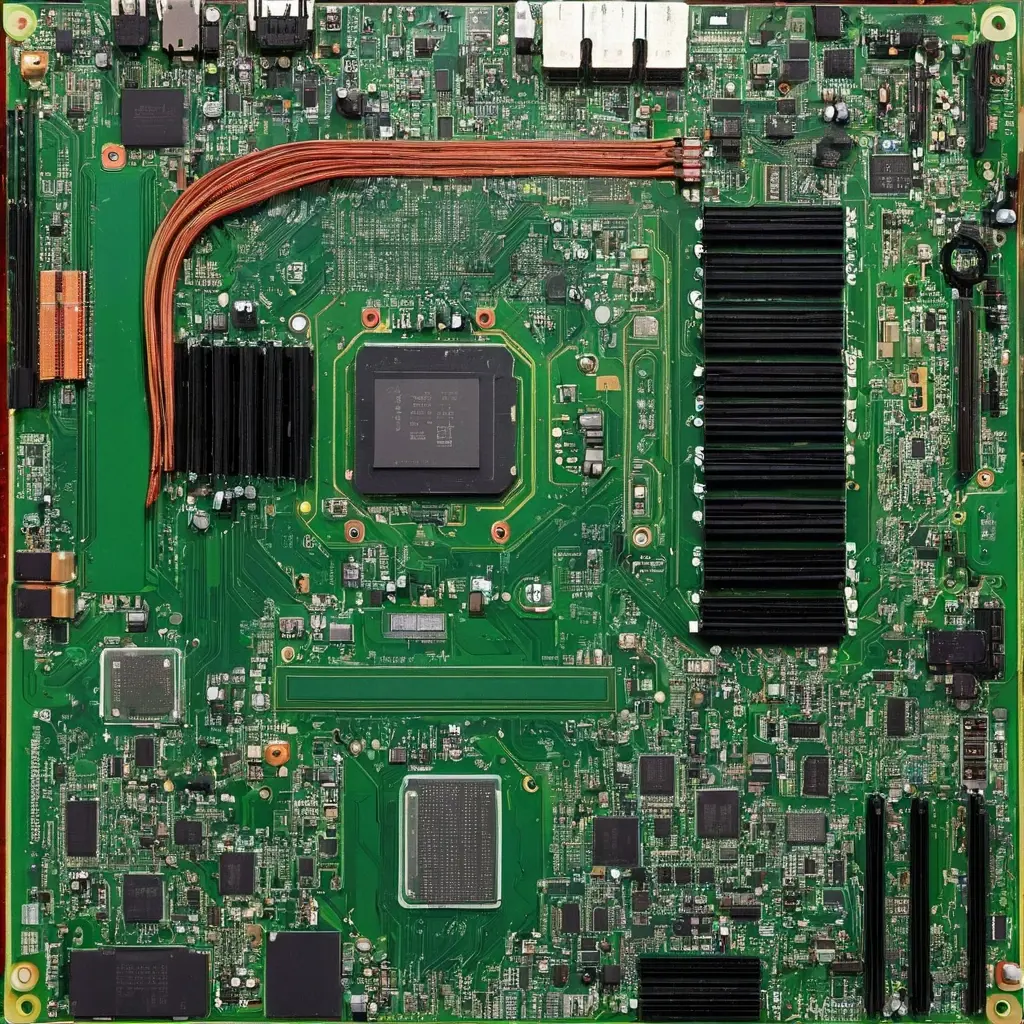
Поставить новую планку памяти, нажать кнопку питания и увидеть черный экран или циклические перезапуски — одна из самых частых и неприятных ситуаций при сборке ПК. Особенно обидно, когда модуль вроде бы совместим, слот выбран правильно, а система все равно не стартует. В большинстве случаев проблема не в «битой» памяти, а в сочетании мелочей: от неподходящей версии BIOS до не до конца защелкнутого модуля или слишком агрессивных настроек XMP/EXPO. Хорошая новость в том, что такие сбои обычно можно быстро локализовать без дорогого ремонта и лишних покупок. Ниже — практический разбор причин, понятный алгоритм проверки и список действий, которые реально помогают. Материал основан на типичных сценариях из сборки и диагностики ПК, когда важно не гадать, а действовать по порядку.
Почему модуль памяти может не завестись с первого раза
Первое, что нужно понимать: отсутствие старта не всегда означает неисправность самой планки. Оперативная память и материнская плата должны договориться не только по типу DDR, но и по частотам, таймингам, напряжению, объему на канал и даже по тому, как именно модуль «обучается» при первом запуске. На новых платах это особенно заметно: первая инициализация может занимать дольше обычного, а несколько циклов перезапуска после установки памяти иногда являются нормой.
Частые причины выглядят так:
- планка вставлена не до конца, хотя визуально кажется установленной;
- модуль поставлен не в тот слот, например в одиночный режим вместо рекомендованного;
- BIOS старой версии не умеет корректно работать с конкретным чипом памяти;
- XMP/EXPO включен, но контроллер памяти не удерживает выбранную частоту;
- контакт в слоте нарушен из-за пыли, перекоса или механического напряжения платы;
- проблема не в модуле, а в процессоре, сокете или материнской плате.
Практика показывает: если модуль не стартует с первого раза, в 7 случаях из 10 причина находится не в самой планке, а в совместимости, установке или настройках памяти.
Проверка по шагам: что делать сразу
Начинать нужно с простого, без резких выводов и без покупки новой памяти «наугад». Самая рабочая схема — минимальная конфигурация. Оставьте на плате только процессор, одну планку памяти, видеовыход, если нужен, и блок питания. Все лишнее временно отключите: накопители, дополнительные карты, периферию.
Далее действуйте в таком порядке:
- Выключите питание, обесточьте ПК и нажмите кнопку включения на 5–10 секунд, чтобы снять остаточный заряд.
- Снимите модуль и поставьте его заново до щелчка с обеих сторон фиксаторов.
- Проверьте рекомендуемый слот в инструкции к плате: чаще всего это A2 при одной планке.
- Сбросьте CMOS: кнопкой, джампером или извлечением батарейки на 5–10 минут.
- Запустите систему без XMP/EXPO, на базовой частоте JEDEC.
- Если есть возможность, попробуйте другой слот и другую планку по одной.
Если после этого ПК запускается только на одной из планок, вероятна проблема в модуле или слоте. Если не стартует ни одна планка, стоит смотреть на плату, BIOS, процессор и сокет.
Совместимость важнее красивой упаковки
Многие ориентируются только на надпись DDR4 или DDR5, но этого мало. Материнская плата может поддерживать нужный тип памяти формально, но не дружить с конкретным набором чипов или высоким профилем разгона. Особенно это касается памяти с частотами выше базовых значений: 3200, 3600, 6000 МГц и выше. На практике чем выше заявленная частота, тем больше шанс, что первый старт потребует ручной настройки или обновления BIOS.
Что проверить заранее:
- точную модель платы и список поддерживаемых модулей, если он есть;
- максимальный объем на слот и на канал;
- версию BIOS и наличие обновлений под вашу ревизию CPU;
- напряжение XMP/EXPO: стандартно это часто 1,2 В для JEDEC и выше для профилей разгона;
- совместимость памяти с конкретным поколением процессора.
Если модуль новый, а плата не первой свежести, обновление BIOS часто решает проблему быстрее любого «танца с бубном». Особенно это заметно на платформах, где поддержка новых чипов памяти добавлялась постепенно.
Когда виноваты настройки, а не железо
XMP и EXPO — полезные профили, но они не гарантируют беспроблемный запуск в любой конфигурации. Профиль может быть рассчитан на идеальные условия, а в реальной сборке контроллер памяти, качество дорожек на плате и сам процессор могут не выдержать заявленную частоту с первого раза. Тогда система уходит в цикл перезагрузок или просто не проходит POST.
Если старт нестабилен, делайте так:
- запустите память на базовой частоте без профиля;
- если система стартует, включайте XMP/EXPO только после обновления BIOS;
- при повторном сбое снижайте частоту на один шаг: например, с 6000 до 5600 МГц;
- не трогайте тайминги вручную без необходимости, пока не исключены простые причины;
- при двух модулях используйте парный комплект, а не два случайных одиночных модуля.
Частая ошибка — сразу повышать напряжение и пытаться «дожать» запуск. Это не лучший путь для обычной домашней сборки: сначала нужно добиться стабильного старта в базовом режиме, и только потом улучшать параметры.
Таблица сравнения способов диагностики
| Способ | Что показывает | Когда применять | Плюсы и минусы |
|---|---|---|---|
| Одна планка в рекомендованном слоте | Работает ли модуль и слот по отдельности | Первичная проверка после неудачного запуска | Быстро и бесплатно, но не показывает скрытые проблемы под нагрузкой |
| Сброс CMOS | Снимает ошибочные настройки BIOS | После смены памяти, разгона, обновления платы | Часто помогает, но не лечит плохую совместимость железа |
| Обновление BIOS | Поддержку новых модулей и стабильность обучения памяти | Если память новая или плата старая | Очень полезно, но есть риск при неправильной прошивке |
| Тест другой планкой | Кто виноват: модуль, слот, процессор или плата | Когда базовые шаги не дали результата | Наиболее показательно, но нужна запасная совместимая память |
Типичные ошибки, которые путают диагностику
Первая ошибка — считать, что если защелки закрылись, модуль установлен правильно. На деле планка может быть не дожата на доли миллиметра, и этого достаточно для отсутствия запуска. Вторая ошибка — проверять память только с включенным XMP или EXPO. В таком случае невозможно понять, работает ли сама планка на базовых параметрах.
Еще один распространенный миф — «если память новая, значит она точно исправна». Это не так. Брак встречается, но гораздо чаще проблема в конкретной связке платы и процессора. Также не стоит забывать о механике: если материнская плата установлена с перекосом, в корпусе что-то давит на край, а радиатор кулера перетянут, контакт в слотах может ухудшаться. Иногда достаточно ослабить крепление кулера и повторить запуск.
Мини-кейсы из практики
Ситуация первая: после замены старой DDR4 на более быструю комплектную память ПК уходил в циклический ребут. Причина оказалась в XMP и старом BIOS. Обновление прошивки и запуск на базовой частоте решили проблему без замены железа.
Ситуация вторая: модуль не работал только в одном слоте. Внешне все выглядело исправно, но в итоге обнаружился загрязненный и слегка деформированный контакт в сокете после неаккуратной установки кулера. После очистки и перенастройки крепежа память заработала.
Ситуация третья: пользователь купил два одиночных модуля одинакового объема и частоты, но разных серий. Вместе система стартовала нестабильно, а по отдельности — без проблем. Замена на парный комплект сняла вопрос. Здесь сэкономить не получилось: разрозненные планки часто выходят дороже по времени и нервам.
Что проверить и купить перед повторной сборкой
- отвертку и фонарик для повторной установки модулей;
- термопасту, если придется снимать кулер для осмотра сокета;
- точную модель материнской платы и актуальную версию BIOS;
- чистую салфетку или баллон со сжатым воздухом для слотов;
- заведомо исправную запасную планку, если есть доступ;
- инструкцию к плате с таблицей слотов для одной и двух планок.
Идеальный план действий
- Запустить ПК с одной планкой в правильном слоте без профиля XMP/EXPO.
- Сбросить CMOS и повторить старт.
- Проверить каждый слот по очереди.
- Обновить BIOS, если плата старая или память новая.
- После успешного запуска включать профиль памяти только по одному шагу за раз.
- При сбое вернуть базовые настройки и снизить частоту на ступень ниже.
- Если проблема повторяется на разных модулях и слотах, проверять процессор, сокет и плату.
Короткий вывод
Если модуль памяти не заработал с первого раза, это еще не повод списывать его в брак. В большинстве случаев причина кроется в установке, BIOS, профиле разгона или совместимости с конкретной платой и процессором. Самый разумный подход — не угадывать, а идти от простого к сложному: один модуль, правильный слот, сброс настроек, базовая частота, обновление BIOS, затем уже углубленная диагностика. Такой порядок экономит время, деньги и избавляет от ненужных замен. Сохраните этот алгоритм: он пригодится не только при первой сборке, но и при апгрейде спустя годы.

