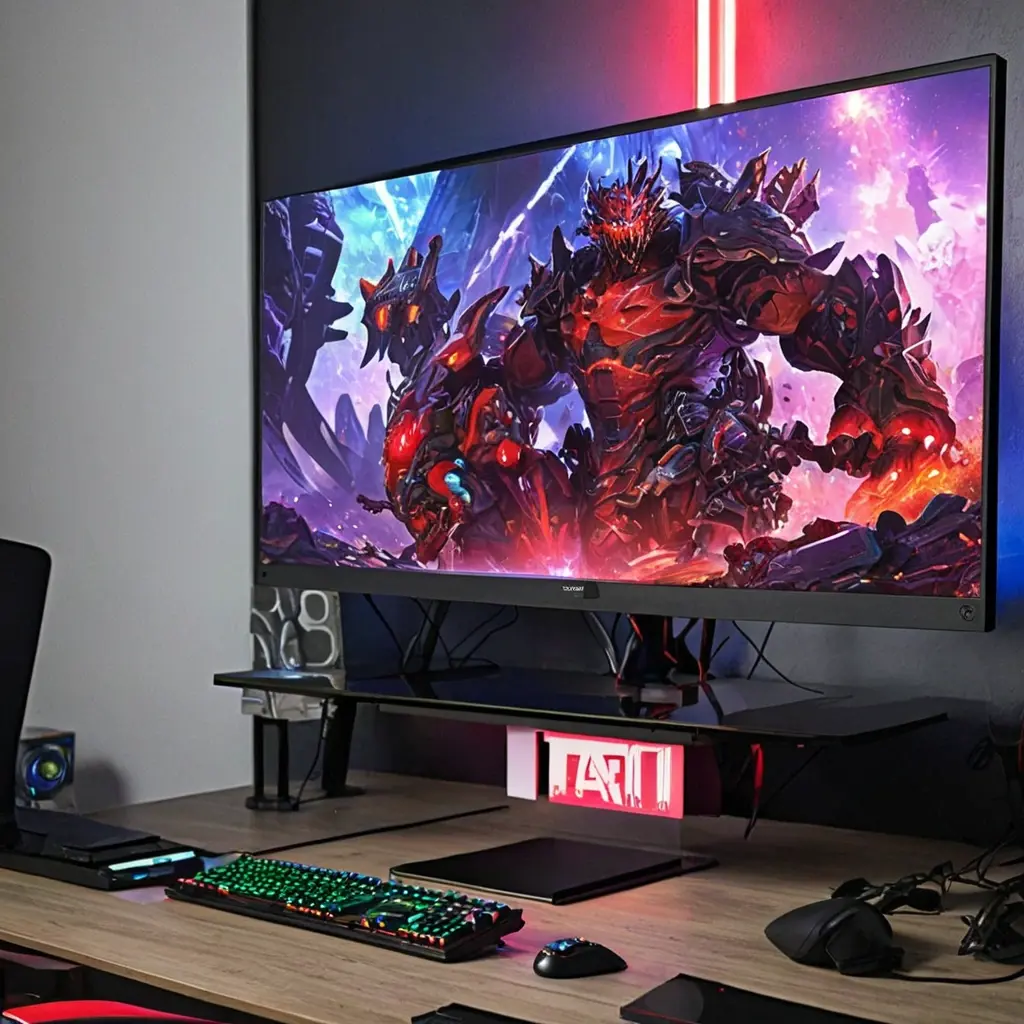
Проблема знакома многим: компьютер вроде бы не старый, программы открываются нормально, а рабочий день все равно тянется. Часто дело не в «железе», а в том, на чем руки проводят сотни и тысячи движений за день. Неудобная клавиатура замедляет набор текста, увеличивает число ошибок, утомляет кисти и заставляет лишний раз отвлекаться. В итоге теряются минуты на каждом блоке задачи, а к вечеру набираются уже не минуты, а часы.
Правильно подобранная клавиатура не делает человека быстрее магически. Она убирает мелкие тормоза: лишнее напряжение, промахи по клавишам, случайные нажатия, задержки от неудобной раскладки или слишком тугого хода. Когда ввод текста, работа в таблицах, переписка и горячие клавиши начинают ощущаться естественно, скорость растет почти без усилий. Это особенно заметно у тех, кто много печатает, работает в Excel, кодит, общается с клиентами или регулярно заполняет формы.
Ниже — практический разбор, как выбрать клавиатуру под работу, какие параметры действительно важны, где люди переплачивают, и как собрать рабочее место так, чтобы оно ускоряло, а не мешало.
Почему клавиатура влияет на скорость сильнее, чем кажется
Компьютер чаще всего меняют ради производительности, но в офисной и текстовой работе узкое место нередко находится не в процессоре, а в вводе данных. Если набор текста, переключение между окнами и команды выполняются десятки раз в минуту, даже небольшой дискомфорт накапливается быстро.
Например, мягкий и предсказуемый ход клавиш уменьшает количество ошибок и повторных нажатий. Наличие полноразмерного блока, отдельного ряда F-клавиш, удобных стрелок и цифрового блока экономит движения. А если клавиши расположены неудобно или обозначения плохо читаются, мозг каждый раз тратит лишнюю долю секунды на поиск нужной кнопки.
Правильная клавиатура ускоряет работу не за счет «вау-эффекта», а за счет устранения постоянных микрозадержек. Именно они съедают время каждый день.
Есть и физический фактор. Слишком высокая клавиатура, жесткий ход, плохой угол наклона или отсутствие опоры для кистей могут приводить к усталости уже через час-полтора. Когда руки устают, падает точность, растет число исправлений, а к концу дня снижается концентрация. Новый компьютер от этого не спасает.
Что именно искать в клавиатуре для работы
Выбирать лучше не по цвету и не по рекламным словам, а по задачам. Для офисной работы, текста, таблиц и общения важны одни параметры, для игр — другие. Ниже — то, на что действительно стоит смотреть.
- Формат. Полноразмерная клавиатура удобна тем, кто часто работает с цифрами. Компактная экономит место, но может требовать привыкания.
- Ход клавиш. Для долгой печати чаще комфортнее умеренно короткий и четкий ход без излишней тугости.
- Раскладка. Нормально читаемые символы, удобный Enter, отдельные стрелки и понятный блок Insert/Delete/PgUp/PgDn.
- Стабильность. Клавиши не должны болтаться, иначе повышается риск промахов.
- Подключение. Проводная модель обычно надежнее для постоянной работы, беспроводная удобнее на чистом столе.
- Шум. Для дома и офиса это не мелочь: тихая клавиатура меньше раздражает вас и окружающих.
Отдельно стоит упомянуть подставку под кисти. Она не обязательна всем, но многим помогает снизить напряжение при длительной работе. Важно только не путать удобную поддержку с чрезмерным подъемом рук: если запястья сильно заломлены, станет хуже.
Как выбрать клавиатуру под свои задачи без лишних расходов
Начинать нужно с честного ответа на вопрос: что именно делается каждый день. Если это тексты, переписка и документы, лучше искать удобство и предсказуемость. Если много цифр, важен цифровой блок. Если стол маленький, подойдут компактные варианты, но они требуют привыкания к сочетаниям клавиш.
Практичный порядок выбора такой:
- Определить основной сценарий: текст, таблицы, код, смешанная работа.
- Решить, нужен ли цифровой блок.
- Понять, важнее тишина, скорость, компактность или привычная раскладка.
- Проверить высоту, угол наклона и удобство Enter, Shift, Backspace.
- Если есть возможность, протестировать клавиши руками хотя бы 10–15 минут.
По брендам ориентироваться можно, но без фанатизма. Среди массовых и часто удачных рабочих вариантов обычно смотрят в сторону Logitech, Keychron, Microsoft, A4Tech, Logitech MX-серии, а также механических моделей у Redragon, HyperX, Cooler Master и других производителей. Но важнее не логотип, а конкретная посадка клавиш и раскладка.
Если бюджет ограничен, не стоит гнаться за дорогой механикой ради статуса. Для работы часто выгоднее тихая мембранная или низкопрофильная модель среднего класса. Дороже не всегда значит быстрее.
Какая клавиатура быстрее для разных типов работы
| Вариант | Кому подходит | Плюсы и минусы |
|---|---|---|
| Мембранная полноразмерная | Офис, документы, домашняя работа | Тише, обычно дешевле, привычна многим. Минус: меньше тактильной четкости |
| Низкопрофильная | Много текста, частая печать, ноутбучный стиль | Быстрый переход между клавишами, меньше усталость у некоторых пользователей. Минус: не всем нравится короткий ход |
| Механическая | Интенсивный набор, код, длительная работа | Четкая обратная связь, хороший ресурс, настраиваемость. Минус: может быть шумной и дороже |
| Компактная без цифрового блока | Минимализм, маленький стол, переносная работа | Экономит место, мышь ближе к центру. Минус: часть функций уходит в сочетания и требует привыкания |
Если нужен универсальный рабочий вариант без экспериментов, чаще всего разумнее брать полноразмерную тихую клавиатуру с четкой раскладкой. Если работа завязана на текст и хочется максимальной скорости, стоит смотреть на низкопрофильные или механические модели с понятным ходом клавиш.
Популярные мифы, из-за которых люди переплачивают
Первый миф: чем дороже клавиатура, тем быстрее будет работа. На практике это не так. Дорогая модель может быть отличной, но только если она подходит под руку, сценарий и привычки. Неподходящая дорогая клавиатура часто тормозит так же, как дешевая неудобная.
Второй миф: механическая клавиатура нужна всем. Это не универсальная истина. Для кого-то механика действительно ускоряет набор, а для кого-то оказывается громкой, жесткой и утомительной. Если печатать приходится весь день в тихом офисе, шум может стать проблемой не только для окружающих, но и для самой рабочей концентрации.
Еще одно заблуждение: клавиатура не важна, если есть автозамена и подсказки. Эти инструменты помогают, но не отменяют эргономики. Когда клавиши неудобны, человек все равно тратит силы на набор, а ошибки и напряжение никуда не исчезают.
Кейсы из практики
Кейс 1. Сотрудник отдела продаж работал на тонкой старой клавиатуре с тугими клавишами. После перехода на более тихую полноразмерную модель с четким ходом он перестал постоянно промахиваться мимо Backspace и Enter. В результате стало меньше исправлений в письмах и быстрее пошла работа с CRM.
Кейс 2. Специалист по таблицам использовал компактную клавиатуру без цифрового блока, а цифры вводил через верхний ряд. Это выглядело аккуратно, но при больших объемах данных сильно замедляло работу. После перехода на полноразмерную модель с NumPad ввод стал заметно удобнее, а руки меньше уставали от постоянных смещений к мыши и обратно.
Кейс 3. Дома была куплена дорогая механика «для скорости», но с громкими переключателями и высоким корпусом. Через неделю стало ясно, что усталость от шума и неудобного угла перевешивает преимущества. Замена на более низкую и тихую модель оказалась гораздо полезнее, чем сама покупка нового компьютера.
Что проверить перед покупкой и после нее
- Удобно ли нажимать Enter, Shift, Backspace и стрелки.
- Нужен ли цифровой блок именно для вашей работы.
- Не слишком ли высоко запястья при обычной посадке.
- Есть ли дребезг, люфт и ощущение «пустых» нажатий.
- Понятны ли символы при обычном освещении.
- Не мешает ли шум, если работа проходит дома или в офисе.
- Можно ли быстро добраться до часто используемых клавиш без лишнего напряжения.
Идеальный план действий
- В течение дня отметить, какие клавиши нажимаются чаще всего.
- Понять, что раздражает сильнее: шум, усталость, промахи, нехватка NumPad или тесный стол.
- Выбрать 2–3 подходящих формата: полноразмерная, низкопрофильная, механическая или компактная.
- Проверить клавиатуру в магазине или после покупки минимум 20–30 минут.
- Настроить высоту стула и положение рук, чтобы клавиатура работала вместе с посадкой, а не против нее.
- Через неделю оценить: стало ли меньше ошибок, усталости и лишних движений.
Чек-лист перед тем, как тратить деньги на апгрейд
- Сначала проверьте клавиатуру, а не меняйте компьютер.
- Выбирайте модель под задачу, а не по внешнему виду.
- Если много цифр — не отказывайтесь от цифрового блока без причины.
- Если работаете долго — важнее комфорт, чем «игровой» вид.
- Избегайте слишком громких и слишком высоких моделей, если есть усталость рук.
- Не переплачивайте за функции, которыми не будете пользоваться.
Правильная клавиатура часто дает больше практической пользы, чем замена компьютера на более мощный. Она ускоряет каждую мелкую операцию, снижает количество ошибок и убирает лишнее напряжение, которое копится незаметно. Именно поэтому в повседневной работе такой апгрейд нередко оказывается самым выгодным.
Если нужно реально ускорить работу, начинать стоит не с процессора и не с видеокарты, а с точки, где руки встречаются с задачами. Хорошая клавиатура — это не аксессуар, а рабочий инструмент. И когда она подобрана правильно, экономия времени чувствуется уже в первые дни. Сохраните этот чек-лист и используйте его перед следующей покупкой.