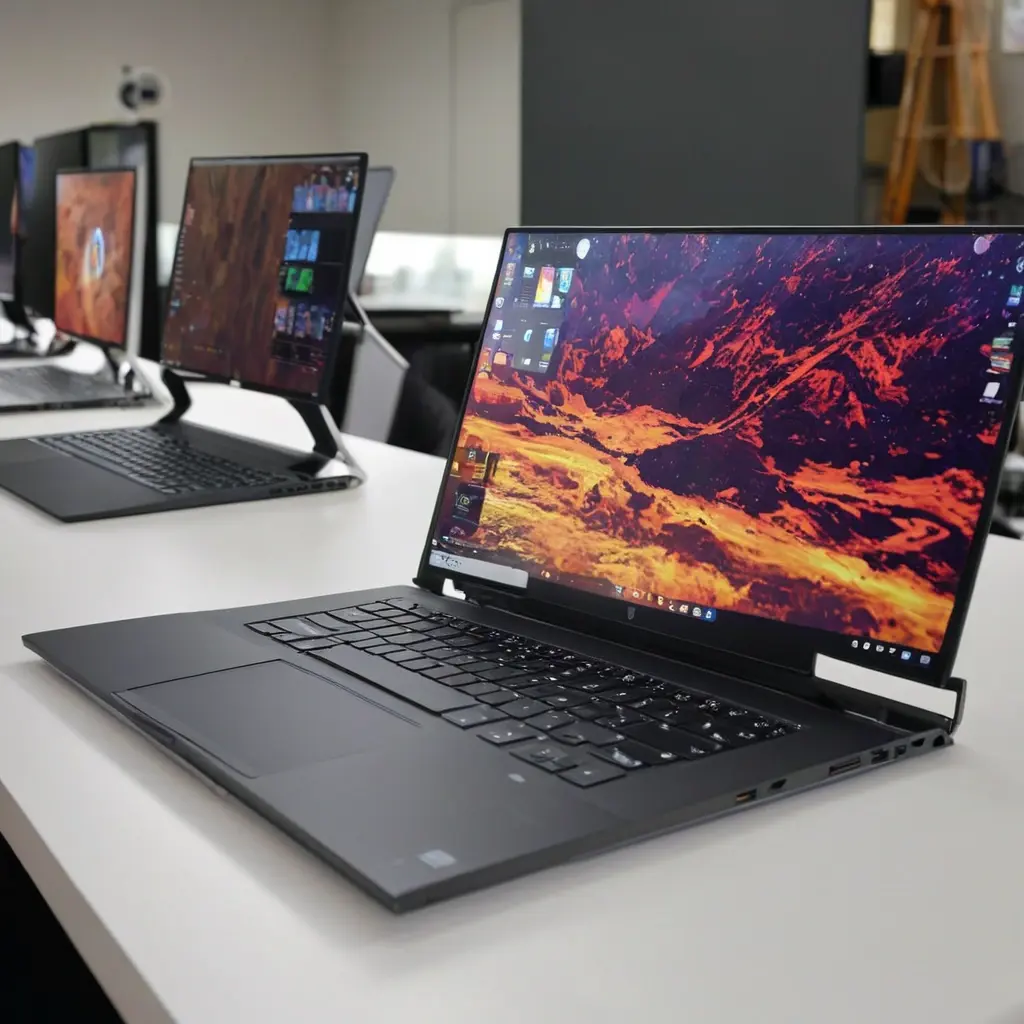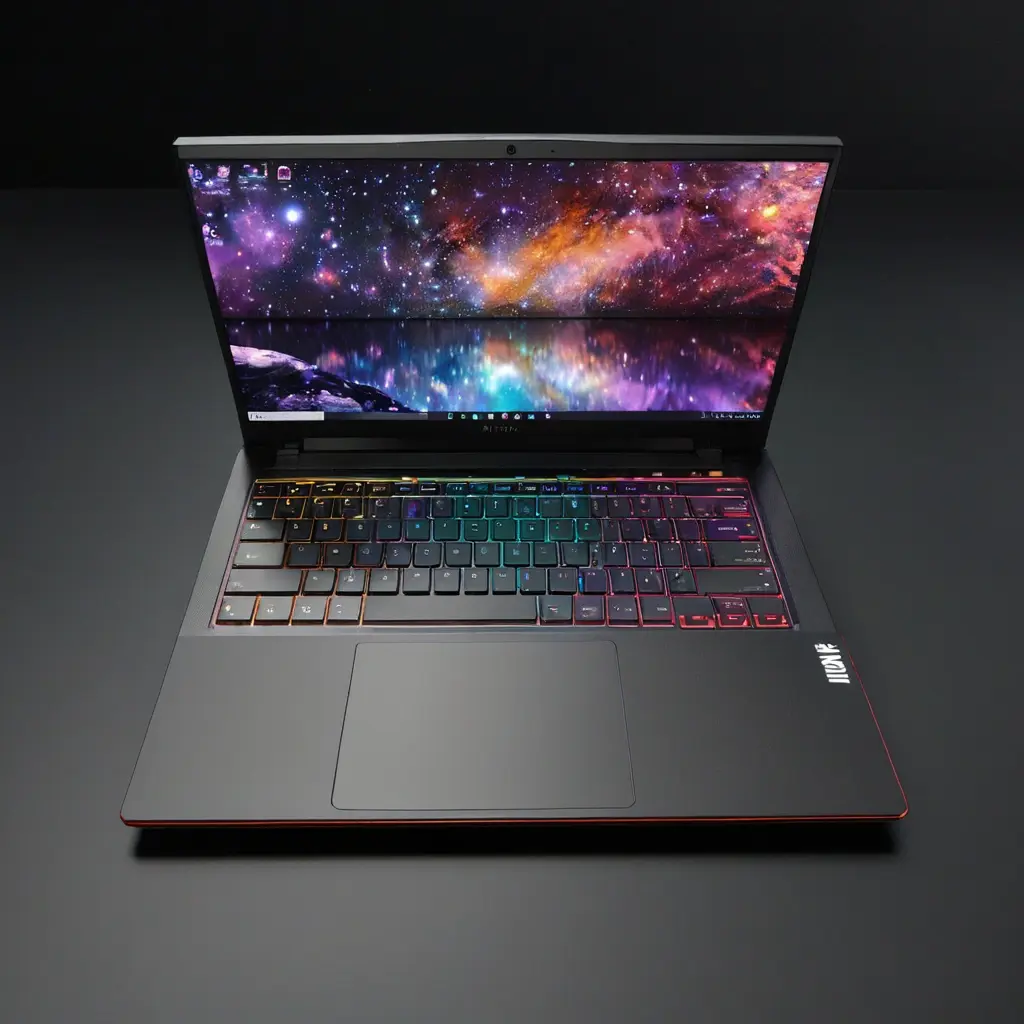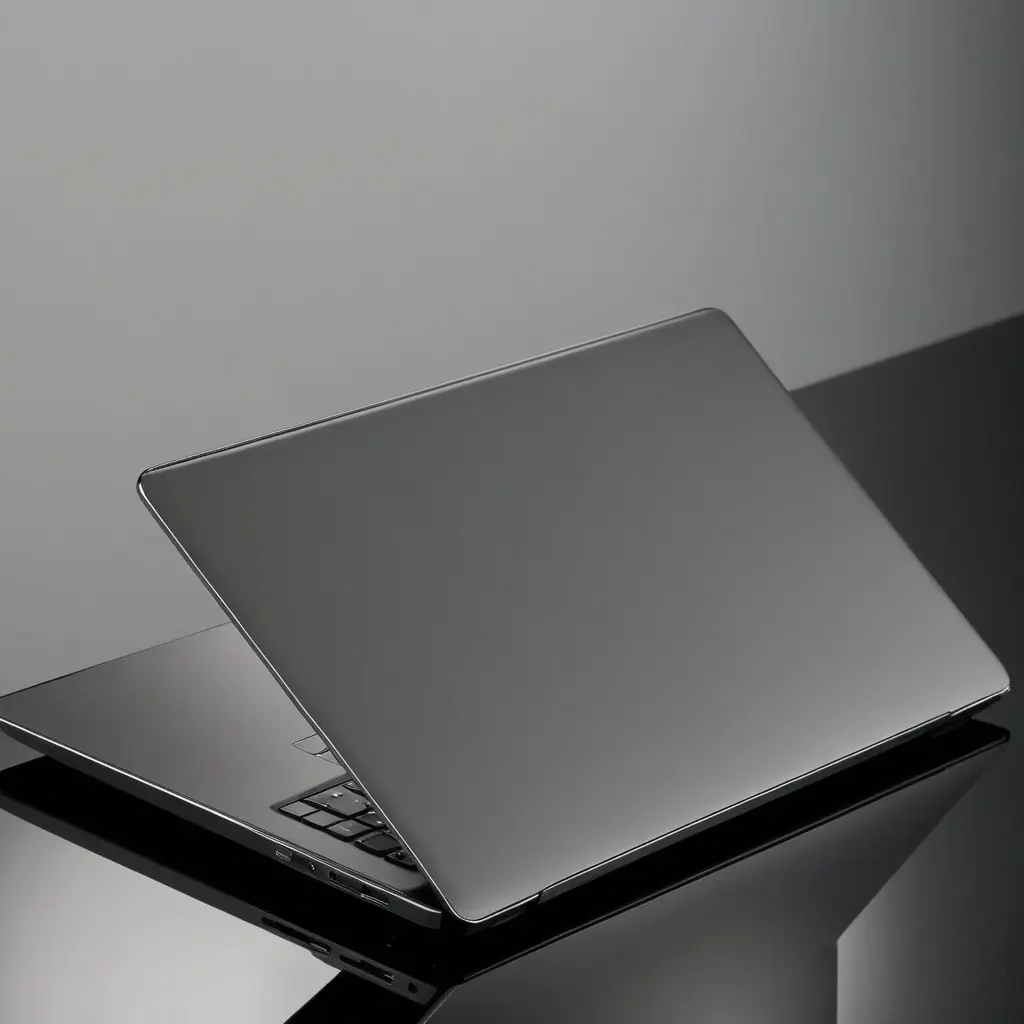
Еще несколько лет назад хороший ноутбук часто означал тяжелый корпус, шумный вентилятор, короткую автономность и ощутимый нагрев на коленях. Сегодня даже модели для работы и учебы выглядят как тонкие планшеты с клавиатурой, запускаются почти мгновенно, долго работают от батареи и сами подстраивают яркость, звук и производительность под ситуацию. Это не магия и не маркетинговая иллюзия, а результат сразу нескольких технологических сдвигов.
Разобраться в них полезно не только ради любопытства. Если понимать, почему ноутбуки стали тоньше, быстрее и умнее, проще не переплатить за лишние «фишки», выбрать подходящую конфигурацию и не попасться на устаревшие представления вроде «чем больше вентилятор, тем лучше» или «любая новая модель автоматически мощнее старой». Ниже — практичный разбор, который помогает ориентироваться в рынке без лишней путаницы.
Главная перемена в ноутбуках — не один чудо-компонент, а сочетание энергоэффективных процессоров, быстрых накопителей, улучшенных экранов, умной автоматизации и более продуманной конструкции корпуса.
Почему корпус стал тоньше
Тонкий ноутбук стал возможен прежде всего благодаря снижению энергопотребления. Современным процессорам и видеочипам уже не нужно так много питания, а значит, они выделяют меньше тепла. Когда тепла меньше, можно делать систему охлаждения компактнее, уменьшать толщину платы, батареи и самого корпуса.
Еще одна причина — переход на более плотную компоновку. Производители размещают больше функций на одной плате, используют компактные разъемы, тонкие аккумуляторные элементы и более жесткие материалы корпуса. Алюминий, магниевые сплавы и усиленный пластик позволяют сделать устройство тоньше без ощущения «игрушечности».
Что важно понимать на практике
- Тонкий корпус не всегда означает слабый. Для офисных задач, учебы, браузера и работы с документами тонкий ноутбук часто идеален.
- У ультратонких моделей обычно меньше портов: нередко остается 1–2 USB-C, поэтому может понадобиться хаб.
- Если нужна длительная высокая нагрузка, например рендеринг или тяжелые игры, слишком тонкий корпус может ограничивать производительность из-за тепла.
Почему ноутбуки стали быстрее без заметного роста размеров
Скорость выросла не только из-за «более мощного процессора». Большой вклад внесли SSD вместо старых жестких дисков. Даже обычный ноутбук с SSD включается и открывает программы в разы быстрее, чем устройство с HDD. Для пользователя это ощущается как резкий рост общей отзывчивости, хотя на бумаге процессор может быть не самым топовым.
Кроме накопителей, сильно помогла многозадачность: современные CPU имеют больше эффективных ядер, лучше распределяют нагрузку и умеют гибко менять частоты. То есть ноутбук не работает постоянно на максимуме, а подстраивается под сценарий: экономит батарею в браузере и ускоряется в тяжелых задачах.
Пошагово: как получить максимум скорости без переплаты
- Выбирайте ноутбук только с SSD. Минимум для комфортной работы — 512 ГБ, если есть фото, видео и игры.
- Смотрите на объем оперативной памяти: 16 ГБ — разумный минимум для современной многозадачности.
- Не гонитесь за максимальной частотой процессора в описании. Важно, как ноутбук охлаждается и в каких задачах он будет работать.
- Для работы с графикой, монтажом и 3D проверяйте наличие отдельной видеокарты, но помните: она повышает нагрев и снижает автономность.
Почему ноутбуки стали заметно умнее
«Умнее» — значит не просто быстрее, а лучше адаптируются к пользователю. Ноутбук может автоматически менять яркость, отключать лишние фоновые процессы, оптимизировать расход энергии, распознавать лицо или палец для входа и переключать профили производительности. Это заметно экономит время и делает работу комфортнее.
Важный сдвиг связан с программной частью. Производители и операционные системы стали лучше управлять питанием, охлаждением и подключенными устройствами. В результате ноутбук сам решает, когда нужно тишина и экономия, а когда — максимум скорости. Для обычного пользователя это выражается в меньшем количестве ручных настроек.
Какие функции реально полезны, а какие переоценены
- Полезно: сканер отпечатка, быстрый вход, автояркость, Wi‑Fi 6/6E, шумоподавление микрофона, пробуждение по открытию крышки.
- Полезно для работы: режимы производительности, настройка вентилятора, быстрая зарядка.
- Переоценено: «AI» в названии без понятного сценария. Если ноутбук не ускоряет конкретные ваши задачи, это чаще маркетинг, чем польза.
Сравнение: как изменились основные типы ноутбуков
| Тип | Сильные стороны | Ограничения | Кому подходит |
|---|---|---|---|
| Ультрабук | Тонкий, легкий, тихий, долго работает | Меньше портов и запас по нагрузке | Офис, учеба, поездки, браузер, документы |
| Универсальный ноутбук | Баланс скорости, цены и автономности | Не всегда самый легкий или тихий | Большинству пользователей на каждый день |
| Игровой ноутбук | Высокая графическая мощность | Толще, тяжелее, шумнее, быстрее садится | Игры, монтаж, 3D, тяжелые задачи |
| Ноутбук с AI-функциями | Автооптимизация, распознавание, новые сценарии | Польза зависит от софта и задач | Тем, кто часто использует встроенные умные функции |
Кейсы из реальной практики
Кейс 1. Человек выбирал «мощный» ноутбук с HDD, потому что хотел сэкономить. В работе его раздражали долгий запуск системы и зависания. Замена накопителя на SSD и увеличение ОЗУ дали куда более заметный эффект, чем ожидание «нового процессора». Ошибка была в том, что оценивалась только цифра CPU, а не вся система.
Кейс 2. Пользователь купил ультратонкую модель для видеомонтажа. В коротких задачах все было отлично, но при длительной нагрузке ноутбук начинал сбрасывать частоты из-за температуры. В итоге пришлось использовать охлаждающую подставку и ограничивать проекты по сложности. Вывод простой: тонкий корпус хорош не для всех сценариев.
Кейс 3. Покупатель искал «умный» ноутбук и переплатил за набор редких функций, которыми почти не пользовался. Реально полезными оказались только отпечаток пальца, быстрый сон и хорошая автономность. Остальные возможности не влияли на ежедневную работу.
Мифы, которые мешают выбрать удачную модель
Миф 1: тонкий ноутбук всегда хуже охлаждается. Не всегда. Для офисных и повседневных задач современных систем охлаждения хватает с запасом. Проблемы начинаются там, где нужно долго держать высокую нагрузку.
Миф 2: чем больше мегагерц, тем лучше. Частота — только одна из характеристик. Реальная скорость зависит от архитектуры процессора, накопителя, памяти, охлаждения и даже настроек системы.
Чек-лист: что проверить перед покупкой
- SSD вместо HDD.
- Не меньше 16 ГБ оперативной памяти для комфортной работы.
- Порты: хватит ли USB-C, USB-A, HDMI без переходников.
- Автономность и емкость батареи, если ноутбук нужен в дороге.
- Охлаждение: есть ли отзывы о шуме и троттлинге под нагрузкой.
- Вес и толщина, если устройство носится каждый день.
- Нужны ли вам действительно «умные» функции или достаточно базовых удобств.
Идеальный план действий
- Определите сценарий: работа, учеба, игры, монтаж, поездки.
- Назначьте минимум по памяти и накопителю: 16 ГБ ОЗУ и 512 ГБ SSD как практичная база.
- Проверьте корпус и охлаждение, если важны тишина и длительная нагрузка.
- Сравните 3–4 модели одного класса, а не только процессоры на бумаге.
- Перед покупкой уточните, хватит ли портов, экрана и автономности именно вам.
Современные ноутбуки стали тоньше, быстрее и умнее не из-за одного революционного компонента, а благодаря сумме инженерных улучшений. Энергоэффективные процессоры, SSD, компактные платы, более зрелое ПО и автоматизация сделали технику удобнее для повседневной жизни. Но у прогресса есть и обратная сторона: тонкость может ограничивать охлаждение, а «умные» функции нередко оказываются второстепенными.
Поэтому лучший выбор — не самый модный, а тот, что точно подходит под задачи. Если нужен надежный ноутбук без переплаты, ориентируйтесь на практику: накопитель, память, охлаждение, порты, автономность и только потом — на маркетинговые ярлыки. Сохраните этот разбор, чтобы свериться перед покупкой, и задайте вопрос, если нужен подбор под конкретный бюджет или сценарий.