
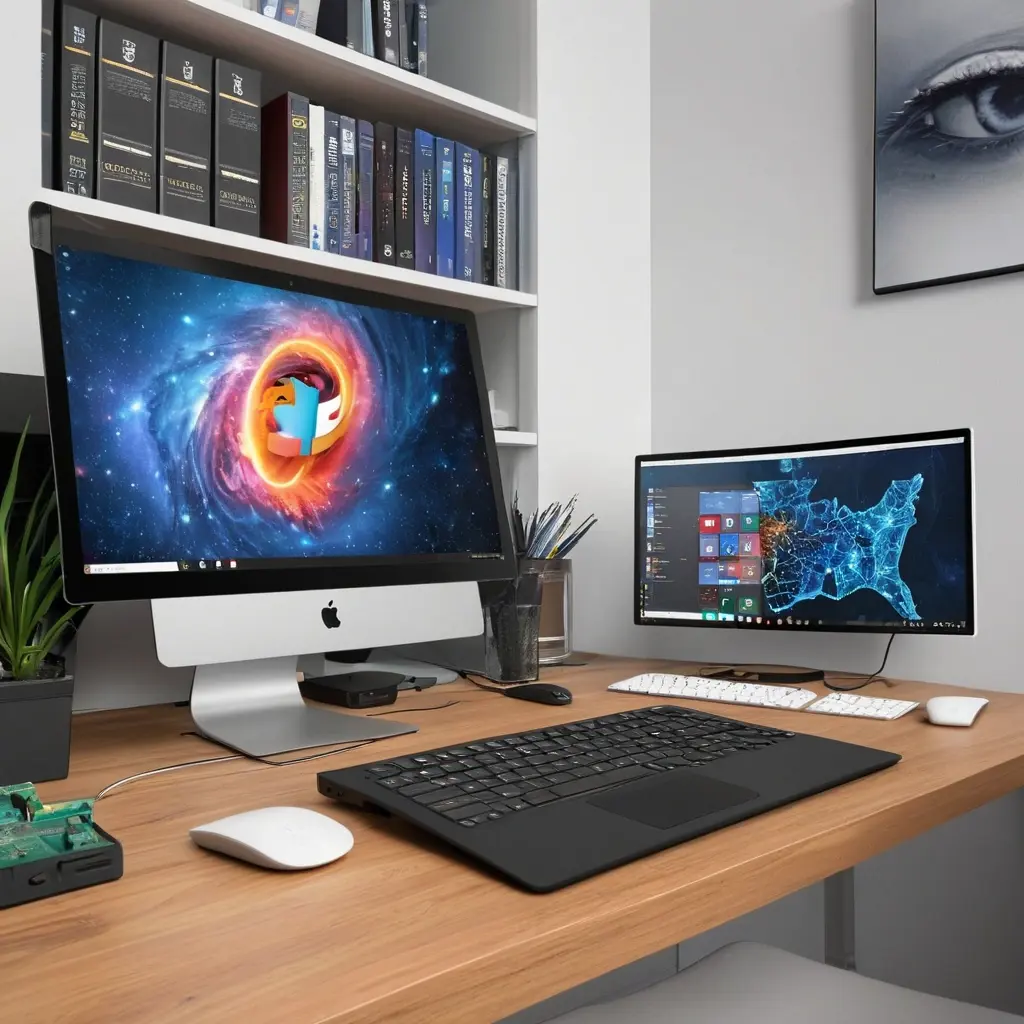
Выбрать компьютер для учебы и удаленной работы сегодня сложнее, чем кажется. С одной стороны, нужен недорогой вариант, с другой — система должна тянуть браузер с десятками вкладок, видеосвязь, офисные приложения, иногда простую графику или код. Ошибка здесь почти всегда одна и та же: берут слишком слабый ПК и через полгода начинают раздражаться из-за тормозов, либо переплачивают за мощность, которая в быту не нужна.
Хорошая новость в том, что баланс цены и производительности найти реально. Для этого важно смотреть не на «маркетинговую мощность», а на конкретные характеристики: процессор, объем оперативной памяти, тип накопителя, наличие встроенной или дискретной графики, возможность апгрейда и удобство корпуса. Ниже — практичный рейтинг и пошаговый алгоритм выбора, который помогает не переплатить и не ошибиться с покупкой.
Самая частая ошибка при покупке компьютера для учебы и удаленной работы — ориентироваться только на цену. Правильнее сначала определить задачи, а потом уже подбирать конфигурацию под них.
Каким должен быть компьютер для учебы и удаленной работы
Для стандартных задач — браузер, Word, Excel, Zoom, мессенджеры, облачные сервисы — достаточно сбалансированной конфигурации. Минимум, на который стоит ориентироваться: 16 ГБ оперативной памяти, SSD от 512 ГБ, современный процессор уровня Intel Core i3/i5 или AMD Ryzen 3/5 актуальных поколений. Если планируется монтаж видео, 3D или тяжелая аналитика, требования выше.
Главный критерий — не пиковая мощность, а стабильная работа в течение всего дня. Компьютер не должен шуметь, перегреваться и «задумываться» при переключении между приложениями. Для учебы и удаленной работы особенно важны тихий корпус, быстрый запуск системы и возможность добавить память или накопитель позже.
Топ-10 компьютеров с хорошим балансом цены и мощности
Ниже — не рекламный список, а практичная подборка популярных классов ПК, которые чаще всего подходят для домашнего офиса, студентов и школьников старших классов. Цены указаны ориентировочно, так как они зависят от комплектации и рынка.
- Lenovo IdeaCentre 5 — удачный универсальный десктоп для учебы и офисной работы. Обычно оснащается Ryzen 5, 16 ГБ ОЗУ и SSD. Хорош для долгой работы без подвисаний.
- HP Slim Desktop — компактный системный блок для небольшого стола. Подходит тем, кому нужен тихий ПК без лишних деталей.
- Acer Aspire TC — сбалансированная модель для браузера, документов и видеосвязи. Часто имеет удобный доступ к апгрейду.
- ASUS ExpertCenter — надежный вариант для учебы и офисных задач, обычно с хорошей сборкой и спокойным дизайном.
- Dell Inspiron Desktop — практичный выбор для тех, кто ценит стабильность и простую эксплуатацию.
- MSI Cubi — мини-ПК для экономии места. Подходит для удаленной работы и учебы, если не требуется тяжелая графика.
- Apple Mac mini M2 — сильный вариант для тех, кто работает в экосистеме Apple, пишет тексты, учится, занимается легким монтажом.
- Lenovo ThinkCentre M-серии — часто выгоден в корпоративных и домашних конфигурациях. Надежный, компактный, с хорошей ремонтопригодностью.
- Beelink SER — мини-ПК с хорошей производительностью за разумные деньги. Подходит для онлайн-обучения, офисных задач и повседневной работы.
- Сборка на базе Ryzen 5 5600G или Intel Core i5 с iGPU — лучший вариант, если нужен максимум за свои деньги. Позволяет подобрать корпус, память и SSD без лишних переплат.
Если нужен готовый ответ без долгих поисков, чаще всего выигрывают две стратегии: либо готовый десктоп среднего класса, либо самостоятельная сборка на базе Ryzen 5/i5 со встроенной графикой. Первый вариант проще, второй обычно выгоднее по соотношению цены и мощности.
Как выбрать без переплаты: пошаговый алгоритм
- Определите задачи. Только документы и браузер — достаточно базового ПК. Если есть Canva, Photoshop, код, монтаж, берите запас по памяти и процессору.
- Не экономьте на ОЗУ. 8 ГБ уже тесно для комфортной работы. 16 ГБ — разумный минимум на сегодня.
- Берите SSD, а не HDD. Жесткий диск заметно замедляет загрузку системы и программ. SSD на 512 ГБ — оптимальный старт.
- Смотрите на процессор целиком, а не только на цифру. Современный Ryzen 5 или Core i5 чаще лучше старого «вроде мощного» чипа.
- Проверьте апгрейд. Хорошо, если можно добавить память или второй накопитель позже. Это дешевле, чем менять весь ПК.
Полезно помнить два распространенных мифа. Первый: «для учебы подойдет любой дешевый компьютер». На практике это часто означает постоянные тормоза и лишние нервы. Второй: «чем больше ядер, тем лучше». Для обычной офисной работы важнее современная архитектура, достаточный объем памяти и быстрый SSD, а не только количество ядер.
Для большинства пользователей лучший баланс дает не самый дешевый и не самый мощный компьютер, а система среднего уровня с 16 ГБ ОЗУ и SSD от 512 ГБ.
Сравнение трех рабочих сценариев
| Сценарий | Что брать | Кому подходит |
|---|---|---|
| Бюджетный минимум | 8 ГБ ОЗУ, SSD 256 ГБ, Core i3 / Ryzen 3 | Только документы, браузер, онлайн-уроки |
| Оптимальный баланс | 16 ГБ ОЗУ, SSD 512 ГБ, Core i5 / Ryzen 5 | Учеба, удаленная работа, видеосвязь, многозадачность |
| С запасом на рост | 16–32 ГБ ОЗУ, SSD 1 ТБ, Ryzen 5/7 или Core i5/i7 | Монтаж, аналитика, разработка, работа на несколько лет |
Типичные ошибки при покупке
Одна из самых дорогих ошибок — брать ПК с маленьким SSD на 128 или 256 ГБ. Система, обновления, браузер и рабочие файлы быстро заполняют диск. Вторая ошибка — старый процессор в «новом» корпусе: внешне компьютер свежий, но работает медленно. Третья — игнорировать шум и охлаждение. Если ПК стоит рядом на столе, громкий вентилятор быстро утомляет.
Еще один частый промах — покупка без запаса на будущее. Через год-два многим пользователям уже не хватает 8 ГБ ОЗУ. Поэтому если бюджет позволяет, лучше сразу брать 16 ГБ и корпус/материнскую плату, где апгрейд не превратится в ремонт.
Кейсы из практики
Кейс 1. Студенту нужен был компьютер только для учебы, но купили старый системный блок с HDD и 8 ГБ ОЗУ. Итог — долгий запуск, зависания в браузере, раздражение на каждой паре. После замены на SSD и увеличение памяти до 16 ГБ проблема исчезла почти полностью, а затраты оказались меньше, чем покупка нового ПК.
Кейс 2. Для удаленной работы выбрали мини-ПК без учета количества подключаемых устройств. Когда добавились два монитора, гарнитура и внешний накопитель, выяснилось, что портов не хватает. Вывод простой: перед покупкой нужно заранее посчитать, сколько USB, HDMI и аудиоразъемов реально потребуется.
Кейс 3. Покупатель переплатил за игровую видеокарту, хотя задачи ограничивались офисом, учебой и видеосвязью. Позже стало ясно, что лучше было вложиться в более качественный SSD, 16 ГБ ОЗУ и тихий корпус. Для работы это дало бы заметно больше пользы.
Чек-лист перед покупкой
- Проверить, хватает ли 16 ГБ ОЗУ для текущих и будущих задач.
- Убедиться, что установлен SSD не меньше 512 ГБ.
- Сравнить не только процессор, но и поколение платформы.
- Посмотреть количество портов USB и видеовыходов.
- Оценить шум, охлаждение и размер корпуса.
- Уточнить возможность апгрейда памяти и накопителя.
- Не переплачивать за дискретную видеокарту, если она не нужна.
Идеальный план действий
- Составить список задач: учеба, офис, видеосвязь, графика, код.
- Определить минимальные требования: 16 ГБ ОЗУ, SSD 512 ГБ, современный CPU.
- Выбрать 3–5 моделей в бюджете и сравнить их по портам, шуму и апгрейду.
- Проверить, нет ли переплаты за ненужную видеокарту или лишний объем памяти.
- Если сборка самостоятельная, сразу заложить запас на блок питания и корпус.
- После покупки сразу обновить систему и настроить резервное копирование.
Что в итоге брать
Если нужен самый разумный выбор для учебы и удаленной работы, ориентир прост: современный процессор среднего класса, 16 ГБ оперативной памяти и SSD от 512 ГБ. Этого хватает большинству пользователей без лишней переплаты и без мучительных тормозов. Готовый ПК удобнее, если важны простота и гарантия. Сборка выгоднее, если нужен лучший баланс цены и мощности.
Сохраните этот список перед покупкой, чтобы сравнивать модели спокойно и без лишних эмоций. Если есть сомнения между двумя конфигурациями, лучше выбрать вариант с запасом по памяти и накопителю — это обычно дает больше пользы, чем лишние ядра или «красивые» характеристики на коробке.

