
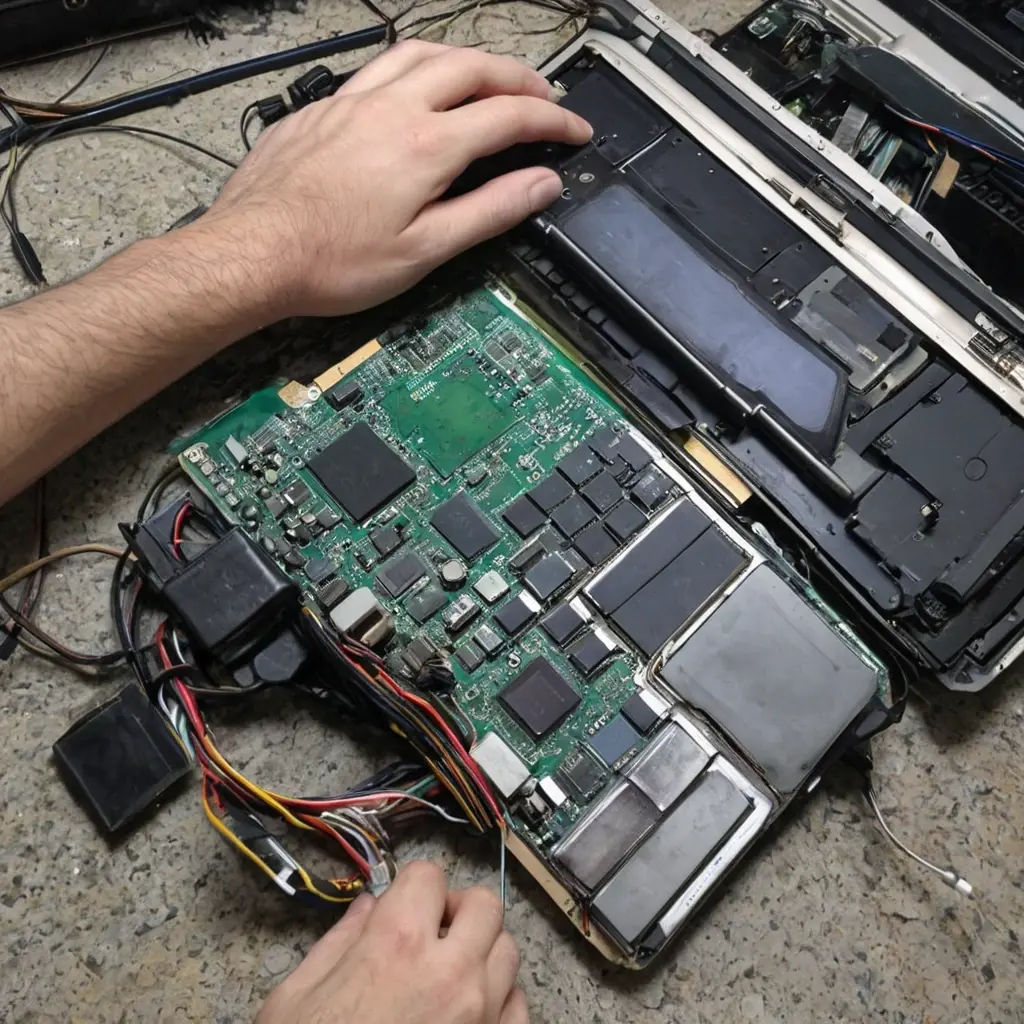
Старый ноутбук редко «тормозит» из-за одной причины. Чаще всего он медлит сразу по нескольким фронтам: забитый диск, слабая оперативная память, перегрев, лишние программы в автозагрузке, устаревшая система, а иногда и просто изношенный накопитель. Хорошая новость в том, что во многих случаях заметно ускорить устройство можно без замены процессора и видеокарты. Причем не на уровне «чуть приятнее», а так, чтобы он снова нормально открывал браузер, офисные документы, мессенджеры и не шумел как пылесос.
Ниже собрана практическая схема: что проверить сначала, какие действия дают наибольший эффект, на что не стоит тратить деньги и какие апгрейды действительно оправданы. Подход рассчитан на обычного пользователя: без сложных терминов, но с конкретными шагами. Такой алгоритм помогает экономить и время, и бюджет, потому что не заставляет менять железо вслепую.
С чего начинается торможение старого ноутбука
Перед любыми улучшениями важно понять, что именно замедляет систему. У старых ноутбуков чаще всего узкое место одно из четырех: жесткий диск вместо SSD, нехватка оперативной памяти, перегрев и захламленная система. Если устранять проблему не там, где она есть, результат будет слабым или почти незаметным.
Проверка занимает 10–15 минут и уже на этом этапе становится понятно, куда вкладываться. Например, ноутбук с 4 ГБ памяти и обычным HDD может «ожить» после замены диска намного сильнее, чем после чистки Windows. А модель с SSD, но забитой системой и температурой под 90 градусов, наоборот, требует обслуживания и оптимизации.
Быстрая диагностика без специальных знаний
- Откройте диспетчер задач и посмотрите загрузку CPU, памяти и диска.
- Если диск постоянно загружен на 100 процентов, почти наверняка виноват HDD или фоновые процессы.
- Если память занята почти полностью, системе не хватает ОЗУ.
- Если корпус горячий, вентилятор шумит, а частоты падают, вероятен перегрев.
- Если запуск системы длится минуты, а программы открываются рывками, часто проблема в накопителе и автозагрузке.
Главный принцип ускорения старого ноутбука простой: сначала убирается самое слабое звено, а уже потом — мелкая настройка.
Самые эффективные способы ускорения
Если нужен реальный прирост, начинать стоит с тех мер, которые меняют поведение системы сильнее всего. Ниже порядок действий от наиболее полезных к дополнительным. Он подходит для большинства моделей, где нельзя или нецелесообразно менять процессор и видеокарту.
1. Поставить SSD вместо жесткого диска
Это почти всегда лучший апгрейд старого ноутбука. SSD ускоряет запуск Windows, открытие программ, работу браузера и копирование файлов. Даже недорогой SATA SSD обычно делает ноутбук заметно отзывчивее. Для старых моделей с 2,5-дюймовым отсеком это самый практичный шаг.
- Оптимальный объем: 240–256 ГБ для базовых задач, 480–512 ГБ если хранится много файлов.
- Формат: SATA SSD, если ноутбук старый и не поддерживает NVMe.
- Ориентир по брендам: Crucial, Kingston, Samsung, WD, Adata — выбирать лучше по цене и гарантии, а не по рекламе.
Если уже стоит SSD, но ноутбук все равно медленный, дальше имеет смысл проверить память, перегрев и автозагрузку.
2. Увеличить оперативную память
Когда памяти мало, система начинает использовать диск как временное хранилище. На HDD это особенно болезненно, на SSD — терпимее, но тоже заметно. Для Windows 10 и 11 комфортнее 8 ГБ, а для простых задач иногда хватает 6 ГБ, если ноутбук не перегружен вкладками и программами.
- 4 ГБ — минимально, но уже тесно для современного браузера.
- 8 ГБ — хороший практический минимум для учебы, офиса и интернета.
- 16 ГБ — разумно, если открывается много вкладок, фото, легкий монтаж.
Перед покупкой нужно проверить тип памяти: DDR3, DDR3L, DDR4 и частоту. Нельзя брать модуль «наугад» — ноутбук может его не поддержать.
3. Почистить систему от лишнего
Старые ноутбуки часто страдают от десятков ненужных программ, которые запускаются вместе с Windows. Часть из них не нужна вообще, другая нужна только изредка. Чем меньше фоновой нагрузки, тем быстрее старт и тем свободнее память.
- Удалить ненужные программы через список установленных приложений.
- Отключить лишнее в автозагрузке.
- Проверить браузер: убрать лишние расширения.
- Очистить временные файлы и корзину.
- При сильном засоре — сделать чистую переустановку системы.
Чистая установка часто дает лучший эффект, чем долгие попытки «настроить» давно засоренную Windows.
4. Убрать перегрев
Если ноутбук горячий, он может снижать частоты процессора и работать медленнее даже при нормальном железе. Это называется троттлингом. Внешне он выглядит как подвисания, тормоза в браузере и долгие отклики на простые действия.
- Почистить систему охлаждения от пыли.
- Заменить термопасту, если она высохла.
- Проверить, не перекрыты ли вентиляционные отверстия.
- Использовать ноутбук на твердой поверхности.
Подставки с вентиляторами могут помочь, но обычно это вспомогательное решение, а не основное. Сначала нужна нормальная чистка.
Что делать по шагам
Чтобы не распыляться, удобнее идти по простой схеме. Сначала бесплатные меры, затем недорогой апгрейд, потом обслуживание. Такой порядок помогает не покупать лишнее и сразу увидеть эффект после каждого шага.
- Проверить состояние диска, памяти и температуры.
- Удалить ненужные программы и отключить автозагрузку.
- Очистить браузер от лишних расширений и вкладок.
- Сделать резервную копию важных файлов.
- Если стоит HDD, заменить его на SSD.
- Если не хватает памяти, добавить ОЗУ совместимого типа.
- Почистить охлаждение и заменить термопасту при перегреве.
- При сильном засоре — переустановить систему с нуля.
Что действительно помогает, а что переоценено
Не все популярные советы одинаково полезны. Некоторые дают небольшой эффект, но не решают проблему, а некоторые вообще больше похожи на самоуспокоение. Лучше сразу отделить рабочие методы от декоративных.
- Отключение визуальных эффектов помогает слабо, но иногда полезно на очень слабых ноутбуках.
- «Ускорители» и чистильщики реестра чаще не нужны и могут навредить.
- Переустановка системы полезна, если ноутбук давно не обслуживали и он захламлен.
- Обновление драйверов имеет смысл, но не заменяет SSD и память.
Миф о том, что «старый ноутбук нельзя ускорить без замены платы», неверен. Во многих случаях замена накопителя и увеличение ОЗУ дают гораздо больше, чем ожидалось. Но если процессор очень слабый, а задачи тяжелые, чудес не будет: устройство можно сделать удобнее, но не превратить в современный игровой или монтажный ПК.
Сравнение основных способов
| Способ | Эффект | Сложность | Когда выбирать |
|---|---|---|---|
| SSD вместо HDD | Самый заметный прирост в отклике и загрузке | Низкая-средняя | Если в ноутбуке стоит жесткий диск |
| Добавление ОЗУ | Меньше зависаний при многозадачности | Средняя | Если памяти 4 ГБ или меньше |
| Чистка и термопаста | Снижение нагрева и троттлинга | Средняя | Если ноутбук шумит и греется |
| Переустановка системы | Убирает программный мусор | Средняя | Если система давно засорена |
Мини-кейсы из практики
Старый ноутбук с HDD, 4 ГБ памяти и забитой автозагрузкой после установки SSD и удаления лишних программ стал запускаться за минуты, а не «очень долго». Самое заметное изменение было не в синтетике, а в обычной работе: браузер перестал подвисать при переключении вкладок.
Другой типичный случай — ноутбук с SSD, но с сильным перегревом. Пользователь жаловался на тормоза при подключении зарядки и в простых задачах. После чистки системы охлаждения и замены термопасты частоты перестали проседать, и система стала стабильнее без единого апгрейда процессора.
Третий пример — устройство с 4 ГБ памяти и десятком фоновых программ. После увеличения ОЗУ до 8 ГБ и отключения лишнего автозапуска исчезли постоянные зависания при открытии браузера и мессенджера одновременно.
Что проверить и купить
- Совместимый SSD: SATA 2,5 дюйма для старых ноутбуков.
- Совместимый модуль памяти: DDR3, DDR3L или DDR4 по модели ноутбука.
- Набор отверток и термопаста, если планируется обслуживание.
- Внешний диск или флешка для резервной копии.
- Программу для проверки температуры и состояния накопителя.
- Список автозагрузки и установленных программ для чистки.
Идеальный план действий
- Сделать резервную копию документов, фото и рабочих файлов.
- Проверить, есть ли HDD, сколько ОЗУ и не перегревается ли ноутбук.
- Отключить автозагрузку и удалить ненужные программы.
- Если стоит жесткий диск, заменить его на SSD.
- Если памяти 4 ГБ или меньше, добавить совместимую ОЗУ.
- Почистить охлаждение, особенно если корпус горячий и вентилятор шумит.
- При сильном засоре — переустановить систему и установить только нужное.
Короткий ответ для тех, кому нужно быстро
Самый надежный способ ускорить старый ноутбук без замены процессора и видеокарты — поставить SSD, увеличить оперативную память до 8 ГБ, убрать автозагрузку и решить проблему перегрева. Если сделать только один шаг, чаще всего выбирают SSD. Если бюджет позволяет два шага, добавляют память. Если ноутбук горячий, без чистки результата может не хватить.
Хороший апгрейд старого ноутбука не обязан быть дорогим. Важнее действовать по приоритету: сначала накопитель, потом память, потом охлаждение и чистка системы. Именно такой порядок дает реальный прирост и избавляет от лишних трат. Сохраните эту схему, чтобы не покупать детали наугад и не тратить деньги на бесполезные «ускорители».

