
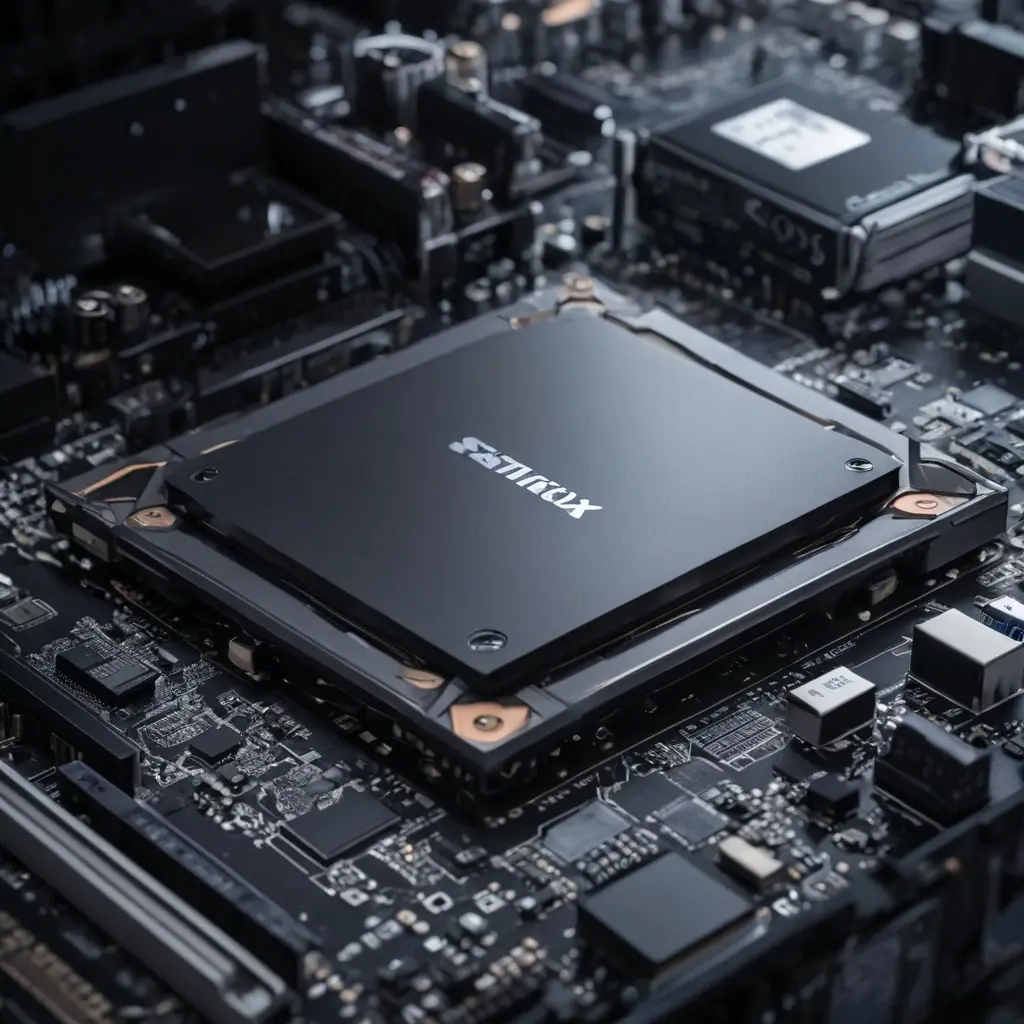
SSD часто выбирают за скорость, тишину и отсутствие механики, но у этого типа накопителей есть слабое место: перегрев. Когда температура растет, контроллер начинает снижать производительность, чтобы защитить себя и память. В итоге диск, который на бумаге выглядит быстрым, в реальной системе может внезапно проседать по скорости, зависать при копировании больших файлов или чаще ошибаться при долгой нагрузке. Особенно это заметно в компактных корпусах, ноутбуках, игровых ПК с плохим обдувом и при работе с тяжелыми проектами.
Хорошая новость в том, что охлаждение SSD почти всегда можно улучшить без лишних затрат. Важно понимать, где реальная польза, а где маркетинг. Эта статья поможет разобраться, как температура влияет на ресурс и скорость накопителя, когда радиатор действительно нужен, как проверить, есть ли перегрев, и что сделать пошагово, чтобы SSD служил дольше и работал стабильнее. Материал собран в практическом формате: без лишней теории, с понятными действиями и типичными ошибками, которые чаще всего приводят к лишним расходам.
Как температура влияет на SSD
У SSD нет подвижных деталей, поэтому перегрев не проявляется так, как у жестких дисков. Проблема другая: внутри есть контроллер, кеш и микросхемы памяти, которые чувствительны к температуре. Когда накопитель долго работает под нагрузкой, особенно при записи больших объемов данных, он начинает нагреваться. Если температура становится слишком высокой, включается защита: скорость падает, чтобы снизить тепловую нагрузку.
Это и есть троттлинг SSD. В обычной бытовой работе он может быть незаметен, но при копировании игр, монтаже видео, установке больших архивов или постоянной записи на диск разница ощущается сразу. Чем хуже охлаждение, тем раньше накопитель начнет замедляться. Кроме того, высокая температура не помогает и ресурсу памяти: стабильная работа при умеренном нагреве обычно безопаснее, чем постоянные скачки в горячем режиме.
Главный практический вывод простой: SSD не обязательно должен быть холодным, но он не должен регулярно уходить в перегрев под нагрузкой.
Какая температура считается нормальной
Точная цифра зависит от модели, формата и контроллера, но для большинства SSD комфортнее работать в умеренном диапазоне, а не на грани предельных значений. В простое накопитель может быть заметно прохладнее, а под нагрузкой температура естественно растет. Если диск в обычных задачах уже сильно нагрет, это повод проверить корпус, поток воздуха и место установки.
Ориентироваться лучше не только на цифру, но и на поведение. Если SSD в бенчмарке быстро теряет скорость, а в нагрузке температура скачет вверх, значит охлаждение недостаточное. Особенно важно следить за NVMe M.2-накопителями: они компактные, расположены близко к видеокарте или процессору и чаще упираются в тепло, чем 2.5-дюймовые SATA-модели.
| Сценарий | Что обычно происходит | Что делать |
|---|---|---|
| Офисные задачи | Нагрев минимальный, троттинг редок | Достаточно нормального обдува корпуса |
| Игры и повседневная работа | Температура растет при загрузках и обновлениях | Проверить airflow и поставить радиатор при необходимости |
| Монтаж, копирование больших файлов | Возможен длительный нагрев и просадка скорости | Нужен радиатор и приток воздуха |
| Компактный ПК или ноутбук | Тепло уходит хуже всего | Особенно важны чистка, термопрокладка и режим нагрузки |
Когда охлаждение реально помогает, а когда нет
Охлаждение полезно, если проблема именно в тепле: накопитель сбрасывает скорость после нескольких минут записи, корпус плохо продувается, SSD стоит рядом с горячей видеокартой или под штатной крышкой без нормального теплоотвода. В таких случаях даже простой радиатор или улучшение вентиляции могут заметно стабилизировать поведение.
Но радиатор не чинит все проблемы. Если SSD медленный из-за слабого контроллера, переполненного диска, старой прошивки или почти заполненного свободного пространства, дополнительный металл сверху не даст чуда. Также не стоит ожидать, что дорогой радиатор автоматически увеличит срок службы в разы. Он снижает риск перегрева, но не делает накопитель бессмертным.
Пошаговый алгоритм: как проверить и улучшить охлаждение SSD
- Проверьте температуру накопителя в простое и под нагрузкой. Удобно смотреть через фирменную утилиту SSD или системный мониторинг.
- Запустите запись большого объема данных или копирование тяжелой папки и сравните скорость в начале и через несколько минут.
- Если скорость заметно падает, осмотрите место установки SSD: нет ли рядом горячей видеокарты, плотных кабелей, закрытой крышки без отвода тепла.
- Проверьте, есть ли штатный радиатор на материнской плате. Если он есть, убедитесь, что термопрокладка установлена правильно и защитная пленка снята.
- Если радиатора нет, поставьте подходящий. Для большинства M.2 достаточно недорогой модели с нормальным прижимом, без излишне массивных решений.
- Улучшите общий обдув корпуса: один вентилятор на вдув и один на выдув часто полезнее, чем громкий набор бесполезных вентиляторов.
- Не заполняйте SSD под завязку. Оставляйте запас свободного места, чтобы контроллеру было легче работать с кешем и выравниванием износа.
Что выбрать: радиатор, штатный теплораспределитель или обдув корпуса
Для большинства пользователей достаточно не одного решения, а разумной комбинации. Если SSD стоит на материнской плате с заводским радиатором, сначала проверьте его контакт и общий поток воздуха в корпусе. Если системная плата без теплосъемника, отдельный радиатор на M.2 часто дает лучший результат, чем попытка «охладить все сразу» за счет дополнительных вентиляторов.
Для ноутбуков ситуация сложнее: там редко есть место под серьезный радиатор, поэтому важнее чистка системы охлаждения, отсутствие перегрева рядом с SSD и аккуратный режим работы. Иногда помогает только снижение длительной нагрузки, например перенос тяжелых временных файлов на другой носитель или работа с внешним охлаждаемым корпусом. В компактных сборках важен каждый градус, поэтому лишние декоративные элементы лучше убрать, а airflow сделать свободным.
Сравнение способов охлаждения SSD
| Способ | Плюсы | Минусы | Кому подходит |
|---|---|---|---|
| Штатный радиатор на плате | Удобно, обычно совместим по размеру | Не всегда хорошо прижат, иногда чисто декоративный | Пользователям с M.2 на современной материнской плате |
| Отдельный радиатор для SSD | Недорогой, часто эффективнее штатного | Может мешать видеокарте или крышке | Тем, у кого SSD греется под нагрузкой |
| Улучшение обдува корпуса | Помогает не только SSD, но и всему ПК | Не всегда решает локальный перегрев M.2 | Для большинства настольных систем |
| Снижение нагрузки и свободное место | Бесплатно и полезно для ресурса | Не устраняет физический перегрев | Для любых SSD, особенно заполненных почти полностью |
Типичные ошибки, из-за которых SSD греется сильнее
Первая ошибка — ставить SSD под видеокартой или в зоне горячего воздуха без проверки температуры. Вторая — закрывать накопитель массивной декоративной накладкой, которая выглядит эффектно, но плохо отводит тепло. Третья — использовать термопрокладку неподходящей толщины: слишком тонкая не дает контакта, слишком толстая мешает нормальному прижиму.
Есть и менее очевидные промахи. Например, оставлять корпус с одним вентилятором на выдув и без притока воздуха, ставить SSD в сильно забитый системник или не обновлять прошивку накопителя, если производитель исправил проблемы с тепловым поведением. Еще одна частая ошибка — искать «самый холодный» SSD по рекламе, хотя в реальности важнее сочетание контроллера, охлаждения и сценария использования.
Если накопитель редко нагружается, дорогой радиатор часто не нужен. Если же SSD регулярно пишет большие объемы, экономить на охлаждении уже рискованно.
Мини-кейсы из практики
Случай 1. В игровом ПК M.2 SSD стоял под видеокартой и в копировании больших файлов через несколько минут резко терял скорость. После установки простого радиатора и перестановки вентиляторов на более грамотный приток температура снизилась, а падение скорости стало заметно меньше.
Случай 2. В компактном корпусе пользователь жаловался на «тормоза» при установке обновлений и игр. Причина оказалась не в самом SSD, а в забитом пылью корпусе и плохом выдуве. После чистки и замены одного вентилятора проблема ушла без покупки нового накопителя.
Случай 3. В ноутбуке SSD перегревался только при длительном копировании и работе с архивами. Установка внешнего радиатора была невозможна, поэтому помогли чистка системы охлаждения, ограничение длительных пиковых задач и перенос части рабочих файлов на более холодный второй носитель.
Что сделать прямо сейчас
- Проверить температуру SSD в простое и под нагрузкой.
- Посмотреть, падает ли скорость после нескольких минут записи.
- Очистить корпус от пыли и проверить вентиляторы.
- Убедиться, что M.2 не стоит в зоне сильного нагрева.
- Поставить или проверить радиатор и термопрокладку.
- Оставить свободное место на диске.
- Обновить прошивку накопителя, если производитель рекомендует это для стабильности.
Идеальный план действий
- Сегодня: измерить температуру SSD и проверить, не падает ли скорость под нагрузкой.
- Завтра: осмотреть корпус, убрать пыль, проверить направление воздушного потока.
- В течение недели: при необходимости установить радиатор на M.2 и убедиться в правильном контакте.
- После установки: снова протестировать диск в тяжелом сценарии и сравнить поведение.
- Далее: не забивать SSD под 100% и периодически контролировать температуру при больших копированиях.
Охлаждение SSD — это не про погоню за рекордно низкими градусами, а про стабильность, предсказуемость и сохранение ресурса. Если накопитель не перегревается, он дольше держит скорость и меньше раздражает внезапными просадками. В большинстве систем достаточно простых действий: нормального обдува, корректного радиатора и разумной нагрузки. Сохраните эту инструкцию, чтобы быстро проверить свой SSD, и поделитесь ей с тем, кто уже столкнулся с просадками скорости или горячим M.2.

