Почти у каждого рабочий стол однажды превращается в спутанный узел из зарядок, кабелей мыши, клавиатуры, наушников и лишних блоков питания. Внешне это раздражает, мешает быстро переставить ноутбук, цепляет рукавом и собирает пыль. Но главное неудобство даже не в красоте: провода отнимают место и создают ощущение постоянного беспорядка. Хорошая новость в том, что избавляться от них можно не радикально, а поэтапно — и без переплаты за модные, но бесполезные решения.
Ниже собраны действительно полезные беспроводные аксессуары, которые помогают освободить стол, а заодно сделать его удобнее. Разбор построен так, чтобы можно было сразу понять, что покупать первым, что брать только при реальной необходимости и какие варианты часто переоценивают. Подход практический: меньше маркетинга, больше рабочих схем, которые экономят время, деньги и нервы.
С чего начать: какие провода на столе мешают чаще всего
Прежде чем покупать аксессуары, стоит понять источник беспорядка. Обычно на столе остаются три группы проводов: для управления, для питания и для подключения периферии. Управление — это мышь, клавиатура, наушники. Питание — зарядки телефона, ноутбука, часов, пауэрбанка. Подключение — USB-устройства, хабы, внешний диск, микрофон, принтер.
Логика простая: если провод нужен каждый день и он тянется через всю поверхность, его нужно убрать в первую очередь. Если устройство подключается редко, достаточно сделать для него один аккуратный «домик» под столом или в органайзере. Так покупка беспроводных решений становится точечной, а не хаотичной.
Самая частая ошибка — менять все подряд. Сначала стоит убрать только то, что реально постоянно лежит на виду: мышь, клавиатуру, зарядку телефона и лишний кабель питания.
Какие беспроводные аксессуары реально помогают
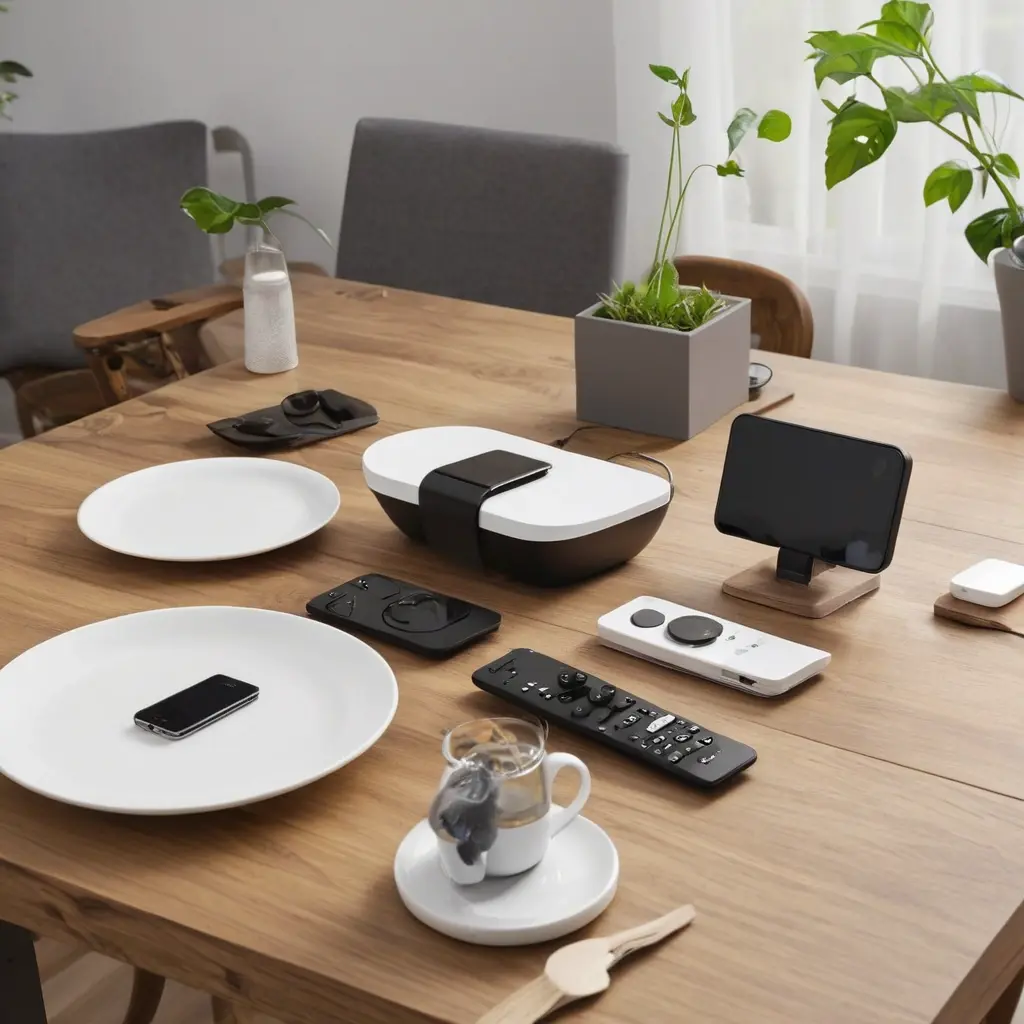
Самые полезные аксессуары — те, которые убирают не только сам провод, но и привычку держать его на столе. На практике лучше всего работают беспроводная мышь, беспроводная клавиатура, зарядная станция для смартфона, TWS-наушники, беспроводная док-станция для ноутбука и беспроводная лампа. Именно они дают заметный визуальный эффект и удобство каждый день.
Ниже — короткий ориентир, что выбрать в первую очередь.
- Беспроводная мышь — почти обязательная покупка для любого стола.
- Беспроводная клавиатура — особенно если нужен чистый минималистичный стол.
- Беспроводная зарядка — убирает кабель телефона с поверхности.
- TWS-наушники — заменяют проводные гарнитуры и освобождают крючки, держатели, кабели.
- Док-станция или хаб — снижает количество отдельных кабелей у ноутбука.
- Беспроводная лампа — полезна, если рабочая зона должна оставаться совсем чистой.
1. Беспроводная мышь
Это самый быстрый способ убрать один из самых заметных проводов. Для офиса подойдет простая мышь с USB-ресивером или Bluetooth-модель. Для дома и ноутбука удобнее Bluetooth: не занимает порт. Если важна стабильность и минимальная задержка, лучше смотреть на модели с приемником 2,4 ГГц.
Хороший ориентир по цене: базовые модели обычно стоят недорого, а переплата за «игровую» версию нужна далеко не всем. Для повседневной работы важнее тихие кнопки, удобная форма и нормальная автономность. Одной батарейки или зарядки часто хватает надолго, а это уже плюс к порядку на столе.
2. Беспроводная клавиатура
Клавиатура дает самый заметный визуальный эффект, потому что ее кабель часто тянется через всю рабочую поверхность. Особенно это ощущается на компактном столе. Беспроводная клавиатура хороша для ноутбука, домашнего офиса и рабочих мест, где стол используется не только для компьютера, но и для записей, планшета или документов.
Если нужна максимальная практичность, лучше выбирать полноразмерную клавиатуру с понятной раскладкой и сменными батарейками или зарядкой по USB-C. Компактные модели экономят место, но не всем удобны для долгой печати. Здесь важно не гнаться за красотой в ущерб привычной посадке рук.
3. Беспроводная зарядка и зарядная станция
Если телефон лежит на столе, именно его кабель чаще всего создает беспорядок. Беспроводная зарядка решает проблему быстро: достаточно положить смартфон на площадку. Еще удобнее зарядная станция, если нужно одновременно заряжать телефон, часы и наушники. В итоге исчезают сразу несколько проводов и блоков.
Есть нюанс: беспроводная зарядка не всегда быстрее проводной. Если нужен именно быстрый набор энергии, провод иногда практичнее. Зато для рабочего стола, где телефон часто подзаряжается в течение дня, это одно из лучших решений. Главное — не покупать слишком дешевые безымянные модели: они могут греться и работать нестабильно.
4. TWS-наушники
Беспроводные наушники особенно полезны, если стол используется для звонков, видео и музыки. Они убирают провод, который путается в руках, цепляется за ноутбук и постоянно падает со стола. Для мобильной работы это один из самых недооцененных аксессуаров.
При выборе важны не только звук, но и удобная посадка в ушах, нормальный микрофон и адекватное время работы без подзарядки. Если гарнитура нужна для разговоров, стоит проверить, насколько хорошо она передает голос в шумной комнате. Красивый корпус не заменит нормальную связь.
5. Беспроводная док-станция и хаб
Полностью убрать провода от ноутбука сложно, но можно сократить их количество. Для этого используют док-станции и USB-хабы с одним основным подключением к ноутбуку. Вместо нескольких кабелей на столе остается один аккуратный узел, который легко спрятать под подставку или за монитор.
Это особенно удобно, если подключаются монитор, мышь, клавиатура, флешка и зарядка. Важно понимать: полностью «беспроводной» ноутбук не получится, но можно сделать рабочее место намного чище. Лучше выбирать хаб под конкретные задачи, а не самый дорогой и многофункциональный без необходимости.
Что работает, а что часто переоценивают
Не все беспроводные аксессуары одинаково полезны. Например, беспроводная мышь и зарядка телефона почти всегда оправданы. А вот беспроводные версии всего подряд нередко дают мало пользы при высокой цене. Это касается, например, отдельных беспроводных колонок на столе, если они используются редко, или слишком дорогих аксессуаров с сомнительным дизайном.
Миф первый: беспроводное решение всегда удобнее. На деле нет. Если устройство стоит на одном месте и почти не двигается, проводная версия может быть проще и дешевле. Миф второй: чем больше беспроводных гаджетов, тем чище стол. Наоборот, без системы появляется зоопарк зарядок, донглов и отдельных блоков питания. Сначала нужна логика размещения, потом покупка.
Сравнение популярных вариантов
| Аксессуар | Что убирает со стола | Когда выбирать | Ограничения |
|---|---|---|---|
| Беспроводная мышь | Кабель мыши | Почти всегда, особенно с ноутбуком | Нужна зарядка или батарейка |
| Беспроводная клавиатура | Кабель клавиатуры | Если важен чистый стол и свободное место | Не всем удобны компактные модели |
| Беспроводная зарядка | Кабель телефона | Если смартфон часто лежит на столе | Не всегда быстрая, нужен совместимый телефон |
| Док-станция или хаб | Несколько кабелей ноутбука | Если на столе много периферии | Полностью проводов не убирает |
Практические кейсы: что выбрать в разных ситуациях
Кейс 1. Домашний офис с ноутбуком и одним монитором. В такой схеме лучше всего работают беспроводная мышь, клавиатура и зарядка для телефона. Один хаб можно спрятать за монитором. Обычно этого достаточно, чтобы стол выглядел вдвое аккуратнее без серьезных затрат.
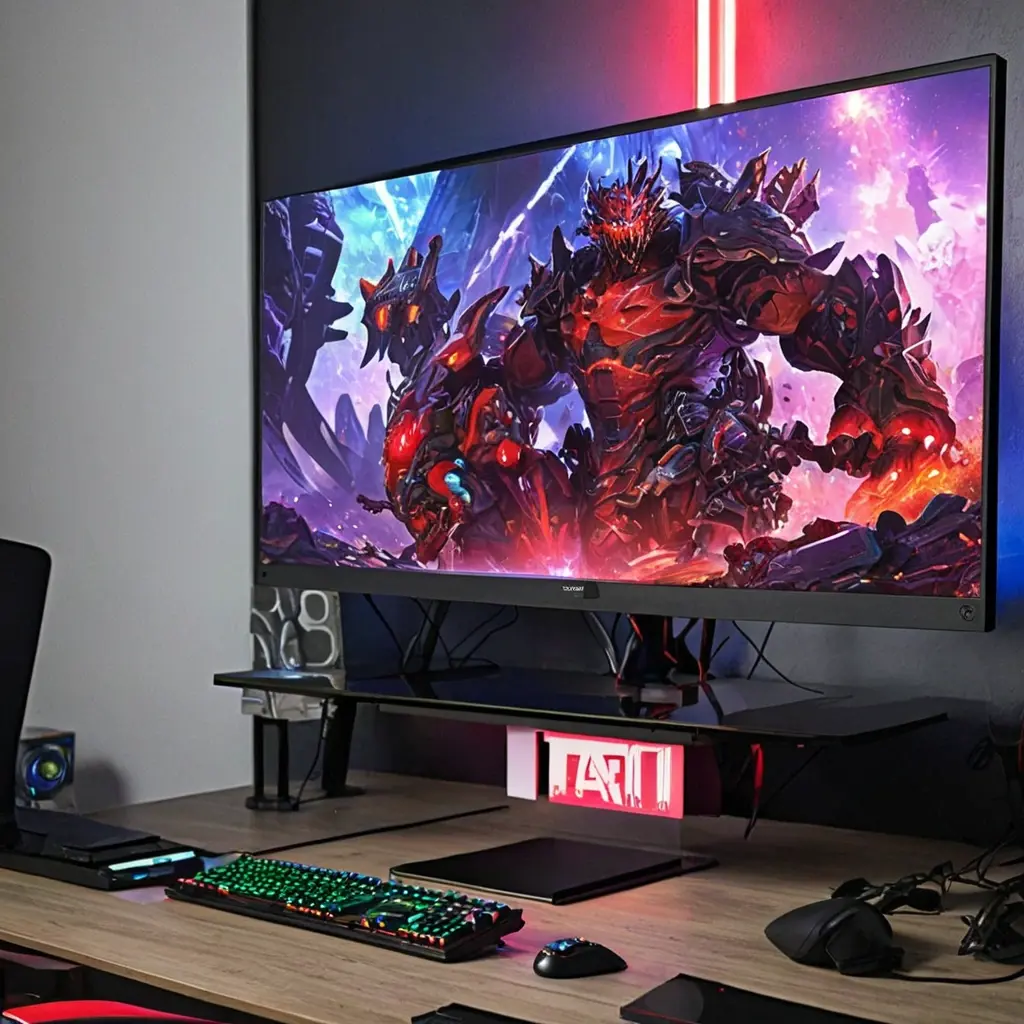
Кейс 2. Игровой стол с несколькими устройствами. Здесь беспроводные решения полезны, но не везде. Мышь лучше оставить качественную, клавиатуру — по желанию, а вот док-станция и кабель-менеджмент под столом важнее эстетики. Ошибка — пытаться сделать все полностью без проводов и терять стабильность.
Кейс 3. Минималистичный стол для учебы и звонков. Самый заметный эффект дают TWS-наушники, беспроводная мышь и зарядная станция. Если ноутбук используется редко, можно обойтись без клавиатуры и не переплачивать за лишние аксессуары.
Что купить в первую очередь
Если нужен быстрый результат, порядок покупки обычно такой: мышь, зарядка телефона, клавиатура, наушники, затем хаб или док-станция. Такой набор дает ощутимое освобождение поверхности уже после первых двух шагов. Дальше остается только убрать лишние блоки питания и продумать место хранения для редко используемых кабелей.
Важно проверять совместимость перед покупкой. Bluetooth может не понравиться старому ноутбуку, а беспроводная зарядка — не подойти по стандарту или мощности. Лучше один раз сопоставить устройства, чем потом возвращать аксессуар, который «почти подошел».
Чек-лист перед покупкой
- Проверить, какие провода лежат на столе ежедневно, а какие нужны редко.
- Сначала заменить самый заметный провод: мышь или телефон.
- Уточнить совместимость Bluetooth, USB-C, Qi или другого стандарта.
- Оценить, хватает ли портов на ноутбуке после перехода на беспроводные устройства.
- Не брать слишком дешевые зарядки и хабы без понятных характеристик.
- Спрятать редкие кабели в органайзер, а не держать их на поверхности.
- Не покупать все сразу: сначала протестировать один-две замены.
Идеальный план действий за один день
- Осмотреть стол и выписать все провода, которые используются ежедневно.
- Убрать с поверхности лишние блоки питания и редкие кабели в коробку или органайзер.
- Заменить проводную мышь на беспроводную.
- Перенести зарядку телефона на беспроводную станцию.
- При необходимости заменить клавиатуру и наушники на беспроводные версии.
- Собрать все подключения ноутбука через один хаб или док-станцию.
- Проверить, не остались ли на столе «лишние» провода, которые можно убрать под стол.
Если нужен более аккуратный результат, стоит не только покупать беспроводные аксессуары, но и продумать размещение. Один скрытый хаб, одна зарядная станция и одна мышь без кабеля часто дают больший эффект, чем дорогой набор устройств, разбросанных по всей поверхности.
Главный принцип простой: сначала убрать самые заметные и самые часто используемые провода, потом уже улучшать детали. Тогда стол становится не просто «беспроводным на словах», а действительно удобным для работы и отдыха. Сохраните этот план, чтобы не покупать лишнего, и используйте его как чек-лист перед обновлением рабочего места.