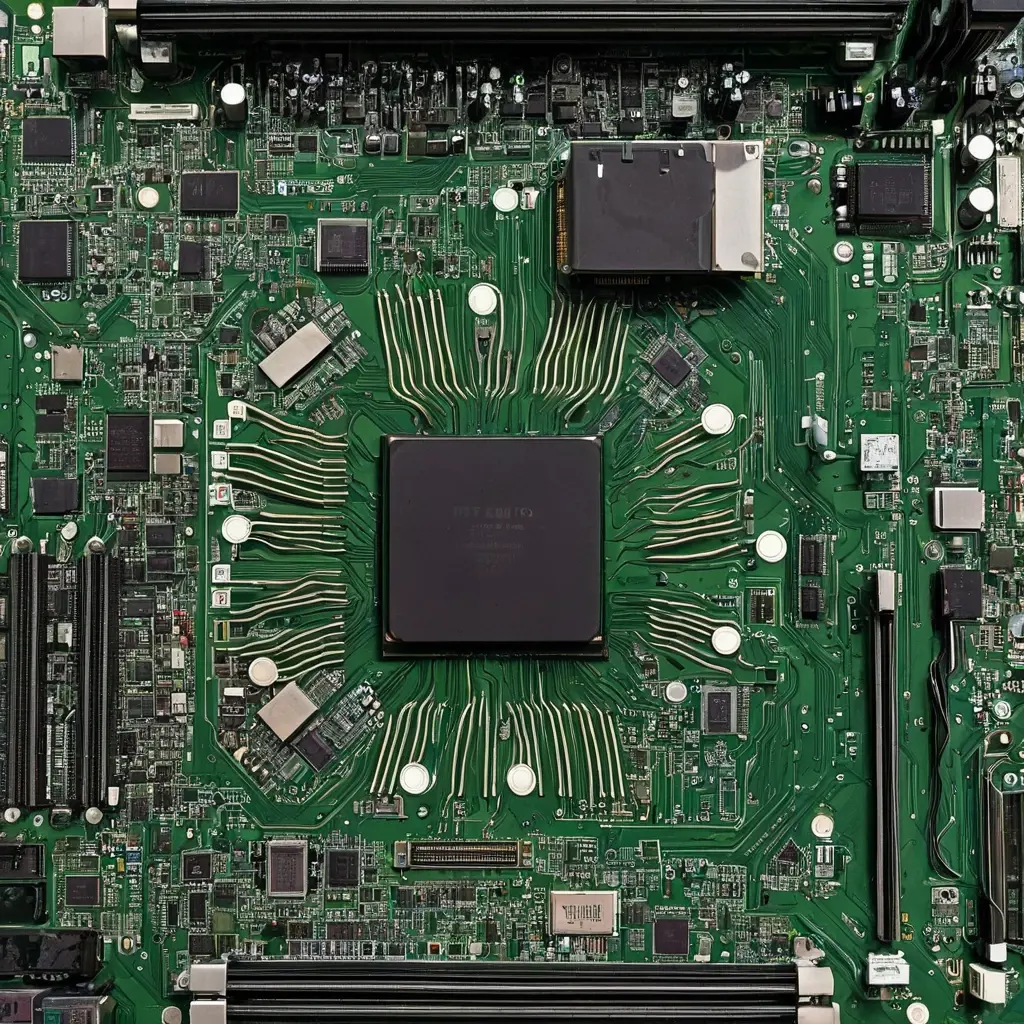
Одна из самых частых ошибок при сборке или апгрейде ПК — выбирать комплектующие не под задачу, а «потому что это мощнее» или «потому что посоветовали». В итоге человек переплачивает за лишнюю производительность, получает шумную систему, сталкивается с перегревом, несовместимостью или просто не видит разницы в работе. При этом подобрать действительно подходящие детали несложно, если отталкиваться не от абстрактной мощности, а от конкретного сценария: игры, работа с графикой, монтаж, учеба, офис, стриминг или универсальный домашний ПК.
Правильный подбор комплектующих начинается с честного ответа на один вопрос: что именно будет делать компьютер каждый день. От этого зависят процессор, объем памяти, тип накопителя, видеокарта, блок питания и даже корпус. Ниже — практический алгоритм, который помогает не ошибиться, не переплатить и собрать систему, которая будет работать стабильно именно под ваши задачи.
Сначала определите сценарий использования
Не существует «лучших комплектующих вообще». Есть комплектующие, которые подходят под конкретную нагрузку. Поэтому первый шаг — разделить свои задачи на основные и второстепенные. Например, если 80% времени уходит на браузер, документы и видеосвязь, а игры запускаются раз в неделю, подбирать систему нужно как офисную, а не игровую.
Для удобства сценарий можно описать тремя пунктами: какие программы используются, насколько важна скорость отклика и будет ли нагрузка постоянной или эпизодической. Это сразу отсеивает ненужные траты. Для простых задач не нужен дорогой процессор, а для монтажа важнее не только «мощный чип», но и большой объем ОЗУ, быстрый SSD и достаточный запас по охлаждению.
Смысл грамотного подбора не в том, чтобы купить самое дорогое, а в том, чтобы ни одна деталь не простаивала без дела и не душила остальные.
Как разложить задачи по комплектующим
После определения сценария нужно понять, какая деталь за что отвечает. Процессор влияет на общую скорость работы, многозадачность и часть профессиональных задач. Видеокарта нужна прежде всего для игр, 3D, рендера, обработки видео и работы с графикой. Оперативная память отвечает за то, сколько программ и вкладок можно держать открытыми без тормозов. Накопитель SSD ускоряет запуск системы и приложений. Блок питания обеспечивает стабильность всей сборки, а корпус и охлаждение определяют температуру и шум.
Почти всегда ошибки возникают из-за перекоса: покупают мощную видеокарту, но экономят на процессоре; ставят быстрый SSD, но берут мало памяти; выбирают дешевый блок питания без запаса. Такая система может работать, но не так, как ожидается. Поэтому комплектующие нужно подбирать как связанный набор, а не по отдельности.
- Офис, учеба, интернет: важнее SSD, 16 ГБ ОЗУ и тихая система.
- Игры: в приоритете видеокарта, затем процессор, затем охлаждение.
- Монтаж и графика: баланс между CPU, GPU, 32 ГБ ОЗУ и быстрым накопителем.
- Стриминг: нужен запас по процессору, памяти и охлаждению.
Пошаговый алгоритм выбора без переплаты
Шаг 1. Выпишите реальные программы и тип нагрузки. Не «игры», а какие именно: киберспорт, ААА-проекты, монтаж в 4K, работа в Photoshop, Excel с большими таблицами. Это важно, потому что одинаковая категория задач может требовать совсем разный набор железа.
Шаг 2. Определите целевую комфортность. Нужно ли 60 кадров в секунду, быстрый экспорт видео, работа без лагов в 20 вкладках браузера или просто стабильный ПК на несколько лет. Чем точнее цель, тем легче не переплатить за лишний запас.
Шаг 3. Назначьте бюджет по приоритетам. Для игрового ПК чаще всего разумно отдавать наибольшую часть бюджета видеокарте. Для рабочих задач — процессору, памяти и SSD. Для офисной машины не стоит раздувать бюджет на корпус или RGB, если деньги нужнее на хороший накопитель и надежный блок питания.
Шаг 4. Проверьте совместимость. Здесь важны сокет процессора, тип и частота оперативной памяти, форм-фактор материнской платы, длина видеокарты, мощность блока питания и размеры корпуса. Отдельно смотрят и на охлаждение: иногда производительный кулер физически не помещается в корпус.
Шаг 5. Оставьте запас на рост. Минимальный практичный запас по блоку питания и памяти снижает риск апгрейда через год. Но запас не должен быть чрезмерным: покупать БП «на вырост» вдвое мощнее реальной потребности обычно невыгодно.
Какие цифры считать ориентиром
Для большинства повседневных сценариев 16 ГБ оперативной памяти — разумный минимум. Для тяжелой многозадачности, монтажа и работы с графикой чаще нужен объем 32 ГБ. Если речь об офисе и простом домашнем использовании, 8 ГБ уже могут быть тесными, особенно с современными браузерами и мессенджерами.
По накопителям SSD лучше рассматривать как обязательную базу. Для системы и базового набора программ 500 ГБ обычно достаточно, но если хранятся игры, фото, видео или рабочие проекты, практичнее брать 1 ТБ. Для видеокарты ориентир зависит от задач: для киберспорта требования скромнее, для современных игр в высоких настройках и для работы с графикой нужен более серьезный уровень.
Блок питания должен закрывать нагрузку с запасом, а не «впритык». Важно не только количество ватт, но и качество платформы, защита от перегрузок и стабильность. Дешевый ноунейм на бумаге может быть мощным, но на практике это риск для всей сборки.
Мифы, из-за которых переплачивают
Первый миф: «чем дороже, тем лучше». На деле дорогой компонент может быть избыточным для задачи. Например, мощная видеокарта в офисном ПК не ускорит работу в Word и браузере заметно, зато серьезно увеличит бюджет, шум и энергопотребление.
Второй миф: «процессор решает все». Для игр и графики это неверно. Часто узкое место — именно видеокарта, память или накопитель. Если система собрана не сбалансированно, дорогой процессор не спасет от тормозов в тяжелой сцене или при нехватке ОЗУ.
Третий миф: «можно сэкономить на блоке питания». Это одна из самых дорогих ошибок. Экономия в этом месте иногда заканчивается нестабильной работой, вылетами и поломкой других деталей.
Сравнение типичных вариантов под разные задачи
| Сценарий | Что важнее всего | На чем можно сэкономить | Риск ошибки |
|---|---|---|---|
| Офис и учеба | SSD, 16 ГБ ОЗУ, тихий процессор | Мощная видеокарта, дорогой корпус | Купить мало памяти и получить тормоза в браузере |
| Игры | Видеокарта, баланс CPU и охлаждения | Избыточный процессор, лишний декор | Поставить слабый БП или перегреть корпус |
| Монтаж и графика | 32 ГБ ОЗУ, SSD, CPU и GPU в балансе | Сверхдорогая игровая периферия | Взять мало памяти и упереться в рендер |
| Универсальный домашний ПК | Стабильность, SSD, умеренная мощность | Избыточная видеокарта | Переплатить за запас, который не используется |
Типичные ошибки на практике
Первая ошибка — собирать компьютер «по брендам», а не по задачам. Известное название не гарантирует, что модель подходит конкретно под ваш сценарий. Нужно смотреть на характеристики, а не на рекламную упаковку.
Вторая ошибка — гнаться за максимальной частотой процессора или памяти без понимания реальной пользы. Иногда более заметный эффект дает переход с HDD на SSD или увеличение ОЗУ с 8 до 16 ГБ, чем замена одного процессора на другой чуть дороже.
Третья ошибка — не учитывать корпус и охлаждение. Производительная сборка в тесном и плохо вентилируемом корпусе может шуметь и сбрасывать частоты. Это особенно критично для игровых и рабочих ПК под длительной нагрузкой.
Мини-кейсы из практики
Кейс 1. Пользователь хотел «мощный ПК для всего» и выбрал дорогую видеокарту, но оставил 8 ГБ ОЗУ. В итоге браузер, мессенджер и рабочие программы начинали тормозить раньше, чем игры. Решение оказалось простым: добавить память до 16 ГБ, и система стала заметно комфортнее без замены всей сборки.
Кейс 2. Для домашнего компьютера был выбран процессор среднего уровня, но сэкономили на SSD и взяли жесткий диск. В результате ПК долго включался и медленно открывал программы. После замены накопителя на SSD пользователь получил самый заметный прирост скорости без серьезных затрат.
Кейс 3. В игровую сборку поставили мощную видеокарту и слабый блок питания без запаса. Система работала нестабильно под нагрузкой. Замена на качественный БП с подходящей мощностью решила проблему и убрала случайные выключения.
Что проверить перед покупкой
- Какие программы и игры будут основными.
- Сколько памяти реально нужно: 8, 16 или 32 ГБ.
- Хватит ли SSD по объему и скорости.
- Совместимы ли процессор, плата и память.
- Влезет ли видеокарта и кулер в корпус.
- Есть ли запас у блока питания.
- Не переплачиваете ли вы за функции, которые не используете.
Идеальный план действий
- Составьте список задач и программ.
- Разделите их на основные и второстепенные.
- Назначьте приоритеты: CPU, GPU, RAM, SSD, БП.
- Проверьте совместимость всех компонентов.
- Сравните 2–3 конфигурации в своем бюджете.
- Уберите лишнее и оставьте только то, что реально ускоряет работу.
- Перед покупкой еще раз проверьте размеры, мощность и требования по питанию.
Подходящий набор комплектующих всегда начинается с сценария использования, а не с красивых цифр в характеристиках. Если понять свои задачи заранее, можно собрать систему, которая будет работать быстрее, тише и дольше, без лишних расходов. Самый выгодный ПК — не самый дорогой, а тот, который точно совпадает с вашими потребностями. Сохраните этот алгоритм, чтобы не переплатить при следующем выборе, и используйте его как чек-лист перед покупкой.