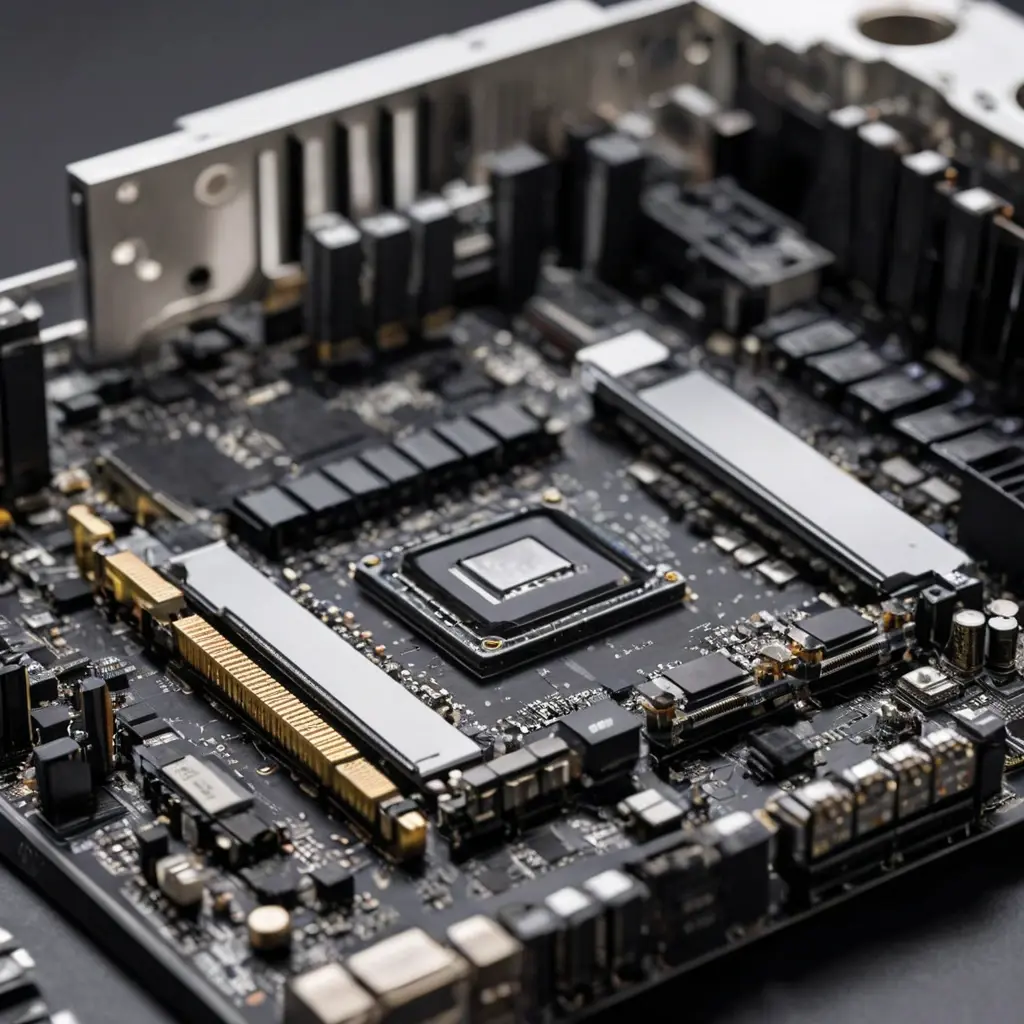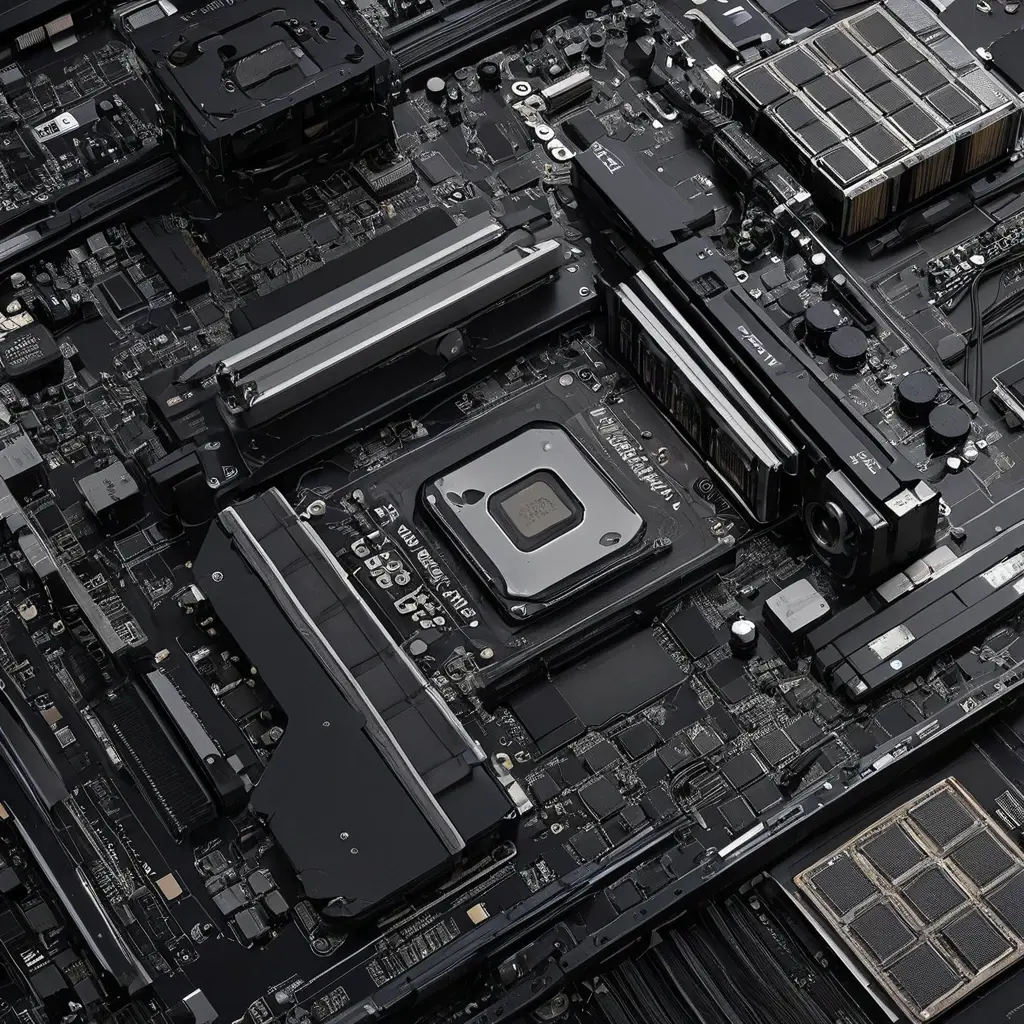
Ситуация знакомая: видеокарта вроде бы мощная, а в играх и приложениях FPS ниже ожидаемого, загрузка GPU скачет, а процессор при этом «упирается» в потолок или, наоборот, система не выглядит загруженной полностью. В итоге покупка кажется неудачной, хотя чаще проблема не в самой видеокарте, а в том, как она сочетается с остальными компонентами и настройками компьютера. Это называется недораскрытием потенциала, и причина обычно лежит в одном из нескольких узких мест: процессор, память, питание, охлаждение, слот, драйверы или настройки программы.
Разобраться в этом важно не только ради лишних кадров в секунду. Правильная диагностика помогает не менять видеокарту раньше времени, не покупать дорогой блок питания «на всякий случай» и не тратить деньги на бессмысленные апгрейды. Ниже — практический разбор причин, пошаговый алгоритм проверки и понятные рекомендации, которые помогают быстро найти узкое место и исправить его без лишних затрат.
Почему видеокарта может работать не на максимум
Самая частая причина — упор в процессор. Если CPU не успевает готовить данные для видеокарты, GPU простаивает. Это особенно заметно в киберспортивных играх, старых проектах, при высоком FPS на 1080p и на системах с 4–6 ядрами без высокой производительности на ядро.
Вторая частая причина — слабая или медленная оперативная память. Если в системе один модуль, низкая частота, высокие задержки или почти закончился объем RAM, видеокарта не получает данные вовремя. Для современных игр 16 ГБ — минимум, а 32 ГБ уже часто заметно комфортнее, особенно если параллельно открыт браузер, стрим, Discord или запись видео.
Также мешают питание и термолимиты. Если видеокарта не получает достаточно мощности или перегревается, она снижает частоты. Это бывает из-за слабого блока питания, неудачного кабеля, грязи в корпусе, плохого обдува, старой термопасты или слишком агрессивного заводского лимита по температуре.
Практический вывод простой: если видеокарта не раскрывается, почти всегда искать нужно не в одном месте, а по цепочке — процессор, память, питание, температуры, настройки и только потом сама карта.
Как быстро найти узкое место: пошаговая диагностика
Начинать стоит не с догадок, а с наблюдения за загрузкой компонентов. Понадобится любой мониторинг: MSI Afterburner, HWiNFO, GPU-Z или встроенные средства Windows. В игре или тесте смотрят загрузку GPU, частоты, температуру, использование процессора по ядрам, объем занятой памяти и показатели кадровой частоты.
- Запустите игру или бенчмарк в том же разрешении и на тех же настройках, где проблема заметна.
- Проверьте загрузку GPU. Если она держится низко, например около 50–70% и ниже, а частоты не падают из-за температуры, часто виноват процессор или ограничение по FPS.
- Посмотрите на CPU по ядрам. Если одно-два ядра загружены почти полностью, а остальные заметно свободны, это типичный процессорный упор.
- Проверьте RAM. Если занято почти все доступное, система начинает использовать файл подкачки, и это бьет по плавности.
- Оцените температуры. Для многих видеокарт стабильная работа комфортнее в зоне до 75–80 °C по GPU и без перегрева горячей точки. Если значения выше, карта может снижать частоты.
- Сравните частоты с паспортными или типичными для модели. Сильное падение под нагрузкой — повод проверить питание и охлаждение.
Если нужен быстрый ориентир: при упоре в процессор обычно низкая загрузка GPU, а FPS почти не растет при снижении графики. При упоре в видеокарту — GPU загружен близко к максимуму, а снижение настроек дает заметный прирост.
Что проверить в первую очередь и что реально помогает
Сначала стоит исключить очевидное. Видеокарта должна быть установлена в основной PCIe x16 слот на материнской плате, а не в дополнительный. Монитор должен быть подключен именно к видеокарте, а не к встроенной графике. В BIOS полезно проверить, не отключена ли дискретная графика и нет ли странных ограничений по PCIe-режиму.
Далее — драйверы и настройки. Иногда проблему создают устаревшие драйверы, некорректное обновление или конфликт после смены версии. В таких случаях помогает чистая переустановка через специализированный деинсталлятор драйверов и установка свежей стабильной версии. Для многих игр также важно отключить лишние оверлеи и фоновые записи, которые съедают ресурсы процессора.
Еще один частый момент — режим питания. В Windows должен быть включен производительный режим или хотя бы не стоять экономия энергии. В панели управления видеокартой стоит проверить, не включено ли жесткое ограничение по энергосбережению. Для ноутбуков это особенно важно: без подключения к сети многие модели резко снижают производительность.
Когда проблема в комплектующих, а когда в настройках
Если видеокарта сильная, а процессор старый, чудес не будет. Например, топовая или почти топовая карта в паре с процессором уровня старых 4 ядер часто не покажет весь потенциал в современных играх. В таких случаях апгрейд CPU дает больше пользы, чем замена видеокарты.
Если же система современная, но карта все равно работает странно, чаще виноваты настройки, охлаждение или питание. Особое внимание стоит уделить блоку питания: важна не только мощность, но и качество линии 12 В, наличие нужных разъемов и нормальная работа под нагрузкой. Дешевый блок с запасом по ваттам не всегда лучше хорошего блока меньшей мощности.
| Подход | Когда нужен | Что дает | Минусы |
|---|---|---|---|
| Проверка загрузки CPU/GPU | Сразу при подозрении на недораскрытие | Быстро показывает узкое место | Не чинит проблему, только находит ее |
| Чистка и улучшение охлаждения | Если высокие температуры и падение частот | Стабильнее частоты, тише работа | Иногда требуется разборка корпуса или карты |
| Настройка драйверов и питания | После обновлений, переустановок, в ноутбуках | Возвращает нормальную производительность | Не поможет при слабом железе |
| Апгрейд процессора или RAM | Если упор в CPU или нехватку памяти | Дает реальный прирост в играх и работе | Нужна совместимость и бюджет |
Популярные мифы, которые мешают сэкономить
Миф первый: если видеокарта не загружена на 99%, значит она неисправна. Это неверно. Во многих играх и сценариях ограничителем является процессор, движок игры или лимит FPS. Низкая загрузка GPU сама по себе не поломка.
Миф второй: достаточно купить более мощную видеокарту, и все сразу станет быстрее. Если система упирается в слабый процессор, старую память или охлаждение, более дорогая карта часто даст минимальный прирост. Деньги в таком случае лучше сначала вложить в устранение узкого места.
Кейсы из практики
Ситуация первая: мощная видеокарта в паре с процессором начального уровня показывала низкий FPS в соревновательной игре на 1080p. Мониторинг показал загрузку одного ядра почти в максимум, а GPU простаивала. После перехода на более производительный процессор и быструю двухканальную память FPS вырос заметно, а главное — исчезли рывки.
Ситуация вторая: пользователь жаловался на просадки в тяжелых играх, хотя железо было свежим. Причина оказалась в перегреве корпуса и видеокарты: забитые пылью фильтры, два медленных вентилятора и горячий воздух внутри. После чистки, перестановки вентиляторов и нормального профиля охлаждения частоты стабилизировались без покупки новых комплектующих.
Ситуация третья: после обновления драйвера видеокарта начала вести себя странно, частоты прыгали, а производительность упала. Проблему решила чистая переустановка драйвера и сброс настроек энергосбережения. Это типичный пример, когда причина не в железе, а в программной части.
Что нужно сделать и проверить
- Проверить загрузку GPU и CPU в игре или тесте.
- Убедиться, что монитор подключен к видеокарте.
- Поставить актуальные стабильные драйверы.
- Проверить температуры и очистить корпус от пыли.
- Убедиться, что оперативной памяти не меньше 16 ГБ, а режим работы двухканальный.
- Проверить блок питания и кабели питания видеокарты.
- Отключить лишние фоновые программы и оверлеи для теста.
Идеальный план действий
- За 15 минут собрать данные: FPS, загрузка GPU, загрузка CPU по ядрам, температуры, объем RAM.
- Если GPU загружена слабо — временно снизить разрешение и графику: если FPS почти не меняется, искать упор в CPU или память.
- Если есть перегрев — почистить систему охлаждения, проверить обороты вентиляторов, улучшить приток воздуха.
- Если все в порядке, но производительность странная — переустановить драйвер и проверить настройки питания.
- Если узкое место подтверждено железом — планировать апгрейд не видеокарты, а того компонента, который реально ограничивает систему.
Небольшая подсказка: перед покупкой нового железа полезно один вечер потратить на диагностику. Это почти всегда дешевле, чем покупать «наугад» более мощную видеокарту, блок питания или материнскую плату.
Вывод
Видеокарта чаще всего не раскрывается не из-за «плохой карты», а из-за несбалансированной системы или банальных настроек. Правильная диагностика начинается с мониторинга, а не с замены комплектующих. Если найти узкое место по цепочке — процессор, память, питание, охлаждение, драйверы — можно вернуть ожидаемую производительность без лишних трат.
Если проблема повторяется, не стоит действовать наугад. Гораздо выгоднее проверить систему по шагам, чем менять компоненты один за другим. Сохраните этот алгоритм, чтобы использовать его при следующем апгрейде или перед покупкой новой видеокарты.