
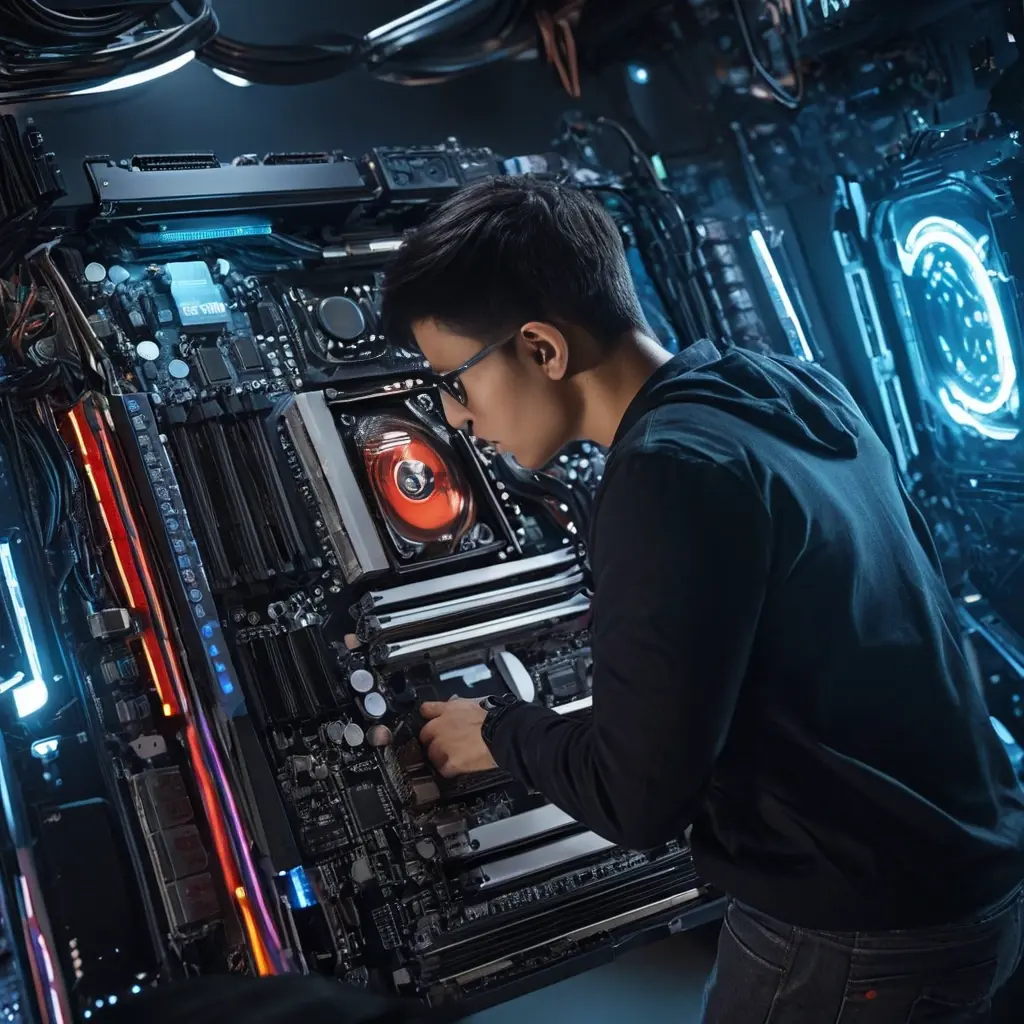
Покупка компьютера часто превращается в компромисс: сейчас он вроде бы справляется, а через год начинает тормозить, шуметь или упирается в нехватку памяти. Ошибка почти всегда одна и та же: ПК выбирают под сегодняшние задачи, забывая, что софт, игры, работа с фото и видео, а иногда и просто браузер с десятком вкладок быстро повышают требования. В итоге приходится переплачивать за апгрейд раньше времени или менять системный блок целиком.
Гораздо практичнее сразу собрать или купить компьютер с запасом по ключевым узлам, но без лишней переплаты за «топ», который не нужен. Ниже — понятный алгоритм, как оценить будущие задачи, где нужен реальный запас, а где маркетинг, и как выбрать конфигурацию, которая проживёт дольше без болезненных вложений. Такой подход экономит деньги, нервы и время на последующие доработки.
Сначала определите не «что нужно сейчас», а куда вырастут задачи
Главная ошибка — ориентироваться только на текущий сценарий: офис, учёба, игры, монтаж. Правильнее спросить себя, что изменится через 1–3 года. Например, если сейчас нужен ПК для браузера и документов, но в планах удалённая работа, обработка фото, запуск нескольких рабочих программ и видеосвязь, запас должен быть выше уже на старте.
Оценка будущих задач строится по трём вопросам: сколько программ будет открыто одновременно, будут ли тяжёлые файлы, и появится ли нагрузка на видеокарту, процессор или память. Если ответы «много», «да» и «возможно», собирать систему нужно не впритык, а с резервом.
На практике дольше всего живут не самые дорогие ПК, а те, где заранее правильно выбраны процессор, объём памяти, блок питания и корпус с нормальным охлаждением.
Какие компоненты брать с запасом, а какие можно не раздувать
Не все детали одинаково важны для будущего апгрейда. В одних случаях есть смысл переплатить сразу, в других — проще оставить бюджет на потом. Самый полезный запас обычно нужен в процессоре, оперативной памяти, блоке питания, накопителях и корпусе. Видеокарту имеет смысл брать с запасом только если ПК покупается под игры, 3D или монтаж.
Слабое место многих сборок — слишком маленький SSD. Даже если компьютер быстрый, 256 ГБ или 512 ГБ заканчиваются очень быстро, особенно когда установлены игры, рабочие проекты и кэш программ. Второй частый провал — блок питания «впритык», который не даёт поставить более мощную видеокарту позже.
- Процессор: лучше брать на один уровень выше минимально достаточного.
- ОЗУ: сегодня разумный минимум — 16 ГБ, комфортный запас — 32 ГБ.
- SSD: практичный старт — 1 ТБ, если есть игры, фото или видео.
- Блок питания: запас по мощности должен быть после расчёта будущей видеокарты.
- Корпус: важны продуваемость и место под длинную видеокарту и радиаторы.
Пошаговый алгоритм выбора ПК с запасом
Сначала зафиксируйте сценарий на ближайшие 2–3 года. Если это офис и обучение, достаточно сильного встроенного графического ядра, 16–32 ГБ ОЗУ и быстрого SSD. Если планируются игры, стриминг или монтаж, уже нужен отдельный видеочип и более серьёзный процессор. Для тяжёлых задач лучше сразу смотреть не на «среднюю» конфигурацию, а на ту, где есть запас по охлаждению и питанию.
Дальше проверьте совместимость и пути апгрейда. Есть ли свободные слоты под память, сколько разъёмов M.2 под SSD, поддерживает ли материнская плата процессоры выше классом, хватает ли мощности БП под будущую видеокарту. Это скучные детали, но именно они определяют, придётся ли менять половину компьютера через два года.
- Опишите задачи на сегодня и через 2–3 года.
- Определите, что станет узким местом: CPU, GPU, RAM или SSD.
- Выберите платформу с понятным апгрейдом, а не «закрытую» сборку.
- Проверьте корпус, охлаждение и блок питания до покупки.
- Оставьте бюджет на будущий апгрейд, если он вероятен.
Ключевые ориентиры по железу без лишней переплаты
Для большинства пользователей разумная база сегодня выглядит так: современный процессор среднего класса, 16 ГБ памяти как минимум, лучше 32 ГБ, SSD от 1 ТБ и блок питания с запасом. Если нужен ПК «на вырост», выбирайте материнскую плату, где есть не менее двух слотов под оперативную память и несколько мест под накопители. Это дешевле, чем менять всю платформу.
Отдельно стоит сказать про видеокарту. Покупать слишком мощную «на всякий случай» обычно невыгодно: железо дешевеет, а реальные требования растут неравномерно. Если игры и графика не входят в планы, лучше вложиться в память, SSD и тишину системы. Если входят — видеокарта должна соответствовать не только сегодняшним играм, но и разрешению монитора.
| Вариант | Кому подходит | Плюсы | Минусы |
|---|---|---|---|
| Офисный ПК с запасом | Учёба, документы, браузер, видеосвязь | Тихий, экономичный, дешёвый в обслуживании | Слаб для игр и тяжёлого монтажа |
| Универсальная сборка | Дом, работа, лёгкие игры, фото | Хороший баланс цены и запаса | Не лучший выбор для серьёзного 3D и 4K-монтажа |
| Игровой ПК с резервом | Современные игры, стриминг, монтаж | Есть запас по CPU, GPU и питанию | Дороже, чаще требует лучшего охлаждения |
| Сильная рабочая станция | Профмонтаж, 3D, большие проекты | Максимальная долговечность под нагрузкой | Переплата, если задачи окажутся проще |
Два мифа, из-за которых переплачивают
Первый миф: чем мощнее процессор, тем дольше проживёт ПК. На практике это не всегда так. Если задачи упираются в память, SSD или видеокарту, дорогой процессор просто простаивает. Гораздо разумнее собрать сбалансированную систему, где ни один узел не «душит» другой.
Второй миф: апгрейд потом всегда дешевле. Не всегда. Иногда дешевле сразу взять материнскую плату, корпус и блок питания с запасом, чем через год менять всё ради одной видеокарты. Особенно это касается компактных и готовых брендовых систем, где обновление ограничено.
Типичные ошибки при покупке
Самая болезненная ошибка — экономия на блоке питания. Некачественный или слабый БП не только ограничивает апгрейд, но и создаёт риск нестабильной работы. Вторая ошибка — слишком маленький корпус без нормального притока воздуха. Такая система может быть мощной на бумаге, но в реальности будет шумной и горячей.
Ещё одна ловушка — брать мало памяти «потому что потом добавлю». Если компьютер нужен для работы, лучше сразу поставить 32 ГБ, чем жить с постоянными подтормаживаниями и добирать модули в спешке. А вот покупка слишком дорогой материнской платы ради «красивых радиаторов» почти никогда не оправдана.
Кейсы из практики
Кейс 1: человек выбирал ПК для удалённой работы и взял 16 ГБ ОЗУ, SSD на 512 ГБ и средний процессор. Через год добавились виртуальные встречи, графические файлы и несколько тяжёлых приложений. Компьютер начал упираться в память и место на диске. Если бы сразу был SSD на 1 ТБ и 32 ГБ ОЗУ, апгрейд отложился бы надолго.
Кейс 2: сборка для игр была сделана с мощной видеокартой, но с бюджетным блоком питания и тесным корпусом. Через время апгрейд оказался неудобным: новая карта не помещалась, а БП пришлось менять первым. Здесь экономия на «незаметных» деталях обошлась дороже, чем изначальный запас.
Кейс 3: универсальный ПК собрали на платформе с двумя слотами памяти, двумя M.2 и нормальным охлаждением. Через полтора года владелец просто добавил SSD и увеличил ОЗУ, не меняя основу. Это и есть правильный запас: не переплата сейчас, а возможность недорогого роста потом.
Что нужно проверить перед покупкой
- Есть ли запас по слотам RAM и накопителям.
- Поддерживает ли материнская плата будущий апгрейд процессора.
- Хватает ли мощности и качества блока питания.
- Уместится ли более длинная видеокарта.
- Есть ли нормальный воздушный поток в корпусе.
- Достаточен ли объём SSD под проекты, игры и кэш.
- Не переплачиваете ли вы за ненужный «топ» вместо баланса.
Идеальный план действий
- Составить список задач на сегодня и через 2–3 года.
- Выделить узлы, которые будут загружены сильнее всего.
- Выбрать платформу с запасом по памяти, накопителям и питанию.
- Проверить корпус, охлаждение и совместимость деталей.
- Сравнить две сборки: «минимум» и «с запасом», и выбрать ту, где апгрейд дешевле.
- Если бюджет ограничен, отложить часть суммы на будущий SSD, ОЗУ или видеокарту.
Хороший ПК для будущих задач — это не самый дорогой компьютер, а самый продуманный. Смысл в том, чтобы не покупать лишнее, но и не загонять систему в тупик уже на старте. Если правильно распределить бюджет между процессором, памятью, SSD, блоком питания и корпусом, компьютер прослужит дольше и будет расти вместе с требованиями без лишних расходов.
Перед покупкой полезно ещё раз пройтись по списку: что понадобится через год, что можно обновить отдельно, а что должно быть сильным сразу. Такой подход почти всегда выгоднее импульсивной покупки «побыстрее и подешевле». Если статья оказалась полезной, её стоит сохранить: при выборе следующего ПК она сэкономит не только деньги, но и несколько часов на сомнения.

