Сборка компьютера для видео, графики и 3D почти всегда упирается в одну и ту же ошибку: берут красивую, но не сбалансированную конфигурацию. В итоге система может отлично рендерить, но тормозить в таймлайне, быстро упираться в нехватку памяти или шуметь так, что работать рядом неприятно. Для этих задач важны не только «мощная видеокарта» или «быстрый процессор», а правильное сочетание всех комплектующих.
Хорошая новость в том, что рабочий ПК можно собрать без лишних переплат, если понимать, за что отвечает каждый узел. Для монтажа видео нужен быстрый отклик системы и нормальный запас по памяти. Для графики важны стабильность, точность и хороший монитор. Для 3D дополнительно критичны видеокарта, объем ОЗУ и быстрые накопители. Ниже — практичная схема выбора, которая поможет не ошибиться и собрать рабочую станцию под реальные задачи, а не под маркетинг.
С чего начать подбор комплектующих
Сначала нужно определить, что именно будет главным в работе. Монтаж в Premiere Pro, цветокоррекция, After Effects, Blender, Cinema 4D, Photoshop и Illustrator нагружают систему по-разному. Если задача — много слоев, эффекты и превью в реальном времени, нужен сильный процессор и память. Если основной упор на 3D-рендер с GPU, приоритет у видеокарты. Если работа с тяжелыми исходниками и крупными проектами, решает скорость накопителей.
Ориентир простой: не вкладывать весь бюджет в один компонент. Для работы с видео, графикой и 3D важнее баланс. Слишком слабый CPU сделает любую дорогую видеокарту бесполезной. Мало ОЗУ заставит систему свопить на диск. Медленный SSD замедлит загрузку проектов и кэш. Именно поэтому подбор лучше делать по этапам.
Для рабочих задач выигрывает не «самая дорогая деталь», а сбалансированная сборка, где ни один компонент не становится узким местом.
Процессор: что важнее — ядра или частота
Для монтажа и графики чаще всего нужен процессор с хорошей однопоточной производительностью и достаточным числом ядер. Для многих задач комфортный минимум — 8 ядер и 16 потоков. Для более тяжелой работы, особенно с многослойным монтажом, After Effects и 3D-сценами, уже полезны 12–16 ядер. Важно не гнаться за максимальным числом ядер, если остальная система слабее.
Из практики лучше выбирать актуальные линейки Intel Core i7/i9 или AMD Ryzen 7/9, ориентируясь не на название, а на реальную производительность и цену. Для большинства пользователей удачным балансом становятся CPU среднего верхнего сегмента. Бюджетные шестиядерники подходят только для легкого монтажа и простой графики, а для 3D быстро становятся ограничением.
Видеокарта: когда она решает все
Для 3D и многих GPU-ускоренных эффектов видеокарта критична. Если рендер идет на GPU, слабая карта сразу замедляет проект. Для комфортной работы сегодня разумно смотреть на видеокарты с 8 ГБ видеопамяти как на нижнюю границу, а для тяжелых сцен, 4K-видео и сложных 3D-проектов лучше 12–16 ГБ и выше.
По брендам и классам проще ориентироваться так: NVIDIA часто удобнее для 3D и профессионального софта за счет широкой поддержки CUDA и хорошей совместимости. AMD может быть интересна по цене, но перед покупкой обязательно проверяется совместимость с конкретными программами. Для тех, кто работает в Blender, DaVinci Resolve и ряде других приложений, объем VRAM и стабильность драйверов обычно важнее «сухих» цифр в тестах.
Оперативная память: минимум, который реально нужен
Для работы с видео и графикой 16 ГБ — это уже нижняя граница, а не комфорт. На практике лучше стартовать с 32 ГБ. Если проекты тяжелые, много вкладок, 4K-материалы, сложные композиции и 3D-сцены, разумнее сразу закладывать 64 ГБ. Это часто дешевле, чем потом докупать и менять конфигурацию.
Для стабильной работы важно не только количество, но и режим. Лучше брать две планки, чтобы память работала в двухканальном режиме. Для новых сборок имеет смысл смотреть на DDR5, если бюджет позволяет, но качественная DDR4 по-прежнему остается разумным выбором для экономной рабочей станции. Главное — не экономить до уровня, когда проект начинает «задыхаться» от нехватки ОЗУ.
Накопители: где экономить нельзя
Для рабочей машины лучший базовый вариант — NVMe SSD. Он ускоряет загрузку системы, открытие проектов, кэш и работу с временными файлами. Объем основного SSD лучше брать не меньше 1 ТБ, а если планируется много видео и исходников, удобнее сразу 2 ТБ. Системный диск на 500 ГБ для профессиональной работы быстро забивается.
Практичная схема такая: один быстрый NVMe SSD под систему и программы, второй SSD под текущие проекты и кэш, а архив — на отдельный HDD или внешний накопитель. Для 3D и видеомонтажа особенно полезно разделять рабочие файлы и исходники. Это снижает путаницу и помогает системе быстрее реагировать. SATA SSD сегодня уже можно использовать как дополнительный накопитель, но как основной он заметно уступает NVMe.
Материнская плата, блок питания и охлаждение
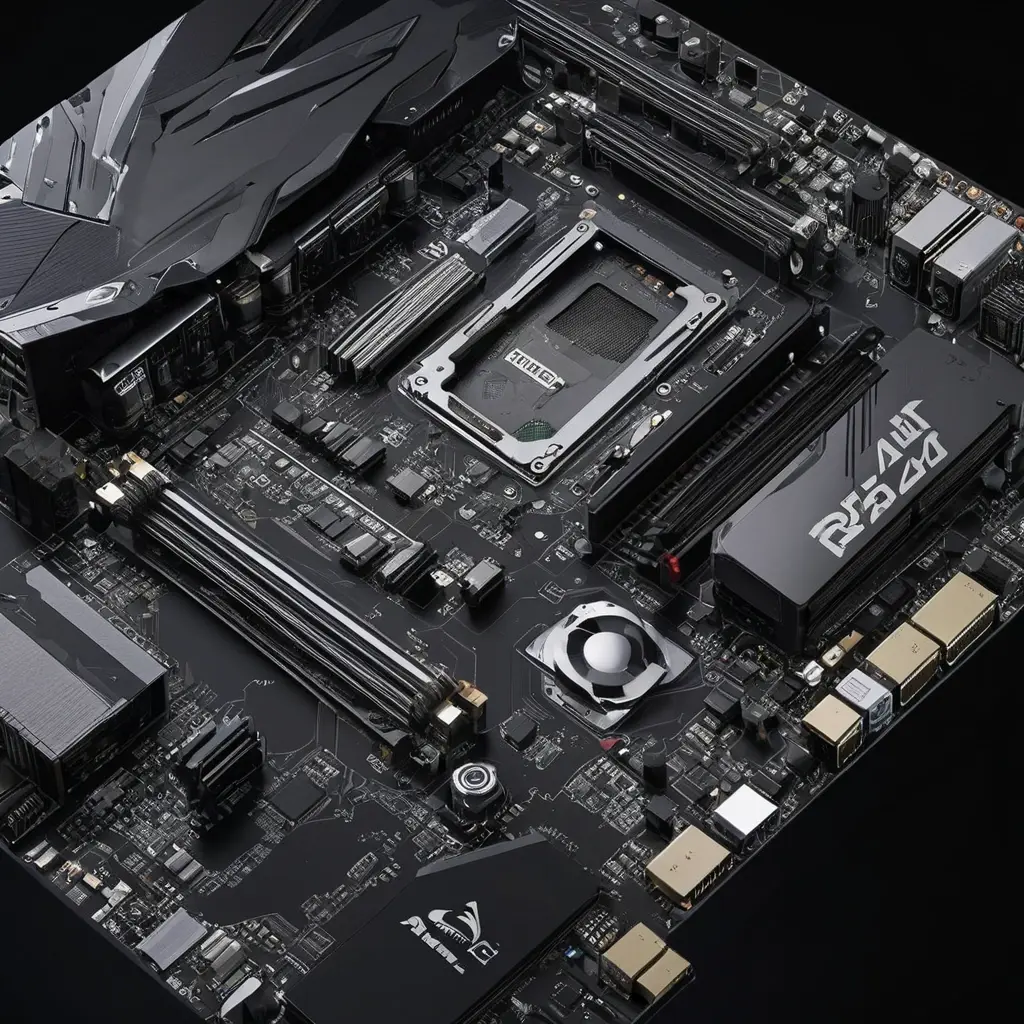
Материнская плата должна быть не «самой навороченной», а подходящей по питанию, слотам и возможностям расширения. Для рабочей сборки важны минимум два слота под SSD, достаточное число разъемов для памяти и качественная подсистема питания. Если планируется мощный процессор, дешевая плата может стать проблемой даже раньше, чем сам CPU.
Блок питания лучше брать с запасом. Для средней рабочей станции обычно достаточно 650–750 Вт, а для мощной системы с производительной видеокартой — 850 Вт и выше. Экономить на БП опасно: нестабильное питание убивает надежность всей системы. Охлаждение тоже важно. Тихий башенный кулер или качественная СЖО нужны не ради красоты, а чтобы процессор не сбрасывал частоты под нагрузкой.
Монитор и периферия: без них рабочий ПК не раскрывается
Для графики и цветокоррекции хороший монитор не менее важен, чем процессор. Минимально стоит смотреть на IPS-матрицу, нормальную цветопередачу и удобный размер. Для универсальной работы часто выбирают 27 дюймов с разрешением 2560×1440. Для 4K-видео и детальной графики полезен 4K-монитор, но он сильнее нагружает систему и требует более точной настройки масштаба интерфейса.
Клавиатура, мышь и, если нужен рисунок, графический планшет — это не второстепенные покупки, а инструменты, влияющие на скорость работы. Хорошая периферия экономит время каждый день. Особенно это заметно в ретуши, анимации и длительном монтаже.
Сравнение готовых вариантов сборки
| Класс сборки | Для чего подходит | Что брать | На что обратить внимание |
|---|---|---|---|
| Базовая | Легкий монтаж, простая графика, 2D | 6–8 ядер CPU, 16–32 ГБ ОЗУ, SSD 1 ТБ, видеокарта 8 ГБ | Подходит для старта, но быстро упрется в сложные проекты |
| Оптимальная | Монтаж, графика, умеренный 3D | 8–12 ядер CPU, 32–64 ГБ ОЗУ, NVMe 1–2 ТБ, GPU 12 ГБ | Лучший баланс цены и скорости для большинства |
| Профессиональная | Тяжелый 4K-монтаж, 3D, рендер | 12–16 ядер CPU, 64 ГБ и выше, 2 SSD, GPU 16 ГБ и выше | Требует хорошего охлаждения и БП с запасом |
Типичные ошибки при покупке
Первая ошибка — взять мощную видеокарту и сэкономить на памяти. Вторая — купить дорогой процессор и поставить его на слабую материнскую плату с плохим охлаждением. Третья — ограничиться одним маленьким SSD, который через пару месяцев заполнится и начнет мешать работе. Четвертая — забыть про монитор и потом не понимать, почему «цвета не те».
Еще один популярный миф: для графики всегда нужен только самый дорогой CPU. На деле в Photoshop и Illustrator чаще важнее отклик системы, быстрый диск и достаточный объем ОЗУ. А для 3D не всегда нужна топовая видеокарта, если сцены небольшие и рендер идет в основном на процессоре. Поэтому сначала оценивается конкретный софт, а потом уже покупаются комплектующие.
Мини-кейсы из практики
Кейс 1. Человек собрал ПК с мощной видеокартой, но оставил 16 ГБ ОЗУ для 4K-монтажа. Результат — постоянные подвисания на таймлайне и долгий экспорт. Решение оказалось простым: переход на 32 ГБ и отдельный NVMe под кэш. Система стала заметно спокойнее без замены всей сборки.
Кейс 2. Дизайнер работал на старом SATA SSD и жаловался, что проекты открываются слишком долго. После установки NVMe и переноса рабочих файлов проблема почти исчезла. В таких задачах диск часто недооценивают, хотя именно он отвечает за ежедневный комфорт.
Кейс 3. 3D-специалист купил процессор выше среднего, но поставил слабый блок питания. Под нагрузкой появлялись нестабильность и вылеты. После замены БП на качественный с запасом система стала работать без сюрпризов. Здесь экономия оказалась ложной.
Чек-лист перед покупкой
- Определить главный софт: монтаж, графика, 3D или смесь задач.
- Выбрать CPU не ниже 8 ядер для серьезной работы.
- Сразу заложить 32 ГБ ОЗУ, а для тяжелых задач — 64 ГБ.
- Взять NVMe SSD от 1 ТБ, лучше с запасом под кэш и проекты.
- Проверить, хватает ли VRAM у видеокарты под ваши сцены и форматы.
- Не экономить на блоке питания и охлаждении.
- Отдельно выбрать монитор с нормальной цветопередачей.
Идеальный план действий
- Составить список программ и форматов, с которыми предстоит работать.
- Определить основной тип нагрузки: CPU, GPU, память или диск.
- Выбрать минимальный комфортный уровень: 8 ядер, 32 ГБ ОЗУ, NVMe 1 ТБ.
- Подобрать видеокарту по объему памяти, а не только по названию модели.
- Проверить совместимость материнской платы, БП и охлаждения.
- Заложить бюджет на хороший монитор и резервное хранение файлов.
- Если бюджет ограничен, сначала брать баланс, а не топовый один компонент.
Лучший компьютер для видео, графики и 3D — это не самый дорогой, а самый разумно собранный. Если коротко: процессор от 8 ядер, 32–64 ГБ памяти, быстрый NVMe SSD, видеокарта с достаточным объемом VRAM, надежный блок питания и нормальный монитор. Именно такая база дает скорость, стабильность и запас на рост проектов. Перед покупкой стоит еще раз сопоставить комплектующие с конкретными программами — это сэкономит деньги и избавит от переделок. Сохраните этот список, чтобы не потеряться в выборе, и при необходимости задайте вопрос по вашей конкретной сборке.