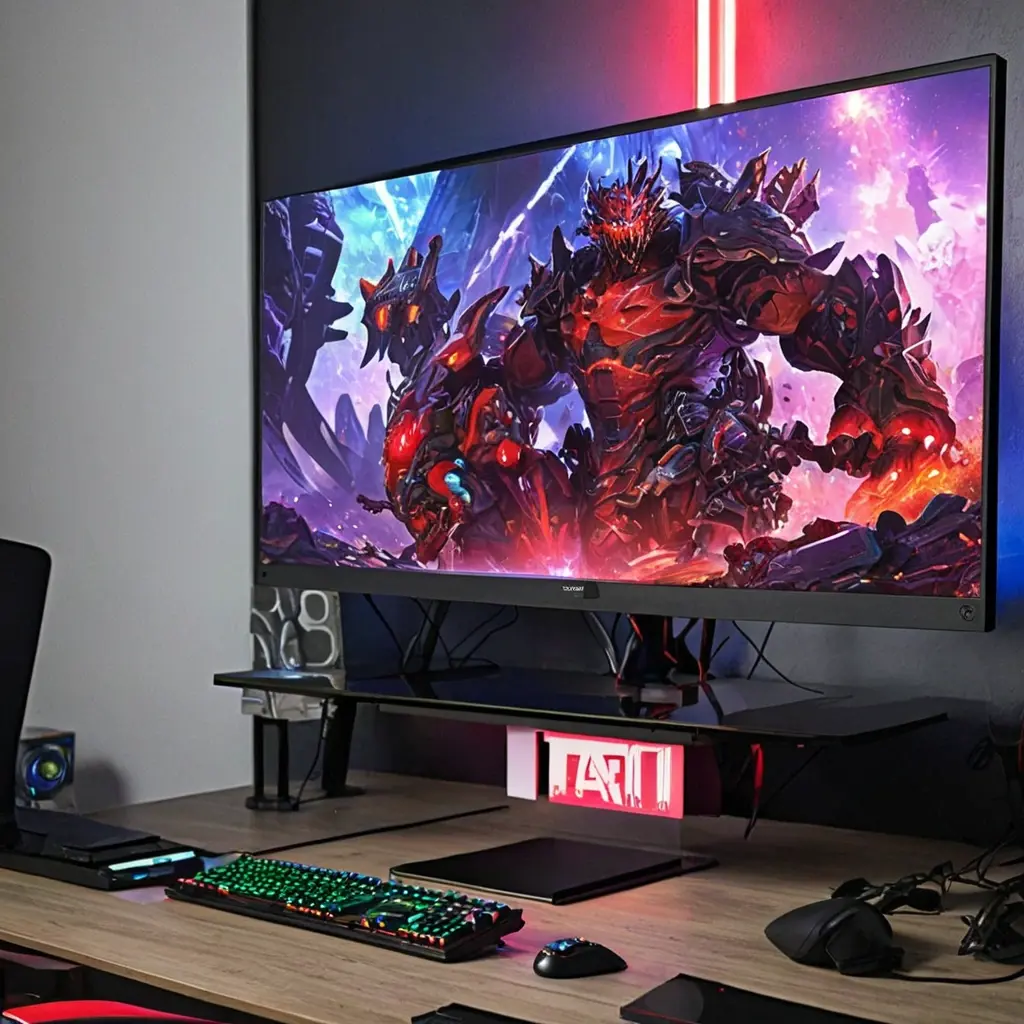
Покупка игрового монитора часто превращается в лотерею: на коробке обещаны 1 мс, 144 Гц и «ультрачеткая картинка», а дома оказывается, что изображение смазывается, глаза устают, а в любимой игре картинка выглядит хуже, чем ожидалось. Проблема обычно не в самом мониторе, а в том, что его выбирают по одному-двум громким параметрам, игнорируя остальные. В итоге деньги уходят на лишние функции, а важные характеристики остаются без внимания.
Чтобы не переплатить и не пожалеть о покупке, нужно смотреть на монитор как на связку из нескольких параметров: диагонали, разрешения, частоты обновления, времени отклика, типа матрицы и интерфейсов подключения. Ни один из них не работает в отрыве от остальных. Ниже разобраны самые частые ошибки при покупке игрового монитора, понятные ориентиры и пошаговый алгоритм, который помогает выбрать модель без лишних компромиссов. Материал основан на практическом подходе: что действительно важно, что является маркетингом и где чаще всего теряют деньги.
Ошибка 1. Смотреть только на частоту 144 Гц или 165 Гц
Одна из самых распространенных ошибок — считать, что высокий герцовка автоматически делает монитор игровым и «лучшим». Частота обновления действительно важна: 120 Гц, 144 Гц, 165 Гц, 240 Гц дают более плавную картинку по сравнению с 60 Гц. Но если у монитора слабая матрица, плохой отклик или неправильно подобраны настройки, плавность не спасет от смаза и шлейфов.
Есть еще один нюанс: частота должна совпадать с возможностями компьютера. Если система выдает 70–90 кадров в секунду, покупка 240 Гц ради «запаса» часто не дает заметной пользы. Для большинства игроков разумный ориентир такой: 144 Гц — универсальный минимум для комфортного гейминга, 165–180 Гц — хороший баланс, 240 Гц имеет смысл в соревновательных шутерах и при мощном ПК.
Практический подход простой: сначала оценивают, сколько кадров реально выдает система в играх, и только потом выбирают герцовку.
Ошибка 2. Неправильно подобрать диагональ и разрешение
Многие покупают крупный монитор, ориентируясь только на размер: 32 дюйма звучат солиднее, чем 27. Но без учета разрешения это может привести к зернистой картинке. Для Full HD оптимальны в основном 24–25 дюймов. На 27 дюймах Full HD уже нередко выглядит рыхло. Для 27 дюймов более удачный выбор — 1440p. Для 32 дюймов часто разумнее смотреть в сторону 4K или хотя бы очень внимательно оценить плотность пикселей.
Ошибка обратная тоже встречается: покупают 4K-монитор для слабой видеокарты, а потом играют с низким fps или снижают настройки до минимума. Для игр важна не только четкость, но и баланс между качеством картинки и производительностью. Если ПК среднего уровня, 24–27 дюймов и 1080p или 1440p обычно практичнее, чем дорогой 4K.
Ошибка 3. Игнорировать тип матрицы и реальное качество отклика
На бумаге многие модели выглядят одинаково, но матрица сильно влияет на впечатление от игры. IPS обычно дает хорошую цветопередачу и углы обзора, VA часто радует контрастом, а TN исторически был быстрее, но уступал по изображению. Сейчас ситуация изменилась, и современные IPS-мониторы нередко лучше подходят большинству игроков, особенно если важны и игры, и повседневная работа.
При этом не стоит верить только заявленному времени отклика вроде «1 мс». Производители часто указывают маркетинговый режим, а в реальности важнее стабильность переходов пикселей. Если монитор слишком агрессивно «разгоняет» матрицу, появляются ореолы и пересветы. Перед покупкой полезно читать не рекламное описание, а обзоры с примерами шлейфов и тестами на разных режимах Overdrive.
Ошибка 4. Покупать монитор без проверки интерфейсов и совместимости
Даже хороший монитор можно «урезать» неправильным подключением. Если в системе есть только HDMI старой версии, а монитор рассчитан на высокую частоту через DisplayPort, часть возможностей просто не заработает. То же касается ноутбуков: не каждый разъем способен выдать нужное разрешение и герцовку.
Перед покупкой нужно проверить три вещи: какие порты есть у видеокарты или ноутбука, какой кабель идет в комплекте и поддерживает ли интерфейс нужный режим. Для 1440p на высокой частоте и для 4K это особенно важно. Если монитор выбирается под консоль, тоже стоит уточнить поддержку нужных режимов, потому что не все модели одинаково хорошо раскрываются на приставках.
Ошибка 5. Переплачивать за лишние функции или, наоборот, экономить на важных
Подсветка, «игровой» дизайн, встроенные колонки и десятки режимов изображения часто выглядят заманчиво, но не всегда влияют на игровой опыт. Гораздо полезнее смотреть на то, что реально чувствуется каждый день: отсутствие сильного мерцания, удобная подставка, нормальная регулировка по высоте, равномерная подсветка, адекватная заводская настройка.
С другой стороны, экономия на базовых вещах почти всегда бьет по удобству. Если монитор без регулировки высоты, без VESA-крепления и с плохой подставкой, пользоваться им каждый день будет неудобно. Для долгих игровых сессий это важнее, чем декоративные RGB-элементы. Лучше взять модель попроще, но с нормальной эргономикой и качественной матрицей.
Что сравнивать перед покупкой
Чтобы не ошибиться, удобно сравнивать не весь маркетинговый список, а несколько ключевых параметров. Ниже — практичная таблица, которая помогает быстро сузить выбор.
| Вариант | Кому подходит | Сильные стороны | Риски |
|---|---|---|---|
| 24 дюйма, Full HD, 144–165 Гц | Киберспорт, бюджетный ПК | Доступная цена, высокая плавность, низкие требования к видеокарте | Менее детальная картинка на крупных диагоналях |
| 27 дюймов, 1440p, 144–180 Гц | Универсальный игровой ПК | Хороший баланс четкости и плавности | Нужна более мощная видеокарта |
| 32 дюйма, 4K, 60–144 Гц | Те, кто ценит детализацию и крупный экран | Очень четкая картинка, удобно для одиночных игр и работы | Высокая нагрузка на ПК, цена выше |
| VA-матрица с высоким контрастом | Фильмы, сюжетные игры, темные сцены | Глубокий черный цвет, приятная картинка | У некоторых моделей заметны шлейфы в динамике |
Типичные ошибки на практике
Кейс первый: игрок выбирал 32-дюймовый Full HD-монитор, потому что «экран больше — значит лучше». После покупки оказалось, что картинка в шутерах и интерфейсах выглядит грубо, а глаза быстро устают. Решение было простым: переход на 27 дюймов с 1440p. Итог — четкость стала заметно лучше, а сидеть за монитором стало комфортнее.
Кейс второй: человек купил 240 Гц, рассчитывая на мгновенный прирост качества в любой игре. Но видеокарта стабильно выдавала только около 100 fps в новых проектах. В результате разница с 144 Гц оказалась почти незаметной. После замены приоритета на более качественный 1440p-монитор с 165 Гц покупка стала гораздо разумнее.
Кейс третий: пользователь взял хороший монитор, но подключил его «не тем» кабелем, из-за чего система работала на урезанных настройках. Проблема долго казалась браком, пока не выяснилось, что виноват интерфейс подключения. Это классический пример, когда одна мелочь лишает смысла всю покупку.
Как избежать ошибки: пошаговый алгоритм
Сначала нужно честно оценить свой компьютер и жанры игр. Для соревновательных игр важнее герцовка и скорость отклика, для сюжетных — диагональ, контраст и разрешение. Затем стоит определить рабочую дистанцию: чем ближе сидите к экрану, тем аккуратнее нужно с диагональю и плотностью пикселей.
После этого проверяют интерфейсы видеокарты или ноутбука, возможность работы на нужной частоте и совместимость с кабелем. Потом отсеивают модели с плохой эргономикой, слабой подставкой и сомнительными отзывами по шлейфам. Финальный шаг — смотреть не только на цену, но и на реальную комплектацию, гарантию и удобство настройки.
Чек-лист перед оплатой
- Проверить, какую частоту кадров реально выдает ПК в нужных играх.
- Сопоставить диагональ с разрешением: 24 Full HD, 27 1440p, 32 4K — как ориентир.
- Уточнить тип матрицы и поискать обзоры с тестами отклика.
- Проверить DisplayPort и HDMI на видеокарте, ноутбуке и в комплекте.
- Оценить регулировку высоты, наклон и наличие VESA-крепления.
- Не переплачивать за декоративные функции вместо качества изображения.
- Смотреть на гарантию, равномерность подсветки и отсутствие сильного мерцания.
Быстрый план действий
- Определить жанры игр и реальный бюджет.
- Проверить возможности ПК: fps, порты, видеокарту.
- Выбрать связку диагональ плюс разрешение без перекоса.
- Отобрать 3–5 моделей по матрице, герцовке и отзывам о шлейфах.
- Сравнить эргономику, кабели, гарантию и удобство меню.
- Покупать только после проверки совместимости и нужного режима работы.
Игровой монитор стоит выбирать не по одному громкому числу на коробке, а по балансу всех характеристик. Самые дорогие ошибки — это переплата за лишнюю герцовку, неверно подобранная диагональ и игнорирование совместимости с компьютером. Если заранее проверить связку «ПК, игры, диагональ, разрешение, матрица, интерфейсы», покупка почти всегда получается удачной. Такой подход экономит не только деньги, но и время на возвраты, обмены и поиск компромиссов после покупки.
Сохраните этот чек-лист перед походом в магазин: он помогает отсеять маркетинг и выбрать монитор, который действительно подойдет под ваши задачи. Если есть сомнения между двумя моделями, лучше сравнить их по конкретным параметрам, а не по рекламным обещаниям — именно это чаще всего дает лучший результат.