
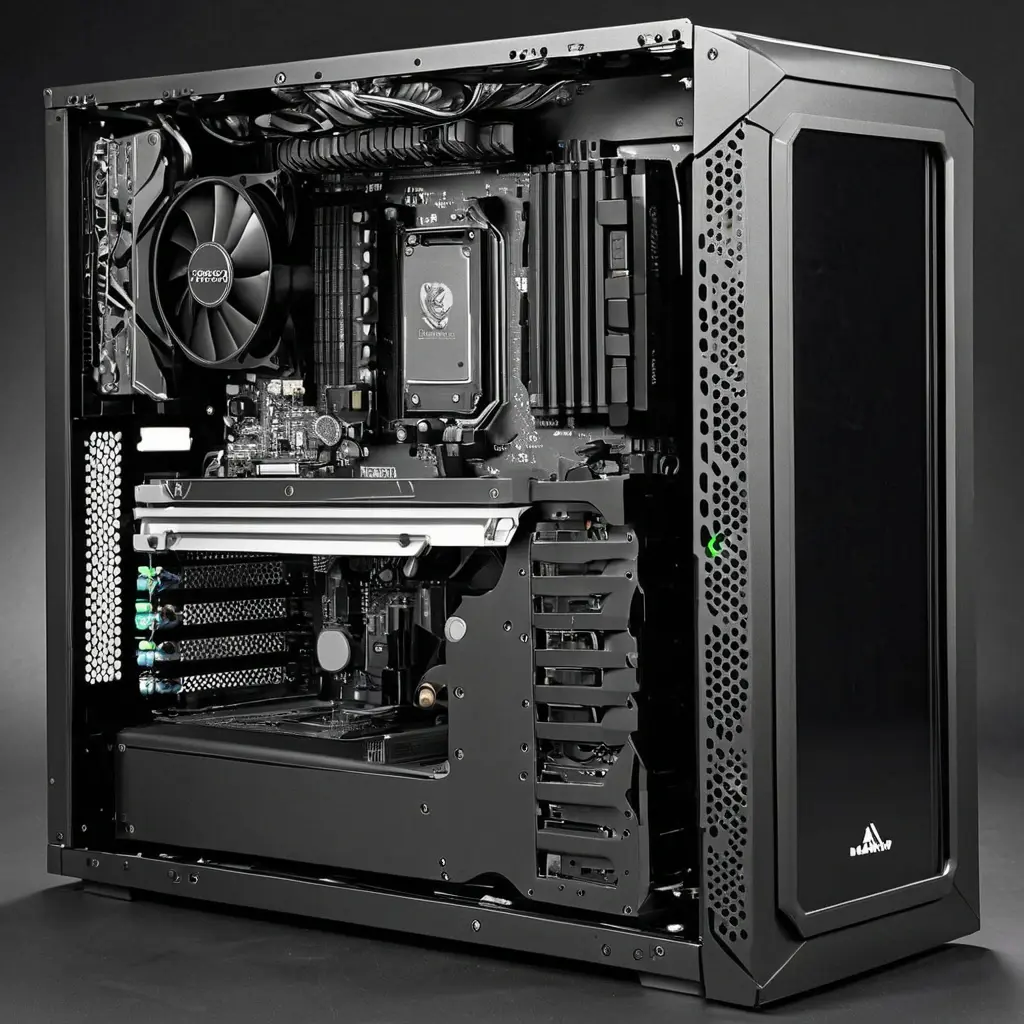
Тихий игровой компьютер часто кажется компромиссом: либо мощно и шумно, либо спокойно, но слабо и дорого. На практике это не так. Большая часть лишнего шума и расхода энергии появляется не из-за самой «игровой» природы ПК, а из-за неверного подбора комплектующих, агрессивных заводских настроек и плохого охлаждения. Хорошая новость в том, что современный компьютер можно сделать одновременно быстрым в играх, заметно более тихим и экономичным по потреблению. Для этого не нужны экзотические детали или дорогие «магические» решения — важнее грамотная сборка и настройка.
Ниже разобраны причины шума, рабочие способы снизить потребление, подходящие комплектующие и типичные ошибки, из-за которых люди переплачивают за лишние ватт, децибелы и градусы. Материал подойдет тем, кто собирает ПК с нуля или хочет улучшить уже готовый. Подход опирается на практику: где имеет смысл тратить деньги, где лучше сэкономить, а где маркетинг обещает больше, чем дает в реальности.
Почему игровой ПК шумит и ест лишнюю энергию
Источник шума обычно не один, а сразу несколько: видеокарта, процессорный кулер, корпусные вентиляторы, блок питания и иногда жесткий диск. Когда система плохо сбалансирована, вентиляторы вынуждены раскручиваться сильнее, чтобы удержать температуры. А чем выше температура, тем выше обороты, тем больше шум. Круг замыкается.
С потреблением энергии ситуация похожая. Многие игровые ПК изначально настраиваются с запасом по мощности и напряжению. Это удобно для производителя, но не для владельца: система может потреблять больше, чем нужно для реальной игры. Особенно это заметно у видеокарт и процессоров, работающих на автоматических настройках без оптимизации.
Главный принцип простой: тихий ПК почти всегда начинается не с «самых дорогих деталей», а с правильного теплового и энергетического баланса.
Какие комплектующие дают лучший баланс
Наиболее удачный путь — не гнаться за максимальным TDP и топовыми моделями, а выбирать компоненты с хорошей эффективностью. В играх это особенно важно, потому что производительность часто упирается не в абсолютную мощность, а в разумное распределение нагрузки.
Для процессора имеет смысл смотреть на модели среднего и верхнего среднего класса с хорошей производительностью на ватт. Для многих игровых сборок это практичнее, чем брать самый горячий флагман. Для видеокарты важнее не только FPS, но и эффективность системы охлаждения, качество заводского исполнения и возможность андервольтинга — снижения напряжения без заметной потери производительности.
- Процессор: лучше выбирать модель, которая не требует экстремального охлаждения.
- Видеокарта: приоритет у энергоэффективных серий и тихих систем охлаждения.
- ОЗУ: 32 ГБ часто разумнее, чем 16 ГБ для современных игр и фоновых задач.
- Накопитель: SSD почти всегда тише и практичнее HDD для игрового ПК.
- Блок питания: качественный блок с запасом по мощности работает тише и стабильнее.
На что смотреть при выборе видеокарты
Именно видеокарта чаще всего становится главным источником шума. Хороший вариант — модель с крупным радиатором, тремя вентиляторами и адекватными заводскими лимитами. Не всегда «самая быстрая» карта будет лучшей для тихой системы. Иногда карта классом ниже, но с более удачной охлаждающей системой, работает комфортнее и почти не проигрывает в реальных играх после настройки.
Какой блок питания выбрать
БП не должен работать на пределе. Для тихой сборки полезен запас по мощности, чтобы вентилятор блока не раскручивался лишний раз. Практический ориентир: качественный блок питания 650–850 Вт для большинства современных игровых ПК среднего и высокого уровня. Брать слишком мощный блок тоже невыгодно: лишняя переплата редко окупается.
Пошаговая настройка тихого и экономичного режима
Даже удачно собранный ПК может вести себя шумно, если оставить всё «как есть». Настройка дает заметный эффект без замены половины системы. Особенно это касается видеокарт и процессоров, которые по умолчанию часто работают агрессивнее, чем требуется.
- Проверьте температуры в играх и под нагрузкой. Важно понять, что именно перегревается: CPU, GPU или корпус в целом.
- Снизьте кривые вентиляторов. Не стоит делать их слишком тихими на старте — лучше плавный рост оборотов.
- Включите андервольтинг видеокарты, если модель это позволяет. Часто можно уменьшить потребление без ощутимой потери FPS.
- Ограничьте FPS до частоты монитора или немного выше. Это один из самых недооцененных способов снизить шум и расход энергии.
- При необходимости ограничьте мощность процессора через BIOS или фирменную утилиту.
- Уберите пыль и проверьте воздушный поток корпуса. Даже хороший кулер не спасет забитую пылью систему.
Особенно полезен лимит кадров. Если монитор 60 Гц, нет смысла постоянно рендерить 140 FPS в не самых требовательных сценах. Если экран 144 Гц, логично ограничивать частоту около 141–144 FPS. Это снижает нагрев, нагрузку на БП и шум вентиляторов.
Что реально помогает, а что переоценено
Сильно переоценены дорогие «сверхтихие» аксессуары, если базовая система собрана плохо. Тихий корпус не спасет горячую видеокарту с маленьким радиатором. Аналогично, установка множества вентиляторов не гарантирует тишину: лишние вентиляторы могут добавлять свист, турбулентность и просто усложнять настройку.
С другой стороны, недооценены простые вещи: грамотный выбор корпуса с нормальным продувом, качественная термопаста при необходимости, свежая прошивка BIOS и ручная настройка лимитов. Эти меры обычно дают лучший эффект на вложенный рубль, чем замена «почти нормальной» детали на модную, но неэффективную.
| Подход | Тишина | Экономичность | Когда выбирать |
|---|---|---|---|
| Оставить все настройки по умолчанию | Средняя или низкая | Средняя или низкая | Только если система уже хорошо настроена производителем |
| Андервольтинг видеокарты | Высокая | Высокая | Лучший вариант для большинства игровых ПК |
| Ограничение FPS | Высокая | Высокая | Практически обязательно для тихой сборки |
| Покупка более мощной системы охлаждения без настройки | Средняя | Низкая | Только если уже выбраны горячие комплектующие |
Типичные ошибки, из-за которых ПК становится шумным
Первая ошибка — покупать слишком горячий процессор или видеокарту, а потом пытаться «победить» их охлаждением. Это обычно дороже и хуже, чем изначально взять более удачную по эффективности модель. Вторая ошибка — игнорировать корпус. Закрытый «аквариум» с плохим воздухозабором вынуждает систему шуметь сильнее даже при неплохих компонентах.
Третья ошибка — ставить дешевые вентиляторы на максимальные обороты. Они могут создавать неприятный звук даже при невысоком уровне шума на бумаге. Четвертая — не трогать настройки питания и кадровой частоты. Именно из-за этого многие пользователи годами переплачивают за лишние ватт и лишний шум.
Мини-истории из практики
Одна типичная сборка с мощной видеокартой и «красивым» корпусом без нормального притока воздуха постоянно выходила на высокие обороты. После замены корпуса на более продуваемый и настройки лимита FPS температура упала, а шум стал заметно мягче без потери комфорта в играх.
Другой случай — система среднего уровня, где владелец жаловался на «слишком слабый» блок питания. Проблема оказалась не в БП, а в слишком высоком лимите мощности процессора и неудачной кривой вентиляторов. После простой настройки ПК стал тише, а энергопотребление снизилось.
Третий пример — покупка слишком дорогой модели кулера для процессора, хотя сам процессор можно было легко удерживать в норме за счет более аккуратных настроек. Деньги ушли на железо, которое почти не добавило пользы. В таких случаях экономнее сначала настроить систему, а уже потом докупать охлаждение при реальной необходимости.
Чек-лист для быстрой проверки
- Проверить, не ограничивает ли корпус поток воздуха.
- Посмотреть температуры CPU и GPU в играх.
- Включить ограничение FPS под частоту монитора.
- Настроить кривые вентиляторов вручную.
- Попробовать андервольтинг видеокарты.
- Убедиться, что блок питания качественный и с запасом.
- Удалить пыль и проверить посадку кулеров.
Идеальный план действий
Если нужен результат без лишних трат, действовать лучше поэтапно. Сначала добиваются тишины за счет настройки, затем при необходимости меняют слабые места. Такой порядок почти всегда выгоднее, чем покупать новые детали наугад.
- Сначала измерить шум и температуры в типичной игре.
- Затем ограничить FPS и отрегулировать вентиляторы.
- После этого попробовать андервольтинг видеокарты.
- Если шум все еще высокий, проверить корпус и кулер CPU.
- И только потом думать о замене комплектующих.
Для новой сборки разумно начинать с выбора энергоэффективной видеокарты, адекватного процессора, тихого корпуса с нормальным продувом и качественного блока питания. Для апгрейда готового ПК первым делом стоит заняться настройками и обслуживанием, а не покупкой всего подряд.
Если нужен быстрый ориентир, то для большинства игровых систем лучше работает не «максимальная мощность любой ценой», а умеренно мощная конфигурация с хорошей эффективностью, грамотным охлаждением и правильными лимитами. Именно так и получается ПК, который не раздражает шумом, тянет современные игры и не раздувает счета за электричество.
Тихий, мощный и экономичный игровой компьютер — это не редкость и не удача, а результат правильных решений. Самый выгодный путь обычно начинается с баланса, а не с дорогих покупок. Сохраните этот план, чтобы не возвращаться к ошибкам при следующем апгрейде, и используйте его как чек-лист перед сборкой или настройкой ПК.

