Ситуация знакома многим: ноутбук вроде бы еще живой, процессор не совсем слабый, а вот в играх, 3D, монтаже или даже при работе с несколькими мониторами он начинает захлебываться. Появляется мысль: а если подключить внешнюю видеокарту и вдохнуть в него новую жизнь? Идея хорошая, но на практике она работает не всегда. Иногда прирост действительно заметный, а иногда деньги уходят почти впустую, потому что упираются не в видеочип, а в интерфейс подключения, питание, охлаждение или саму архитектуру ноутбука.
Ниже — практический разбор, какие внешние видеокарты реально улучшают производительность ноутбука, когда eGPU оправдана, какие решения стоит рассматривать, а какие выглядят красиво только на бумаге. Материал поможет быстро понять, есть ли смысл апгрейда именно в вашем случае, что покупать, на что смотреть в характеристиках и как избежать типичных ошибок.
Главный принцип простой: внешняя видеокарта ускоряет ноутбук только тогда, когда ноутбук способен передать ей данные без сильного узкого места. Иначе мощный GPU превращается в дорогую декорацию.
Когда внешняя видеокарта действительно помогает
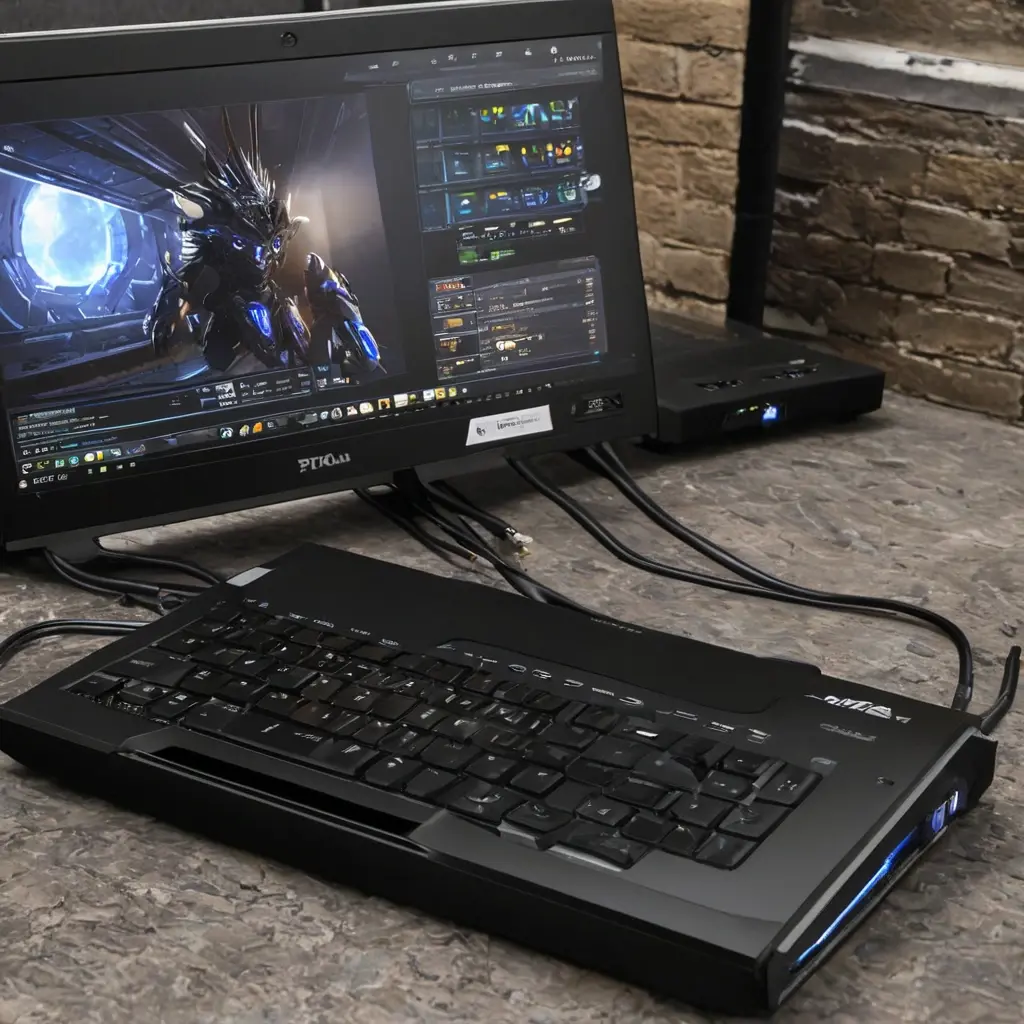
Речь идет о eGPU — внешнем графическом ускорителе, который подключается к ноутбуку через скоростной интерфейс и работает как отдельная видеосистема. Реальный эффект обычно виден там, где нагрузка ложится на графику: игры, 3D-моделирование, рендер, работа с несколькими 4K-мониторами, ускорение эффектов в видеомонтаже. Если же ноутбук тормозит из-за слабого процессора, малого объема ОЗУ или медленного SSD, одна только видеокарта проблему не решит.
На практике внешний GPU лучше всего раскрывается в ноутбуках с Thunderbolt 3, Thunderbolt 4 или USB4 с поддержкой PCIe-туннелирования. Это не «проводок USB-C», а именно скоростной канал, способный передавать данные на приемлемом уровне. Чем ближе ноутбук к полноценной поддержке eGPU, тем выше шанс получить заметный прирост без сюрпризов.
Хорошие кандидаты для eGPU
- Ноутбуки с Thunderbolt 3 или 4.
- Модели на USB4 с подтвержденной поддержкой eGPU.
- Устройства с достаточно мощным CPU, чтобы не ограничивать видеокарту.
- Ноутбуки для работы, которым нужен редкий, но мощный графический режим дома или в офисе.
Плохие кандидаты
- Обычный USB-C без Thunderbolt/USB4 eGPU.
- Слабые ультрабуки с урезанным процессором и 8 ГБ ОЗУ.
- Модели с жесткими BIOS-ограничениями и плохой совместимостью.
- Сценарии, где нужен максимум FPS за минимальные деньги.
Какие варианты eGPU имеют смысл
Если говорить честно, «реально улучшают производительность» не все внешние видеокарты и не все способы подключения. Выигрыш дают не только сами GPU, но и связка: корпус eGPU, интерфейс, блок питания, видеокарта и ноутбук. Поэтому выбирать нужно не по бренду, а по всей системе целиком.
Есть три рабочих подхода: готовый eGPU-корпус, DIY-сборка на базе адаптера и редкие фирменные док-станции старых экосистем. Для большинства пользователей практичен именно готовый корпус с обычной десктопной видеокартой. Он надежнее, проще в настройке и легче продается на вторичном рынке.
1. Готовый корпус eGPU
Самый понятный вариант. Покупается корпус с питанием и контроллером, внутрь ставится обычная настольная видеокарта. Подходит для Radeon и GeForce серий среднего и высокого уровня. Из популярных решений встречаются корпуса от Razer, Sonnet, Akitio, Mantiz, ASUS и других производителей. Здесь важнее не логотип, а стабильность контроллера, мощность блока питания и отсутствие проблем с совместимостью.
2. Самосбор на адаптере
Более дешевый путь, но он требует аккуратности. Используются платы-адаптеры и внешний блок питания, иногда без полноценного корпуса. Это рабочий вариант для энтузиастов и тестов, но не лучший выбор для повседневного использования: больше проводов, выше риск ошибок, хуже удобство и внешний вид.
3. Видеокарта через неудачный интерфейс
Иногда пытаются подключать внешние GPU через обычный USB, старые док-станции или сомнительные переходники. Это почти всегда плохая идея. Полноценного прироста не будет, а стабильность окажется под вопросом. Если интерфейс не поддерживает передачу PCIe-потока, это не eGPU в нормальном смысле, а компромисс с минимальной отдачей.
Что влияет на прирост сильнее, чем сама видеокарта
Многие ждут, что любая внешняя видеокарта моментально сделает ноутбук игровым монстром. На деле выигрыш ограничивают несколько факторов. Первый — пропускная способность подключения. Чем он слабее, тем сильнее падение производительности относительно той же видеокарты в стационарном ПК. Второй — процессор ноутбука. Если он уже на пределе, мощный GPU не поможет. Третий — способ вывода изображения: часто лучше подключать монитор напрямую к eGPU, а не гонять картинку обратно через ноутбук.
Нужен и трезвый взгляд на ожидания. eGPU чаще всего оправдана не ради максимальных FPS в соревновательных играх, а ради удобного апгрейда без замены всего ноутбука. Это хороший вариант, если ноутбук нужен мобильным, но дома требуется серьезная графическая мощность.
| Вариант | Что дает | Где слабое место |
|---|---|---|
| Готовый eGPU-корпус + десктопная GPU | Лучший баланс простоты и результата | Стоимость выше, чем у самосбора |
| Самосбор на адаптере | Можно сэкономить на старте | Меньше удобства, выше риск нестабильности |
| Старые док-станции и редкие решения | Подходят для специфических моделей | Ограниченная совместимость и устаревшая платформа |
| Обычный USB-переходник | Почти ничего полезного для графики | Не дает нормального eGPU-ускорения |
Какие видеокарты выбирать для внешнего подключения
Для eGPU обычно нет смысла брать самую дорогую видеокарту на рынке. Из-за ограничений интерфейса часть потенциала все равно теряется. Практичнее выбирать карту по сценарию использования и разрешению монитора. Для игр в 1080p часто достаточно уровня GeForce RTX 4060 или Radeon RX 7600 XT. Для более тяжелых задач и 1440p разумнее смотреть на RTX 4070 / 4070 Super или Radeon RX 7800 XT. Более старшие модели тоже работают, но их отдача сильнее зависит от конкретного ноутбука и подключения.
Если приоритет — работа, а не игры, важнее поддержка нужных программ: CUDA для части задач в экосистеме NVIDIA, хорошая производительность в OpenCL/DirectX, стабильные драйверы и достаточный объем видеопамяти. Для монтажа и 3D чаще выгоднее карта с 12 ГБ и выше, чем более быстрая, но тесная по памяти.
На что смотреть перед покупкой
- Интерфейс ноутбука: Thunderbolt 3/4 или USB4 с eGPU.
- Мощность блока питания в корпусе eGPU.
- Габариты видеокарты: не каждая модель помещается в корпус.
- Объем видеопамяти: для работы и тяжелых игр лучше не экономить.
- Наличие внешнего монитора: с ним eGPU раскрывается лучше.
Популярные ошибки и мифы
Первый миф: «Любая внешняя видеокарта сделает ноутбук вдвое быстрее». Нет. Прирост зависит от интерфейса, процессора и задачи. Иногда будет заметный плюс, иногда — только комфортнее интерфейс и чуть лучше графика, а не кардинальное ускорение.
Второй миф: «Чем мощнее видеокарта, тем лучше». На eGPU это не всегда так. Слишком мощная карта может упереться в канал передачи данных, и разница с моделью классом ниже окажется небольшой. Часто разумнее взять сбалансированную карту, чем переплачивать за запас, который ноутбук не сможет раскрыть.
Еще одна ошибка — подключать eGPU и работать через встроенный экран ноутбука, ожидая максимальный результат. Так можно потерять часть производительности. Лучше использовать внешний монитор, подключенный к самой eGPU.
Мини-кейсы из практики
Кейс 1. Ультрабук для монтажа. Ноутбук с мощным процессором, 16 ГБ ОЗУ и Thunderbolt 4 использовался для монтажа 4K-видео. Встроенной графики не хватало для быстрых эффектов и предпросмотра. После подключения eGPU с видеокартой среднего класса работа стала заметно плавнее, а проект можно было собирать дома на одном комплекте техники и брать ноутбук в дорогу без лишнего веса.
Кейс 2. Игровой ноутбук без Thunderbolt. Пользователь пытался «прикрутить» внешнюю видеокарту через неподходящий адаптер. Итог предсказуем: нестабильность, проблемы с драйверами, отсутствие нормального прироста. Здесь дешевле оказалось продать ноутбук и купить более подходящую модель, чем пытаться оживить неподдерживаемую платформу.
Кейс 3. Рабочая станция с внешним монитором. Ноутбук использовался для 3D-визуализации и подключался к eGPU через Thunderbolt 3. При выводе изображения на отдельный монитор система работала значительно комфортнее, чем при попытке играть или рендерить на встроенной матрице. Сработала именно правильная схема подключения, а не просто дорогая карта.
Чек-лист перед покупкой
- Проверить, есть ли Thunderbolt 3, Thunderbolt 4 или USB4 с поддержкой eGPU.
- Убедиться, что ноутбук не ограничен слабым CPU и 8 ГБ ОЗУ.
- Выбрать корпус eGPU с достаточным блоком питания.
- Сравнить размеры корпуса и видеокарты.
- Понять, нужен ли внешний монитор для максимального эффекта.
- Проверить совместимость драйверов и ОС.
- Сразу посчитать общую стоимость: корпус, GPU, кабель, возможный монитор.
Идеальный план действий
- Определить задачу: игры, монтаж, 3D или несколько мониторов.
- Проверить ноутбук на наличие Thunderbolt 3/4 или USB4 с eGPU.
- Оценить слабое звено: GPU, CPU, ОЗУ или накопитель.
- Выбрать корпус eGPU и видеокарту под реальный сценарий, а не «на вырост».
- Подключить eGPU сначала к внешнему монитору и только потом тестировать встроенный экран.
- Проверить стабильность в своих приложениях, а не только в бенчмарке.
Что действительно стоит покупать
Если нужен практичный результат без лишней возни, лучший выбор — готовый корпус eGPU с полноценным питанием и обычной настольной видеокартой среднего или верхне-среднего уровня. Для большинства пользователей это оптимальный баланс цены, совместимости и удобства. Самосбор подходит тем, кто любит экспериментировать и готов мириться с компромиссами. Обычные USB-решения, как правило, не дают того ускорения, ради которого вообще затевается апгрейд.
Самая разумная стратегия — не гнаться за максимальной видеокартой, а проверить, способен ли именно ваш ноутбук раскрыть eGPU. Если интерфейс правильный, процессор не слишком слабый и есть понятная задача, внешняя видеокарта действительно превращает ноутбук в гораздо более универсальную машину.
Если нужен вывод в одну фразу: eGPU стоит покупать не ради магии, а ради конкретной выгоды. Когда условия подходят, она заметна. Когда условия не подходят, лучше сэкономить и искать другой путь апгрейда.