Универсальный компьютер на каждый день нужен чаще, чем кажется: для работы, учебы, браузера, фильмов, простого монтажа, редких игр и десятков вкладок без тормозов. Ошибка большинства покупателей одна и та же: либо берут слишком слабую сборку и потом раздражаются из-за медленной работы, либо переплачивают за лишние характеристики, которые в обычных задачах не дают заметной пользы. В итоге компьютер стоит дороже, чем должен, а пользоваться им некомфортно.
Грамотно подобранные комплектующие решают эту проблему без магии и лишних расходов. Достаточно понять, где экономить нельзя, а где можно взять скромнее без потери удобства. Ниже разобраны лучшие варианты комплектующих для универсального ПК, реальные ориентиры по характеристикам и готовый алгоритм выбора. Материал составлен так, чтобы после чтения можно было без лишних сомнений собрать удачную систему под повседневные задачи.
Каким должен быть компьютер на каждый день
Универсальный ПК — это не игровая машина и не рабочая станция для 3D, а сбалансированная система. Ее задача — быстро включаться, не зависать в браузере, спокойно держать мессенджеры, офисные программы, видео в высоком качестве и несколько привычных сценариев одновременно. Главный ориентир здесь — не максимальная мощность, а ровная работа без узких мест.
Чаще всего для таких задач важнее не топовый процессор, а быстрый SSD, достаточный объем памяти и нормальное охлаждение. Если один из этих пунктов провален, весь компьютер ощущается медленным. Именно поэтому сборку лучше оценивать целиком, а не по одному “самому важному” компоненту.
Практичный универсальный ПК — это тот, где нет слабого звена. Даже хороший процессор не спасет систему, если стоит мало памяти или дешевый накопитель без запаса по скорости.
Лучшие комплектующие: что брать и почему
Для повседневного компьютера можно собрать очень удачную систему без избыточных трат. Ниже — ориентиры, которые обычно дают лучший баланс цены и удобства.
- Процессор: 6 ядер и 12 потоков — оптимум для большинства пользователей. Хорошо подходят Intel Core i5 среднего уровня или AMD Ryzen 5.
- Оперативная память: 16 ГБ — минимально комфортный объем; 32 ГБ имеет смысл, если много вкладок, фото, виртуальные машины или легкий монтаж.
- Накопитель: SSD NVMe объемом 1 ТБ — наиболее практичный выбор на каждый день. 500 ГБ быстро заканчиваются.
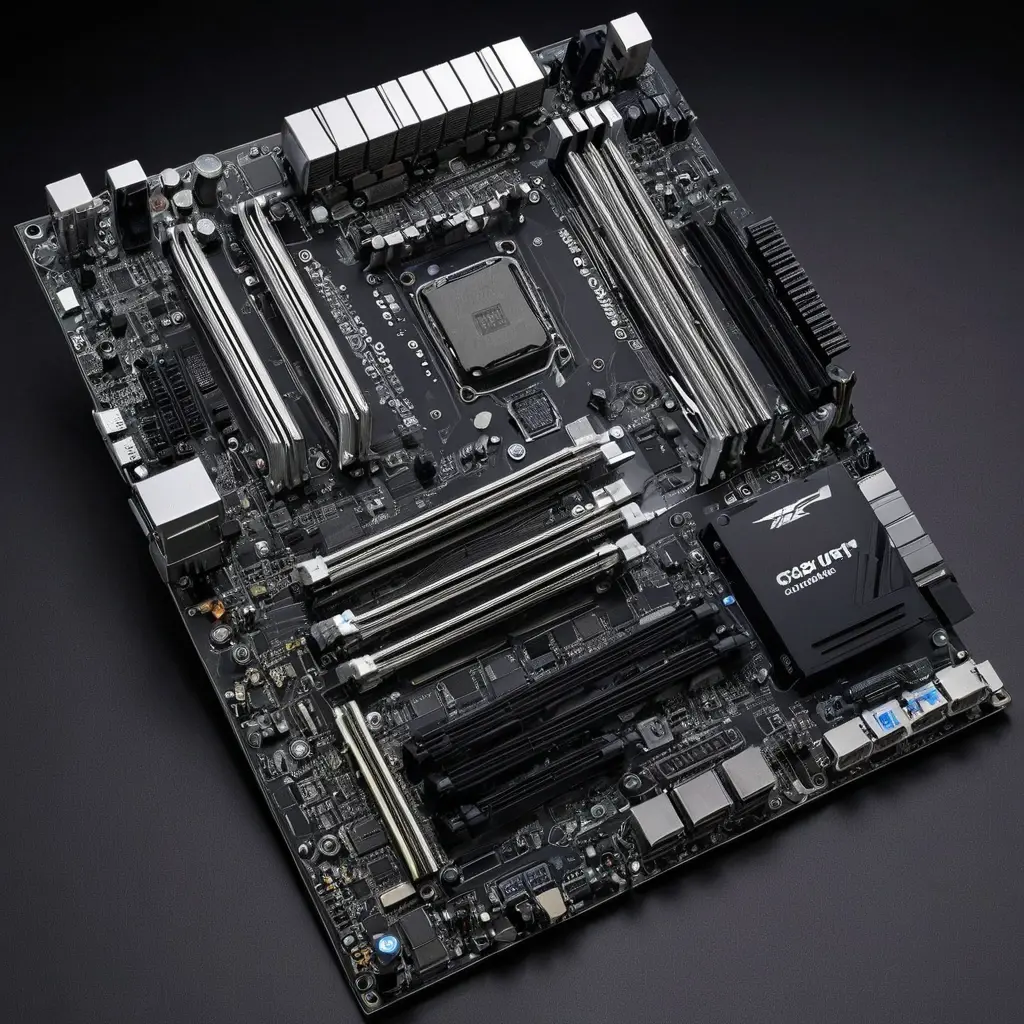
- Материнская плата: без лишнего “наворота”, но с нормальным питанием, 4 слотами под память и хотя бы двумя M.2, если бюджет позволяет.
- Видеокарта: нужна не всем. Для офиса и дома часто достаточно встроенной графики, а отдельная карта нужна только под игры, рендер или тяжелую графику.
- Блок питания: лучше брать с запасом и от нормального производителя, а не по принципу “лишь бы хватило по ваттам”.
- Корпус: с хорошим продувом, пылевыми фильтрами и местом под нормальные вентиляторы.
- Охлаждение: штатный кулер допустим для базовых конфигураций, но тихий башенный кулер часто дает заметно более приятный опыт.
Как выбрать комплектующие без переплаты
Начинать нужно с задач. Если компьютер нужен для браузера, офиса, фильмов и общения, не стоит гнаться за дорогим процессором. В этом сценарии важнее быстрый SSD и достаточный объем памяти. Если иногда запускаются фотообработка, легкий монтаж и многозадачность, лучше поднять планку до 32 ГБ ОЗУ и взять процессор классом выше.
Самая частая ошибка — покупать “на вырост” видеокарту, забывая о памяти и накопителе. Для универсального ПК это неверный приоритет. Хорошая встроенная графика нередко закрывает весь повседневный сценарий, а сэкономленные деньги разумнее вложить в SSD, корпус и тихий блок питания.
Практичные ориентиры по бюджету
- Бюджетный универсальный ПК: процессор с встроенной графикой, 16 ГБ ОЗУ, SSD 500 ГБ–1 ТБ. Подходит для дома, учебы, интернета.
- Оптимальный вариант: 6-ядерный процессор, 16–32 ГБ ОЗУ, SSD 1 ТБ, качественный БП и корпус с нормальным обдувом.
- С запасом на несколько лет: процессор уровнем выше, 32 ГБ ОЗУ, SSD 1 ТБ плюс дополнительный накопитель под файлы.
Если планируется покупка без видеокарты, стоит внимательно посмотреть на возможности встроенной графики. Она должна уверенно выводить изображение на нужное количество мониторов и поддерживать удобное разрешение. Для офисной и домашней работы этого обычно достаточно.
Сравнение популярных вариантов сборки
| Вариант | Для чего подходит | Сильные стороны | Ограничения |
|---|---|---|---|
| На встроенной графике | Офис, учеба, браузер, фильмы | Меньше расход, тише, дешевле | Слабее в играх и тяжелой графике |
| С отдельной видеокартой начального уровня | Универсальная работа и игры без фанатизма | Лучше для мультимедиа и 3D | Дороже и горячее |
| С акцентом на запас по памяти | Много вкладок, работа с файлами, фото | Удобство при многозадачности | Переплата, если сценарии простые |
| С приоритетом на тишину | Домашний компьютер на каждый день | Комфорт, меньше шума, лучше корпус и охлаждение | Немного выше стоимость |
Что важно в каждом компоненте
Процессор стоит выбирать по реальной загрузке, а не по красивому названию. Для повседневных задач обычно хватает современных 6-ядерных моделей. Брать старый многоядерный чип ради количества ядер невыгодно: он может быть горячим, прожорливым и не слишком отзывчивым в обычных приложениях.
Оперативная память в 2026 году должна быть не только достаточной по объему, но и парной. Две одинаковые планки работают практичнее одной, особенно если используется встроенная графика. Для большинства людей лучший минимум — 2×8 ГБ, а более комфортный запас — 2×16 ГБ.
SSD — это компонент, на котором экономить особенно опасно. Медленный накопитель способен испортить впечатление даже от хорошего процессора. Лучше брать NVMe-накопитель от известных линеек, а не самый дешевый без понятной репутации. Для системы и программ оптимален объем 1 ТБ: это удобнее, чем постоянно следить за свободным местом.
Блок питания должен быть с реальным запасом мощности и нормальной элементной базой. Слишком дешевый БП — один из самых неприятных рисков: он может шуметь, перегреваться и создавать проблемы всей системе. Для универсальной сборки часто достаточно 550–650 Вт, если нет мощной дискретной видеокарты.
Типичные ошибки при сборке
Первая ошибка — покупать слишком дорогой процессор и экономить на памяти. Система с мощным CPU и 8 ГБ ОЗУ сегодня ощущается устаревшей быстрее, чем кажется. Вторая ошибка — ставить маленький SSD и потом постоянно переносить файлы, чистить диск и ругаться на нехватку места.
Еще один миф — “чем больше ватт у блока питания, тем лучше”. На практике важнее качество, защита и честные характеристики, а не огромная цифра на коробке. Аналогично и с видеокартой: для обычного компьютера отдельная карта часто просто не нужна.
Что переоценено
- Сверхмощный процессор для браузера и офиса.
- 64 ГБ памяти без реальной задачи под такой объем.
- Игровая видеокарта для работы, где достаточно встроенной графики.
- Корпус с эффектным дизайном, но плохим охлаждением.
Кейсы из практики
Кейс 1. Пользователь жаловался на “тормозящий” ПК для дома: браузер, таблицы, видео, мессенджеры. Оказалось, что в системе стояли 8 ГБ памяти и старый HDD. После перехода на 16 ГБ ОЗУ и NVMe SSD компьютер стал ощущаться новым без замены процессора.
Кейс 2. Для ученика собрали машину с дорогой видеокартой, но оставили малый SSD и слабый блок питания. Через несколько месяцев начались проблемы со свободным местом и шумом. Пришлось переплачивать за апгрейд того, что можно было сделать сразу.
Кейс 3. Для домашней работы выбрали сборку без дискретной графики, но с хорошим процессором, 32 ГБ памяти и тихим охлаждением. Итог: быстрый запуск, минимум шума и отсутствие лишних расходов на компонент, который не использовался.
Что купить в первую очередь
- Современный процессор среднего уровня или модель со встроенной графикой.
- 16 ГБ ОЗУ как базовый комфорт, 32 ГБ — если работа многозадачная.
- SSD NVMe на 1 ТБ для системы, программ и личных файлов.
- Надежный блок питания 550–650 Вт без сомнительной экономии.
- Корпус с нормальной вентиляцией и пылевыми фильтрами.
- Тихий кулер, если важен комфорт и низкий уровень шума.
Идеальный план действий
- Определить задачи: офис, учеба, фильмы, фото, игры, работа с графикой.
- Решить, нужна ли отдельная видеокарта или хватит встроенной.
- Выбрать процессор с запасом по быстродействию на 3–5 лет.
- Сразу взять минимум 16 ГБ памяти, лучше двумя планками.
- Поставить NVMe SSD объемом не меньше 1 ТБ.
- Подобрать качественный блок питания и корпус с хорошим продувом.
- Проверить совместимость всех деталей до покупки, а не после.
Главный вывод
Лучший компьютер на каждый день — это не самая дорогая и не самая мощная сборка, а сбалансированная система без слабых мест. Если не экономить на памяти, SSD и блоке питания, а процессор выбирать по задачам, получится быстрый, тихий и удобный ПК без лишних затрат. В большинстве случаев именно такая логика дает лучший результат, чем погоня за громкими характеристиками.
Если нужен компьютер для работы и дома, держите приоритеты простыми: сначала задачи, потом процессор, затем память и накопитель, и только после этого — все остальное. Такой подход экономит деньги, нервы и время на переделки. Полезно сохранить этот список перед покупкой и использовать его как чек-лист при выборе комплектующих.