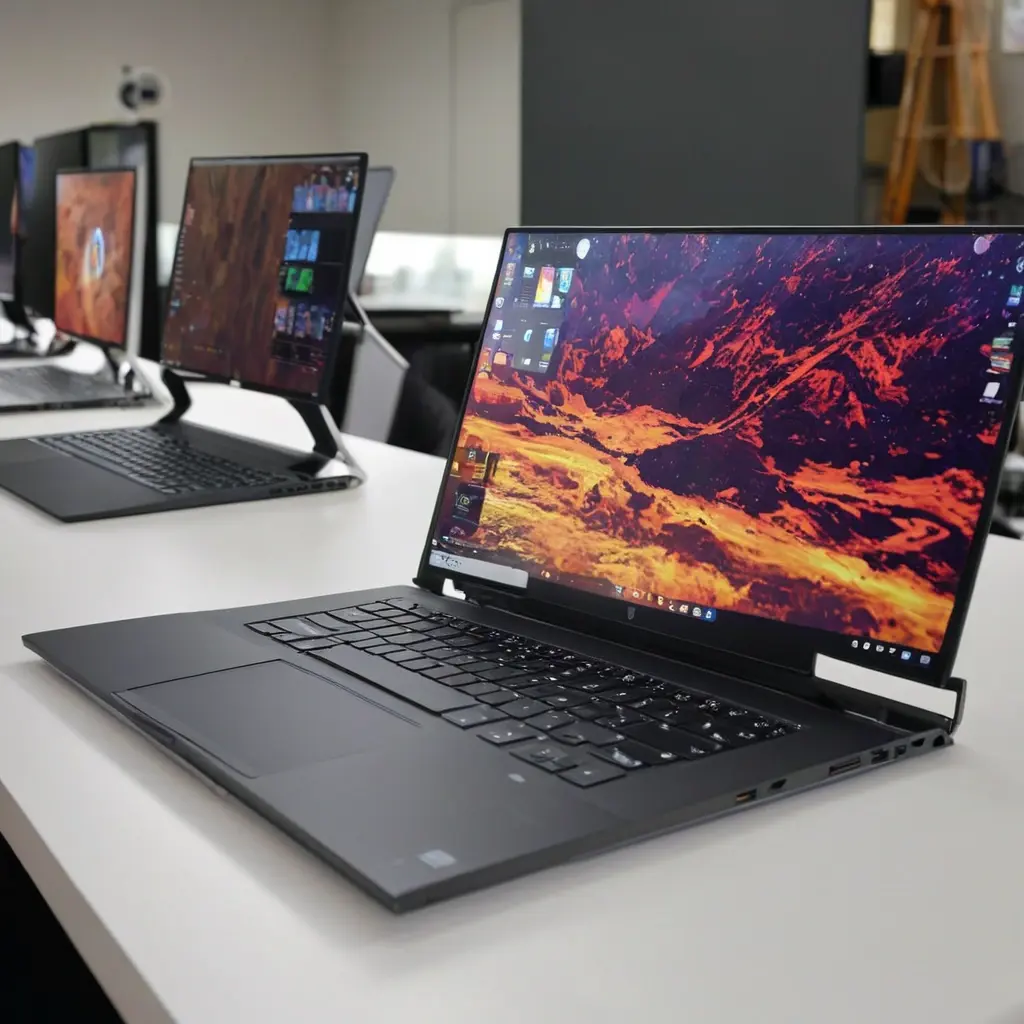
Ноутбук с сенсорным экраном часто выглядит как идеальный компромисс: и обычный лэптоп, и почти планшет в одном корпусе. На витрине это действительно удобно — листать страницы пальцем, быстро масштабировать фото, делать пометки в PDF, показывать презентации без мыши. Но в реальной жизни такая функция не всегда превращается в пользу. Для одних это рабочий инструмент, который экономит время каждый день. Для других — дорогая опция, за которую переплачивают, а потом почти не используют.
Разобраться стоит заранее, потому что сенсорный экран влияет не только на цену. Он меняет автономность, вес, удобство работы, тип покрытия, иногда даже надежность и ремонтопригодность. Ниже — практичный разбор: кому сенсор действительно нужен, когда он мешает, как проверить модель перед покупкой и какие ошибки совершают чаще всего. Подход здесь простой: не брать «на всякий случай», а выбирать только ту конфигурацию, которая реально упростит жизнь.
Когда сенсорный экран действительно полезен
Сенсорный ноутбук оправдан там, где важна быстрая работа с контентом без постоянного использования тачпада или мыши. Это особенно заметно у студентов, преподавателей, менеджеров, дизайнеров на базовом уровне, специалистов по продажам и тех, кто часто работает с презентациями, таблицами, схемами и документами.
Есть еще один сценарий: ноутбук-трансформер с поворотным экраном 360 градусов. В таком формате сенсор становится не «дополнительной фишкой», а частью сценария использования. Устройство можно поставить в режим планшета, презентации или палатки, и тогда пальцевое управление уже не выглядит игрушкой.
Сенсорный экран имеет смысл только тогда, когда он сокращает количество лишних действий. Если он просто дублирует тачпад, переплата редко оправдана.
Когда это лишняя опция
Если ноутбук нужен для печати текста, работы в браузере, бухгалтерии, программирования, монтажа или длительной офисной рутины, сенсор часто не дает заметной пользы. В таких задачах удобнее хороший тачпад, полноразмерная клавиатура и матовый экран без лишних бликов.
Есть и бытовые минусы, о которых часто забывают. Сенсорный экран обычно быстрее собирает отпечатки, требует более частой очистки, а глянцевое покрытие может сильнее бликовать. Кроме того, в некоторых моделях сенсор добавляет вес и слегка снижает автономность из-за более сложной конструкции. Для тех, кто носит ноутбук каждый день, это уже не мелочь.
Главные плюсы и минусы без иллюзий
У сенсорных ноутбуков есть конкретные сильные стороны. Они ускоряют навигацию в интерфейсах, удобны для заметок от руки, подписи документов, рисования простых схем и работы на презентациях. В ноутбуках с Windows сенсор особенно полезен, если установлены приложения с поддержкой стилуса.
Но минусы тоже вполне прикладные. Сенсорный экран не делает обычный ноутбук «в разы удобнее» сам по себе. Если операционная система, приложения и сам сценарий работы не рассчитаны на касания, функция остается эпизодической. В итоге покупатель платит больше, а использует эту возможность несколько раз в месяц.
| Вариант | Кому подходит | Что важно учитывать |
|---|---|---|
| Обычный ноутбук | Офис, учеба, код, текст, интернет | Лучше автономность, ниже цена, меньше бликов и отпечатков |
| Ноутбук с сенсором | Презентации, заметки, частая работа пальцами | Дороже, чаще глянцевый экран, стоит проверить удобство касаний |
| Трансформер 2 в 1 | Комбинация ноутбука и планшета | Максимум гибкости, но важно смотреть на вес и надежность шарнира |
| Ноутбук без сенсора плюс стилус/планшет | Рисование, заметки, точная работа | Иногда выгоднее и удобнее, чем переплата за сенсорный экран |
Как выбрать без переплаты: пошаговый алгоритм
Сначала нужно честно определить сценарий. Если сенсор нужен только из-за любопытства, лучше отказаться. Если устройство будет использоваться для подписания документов, рукописных заметок, аннотаций на экране, демонстраций клиентам или учебы в движении, функция уже может быть оправдана.
Дальше стоит проверить не сам факт сенсора, а всю связку. Именно от нее зависит, будет ли покупка удачной.
- Оценить частоту использования. Если касания нужны реже 1-2 раз в неделю, опция, скорее всего, лишняя.
- Проверить тип экрана. Для сенсорного ноутбука полезны яркость от 300 нит и выше, нормальная цветопередача и антибликовый слой, если он есть.
- Посмотреть на автономность. Сенсорные модели часто не рекордсмены по времени работы, поэтому практичный минимум — смотреть не на обещания, а на реальные отзывы по батарее.
- Сравнить вес. Если ноутбук будет в рюкзаке ежедневно, лишние 200–300 г уже ощущаются.
- Проверить поддержку стилуса. Для заметок и рисования без стилуса сенсор быстро теряет смысл.
- Оценить корпус и шарнир. У 2 в 1 механика должна открываться легко, без люфта и скрипа.
Популярные мифы о сенсорных ноутбуках
Первый миф: сенсорный экран нужен всем, потому что это «современно». На практике современность не равна удобству. Для печати текста или аналитики сенсор почти ничего не добавляет.
Второй миф: сенсор всегда удобнее тачпада. Это неверно. Для точной работы с интерфейсом тачпад часто быстрее и точнее, особенно если нужен курсор, выделение текста и многозадачность. Палец удобен для простых действий, но не заменяет управление в сложных сценариях.
Третий миф: если берется 2 в 1, значит планшет можно не покупать. Иногда да, но не всегда. Если нужен легкий гаджет для чтения, игр, рисования и постоянного использования в руках, отдельный планшет может быть удобнее и легче.
Типичные ошибки покупателей
Первая ошибка — ориентироваться только на демонстрацию в магазине. На витрине сенсор кажется быстрым и приятным, но через неделю выясняется, что ноутбук тяжеловат, экран бликует, а в дороге касания неудобны.
Вторая ошибка — переплата за сенсор при слабом железе. Иногда в бюджете за те же деньги можно взять более быстрый процессор, больше памяти или лучший SSD. В реальной работе это даст больше пользы, чем редкие касания экрана.
Третья ошибка — игнорировать отпечатки и чистку. Глянцевая поверхность требует ухода. Если человек не любит протирать экран, раздражение появится быстро.
Кейсы из практики
Кейс 1. Менеджер по продажам выбирал ноутбук для поездок и встреч с клиентами. В итоге взял 2 в 1 со стилусом. Решение оказалось удачным: быстрые пометки на экране, подписи и демонстрации материалов стали заметно удобнее. Здесь сенсор реально сократил время на рутинные действия.
Кейс 2. Студент купил сенсорный ноутбук «на вырост», хотя использовал его только для конспектов и браузера. Через пару месяцев стало ясно, что функция почти не нужна, зато устройство тяжелее и дороже аналогов без сенсора. В этом случае лучше бы вложиться в более комфортную клавиатуру и автономность.
Кейс 3. Дизайнер начального уровня выбрал обычный ноутбук и отдельно графический планшет. Для его задач связка оказалась выгоднее: точнее ввод, меньше компромиссов, выше комфорт в рисовании. Иногда раздельные устройства практичнее, чем универсальный, но неидеальный вариант.
Что проверить перед покупкой
Перед оплатой важно пройтись по короткому списку. Он помогает избежать разочарования и лишних расходов на возврат или замену.
- Есть ли у сенсора реальная польза в ежедневных задачах.
- Поддерживается ли стилус, если нужны заметки или рисование.
- Удобно ли работать с экраном под разными углами.
- Не слишком ли сильно бликует панель.
- Не ухудшились ли вес и автономность по сравнению с обычной моделью.
- Есть ли надежный шарнир у 2 в 1.
- Не лучше ли вложить бюджет в SSD, память или экран более высокого качества.
Идеальный план действий
Сначала составить список задач: печать, учеба, презентации, заметки, рисование, работа в дороге. Затем честно отметить, где сенсор экономит время, а где является просто приятным бонусом.
После этого сравнить 3-4 модели в одном бюджете: с сенсором, без него и 2 в 1. В магазине или пункте выдачи обязательно проверить, как экран реагирует на касания, насколько удобно держать устройство на коленях, как ведет себя клавиатура и бликует ли матрица.
- Определить 3 главные задачи ноутбука.
- Отметить, нужен ли стилус.
- Сравнить цену сенсорной и обычной версии.
- Проверить вес, батарею и тип экрана.
- Выбрать только ту модель, где сенсор действительно работает на удобство.
Короткий вывод
Ноутбук с сенсорным экраном — не плохая и не лучшая технология сама по себе. Это просто инструмент, который имеет смысл только в конкретных сценариях. Если нужны заметки от руки, подписи, презентации и формат 2 в 1, покупка может оказаться очень удачной. Если же ноутбук нужен для стандартной работы, сенсор часто становится дорогой опцией без заметной отдачи.
Самый надежный подход простой: не выбирать по моде, а сравнивать по задачам. Тогда получится сэкономить деньги, избежать лишнего веса и взять именно тот ноутбук, который будет удобен каждый день. Если тема выбора все еще вызывает сомнения, полезно сохранить этот разбор и свериться с ним перед покупкой.