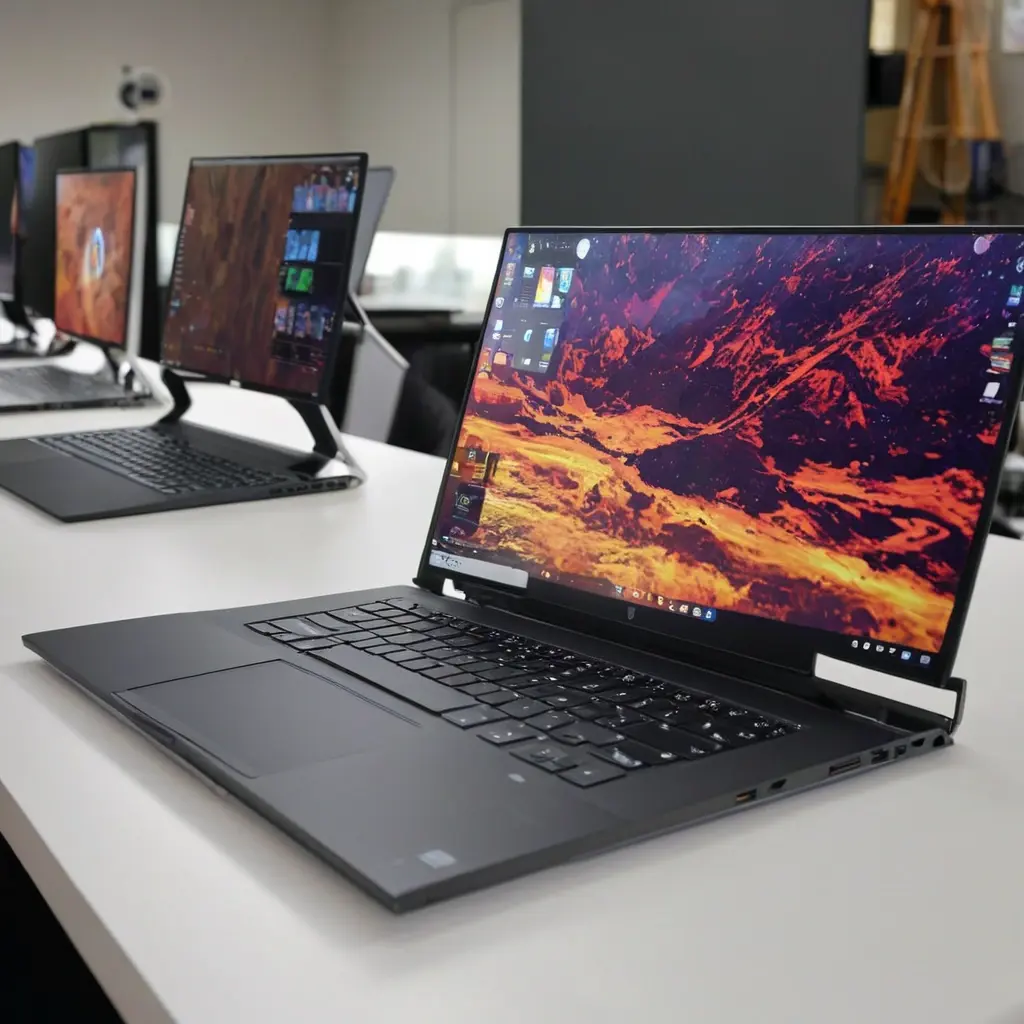
Покупка нового ноутбука часто упирается в один и тот же вопрос: взять модель с более свежей начинкой или сэкономить и выбрать проверенный вариант. Wi-Fi 7 стал одной из тех функций, которые звучат очень привлекательно на витрине, но в реальной жизни не всегда дают заметную пользу. Особенно если ноутбук нужен для учебы, работы, фильмов, видеосвязи и обычного домашнего интернета.
С одной стороны, это новый стандарт беспроводной связи, который обещает выше скорость, ниже задержки и более стабильную работу в загруженной сети. С другой — чтобы почувствовать разницу, нужен не только ноутбук с Wi-Fi 7, но и подходящий роутер, нормальный тариф, правильная настройка и условия без сильных помех. Иначе переплата останется просто переплатой.
Ниже — практичный разбор без маркетингового тумана: когда Wi-Fi 7 действительно имеет смысл, как проверить совместимость, за что не стоит переплачивать и как выбрать ноутбук так, чтобы деньги не ушли в бесполезную опцию. Опора здесь на реальную логику эксплуатации: домашний интернет, офис, поездки, игры, большие файлы и многолетнее использование.
Что дает Wi-Fi 7 в ноутбуке на практике
Wi-Fi 7 — это не просто «быстрее предыдущего». Главное отличие в том, что стандарт лучше работает с высокой нагрузкой, поддерживает более широкие каналы и умеет эффективнее распределять трафик между устройствами. На бумаге это означает более высокую пропускную способность и меньшие задержки. В жизни — более приятную работу там, где сеть действительно перегружена.
Если ноутбук используется для браузера, документов, мессенджеров и стриминга в обычном качестве, разница с Wi-Fi 6 или Wi-Fi 6E может быть незаметна. Если же регулярно передаются большие файлы, идут облачные бэкапы, видеозвонки в высокой четкости, используется локальная сеть с NAS или игры по Wi-Fi — новый стандарт уже может быть полезен.
Переплачивать за Wi-Fi 7 стоит не за сам значок в характеристиках, а только если вся сеть готова дать ему шанс раскрыться.
Когда доплата оправдана
Доплата имеет смысл в трех типичных сценариях. Первый — ноутбук покупается надолго, на 4–6 лет, и есть желание взять модель с запасом по актуальности. Второй — дома уже стоит или планируется роутер с поддержкой Wi-Fi 7, а интернет и сценарии использования реально нагружают сеть. Третий — устройство нужно для задач, где задержка и стабильность важнее, чем «пиковая скорость».
Практически полезно смотреть не только на стандарт Wi-Fi, но и на цену разницы между двумя версиями одного ноутбука. Если доплата небольшая и не требует жертвовать процессором, экраном, SSD или автономностью, Wi-Fi 7 можно считать хорошим бонусом. Если же за него приходится брать более слабую конфигурацию, приоритет лучше отдать базовым параметрам железа.
- Есть роутер Wi-Fi 7 или планируется замена в ближайшее время.
- Нужна работа с большими файлами, облаком, NAS или стримингом.
- Ноутбук покупается надолго и важна более «долгая» актуальность.
- Сеть в квартире перегружена множеством устройств.
Когда переплата не нужна
Если интернет в доме медленный, роутер старый, а задачи ограничиваются вебом и офисом, новый стандарт почти ничего не изменит. В таких условиях узким местом будет не ноутбук, а провайдер, роутер или сам сценарий использования. Покупать Wi-Fi 7 «на вырост» имеет смысл только тогда, когда остальная инфраструктура тоже обновляется.
Еще один частый случай — корпоративная или учебная среда, где сеть все равно ограничена политиками безопасности и пропускной способностью. Там новое беспроводное железо в ноутбуке может не дать ощутимого выигрыша. В подобных ситуациях разумнее вложиться в более емкий SSD, лучший экран, дополнительную оперативную память или более тихую систему охлаждения.
Как проверить, будет ли от Wi-Fi 7 реальная польза
Перед покупкой стоит пройти короткий чек по совместимости. Смысл простой: новый модуль работает в полную силу только вместе с современным роутером и нормальным покрытием. Если роутер старый, разницы может не быть вообще. Если есть возможность, лучше сначала проверить модель домашнего роутера и тариф.
- Посмотреть, какой стандарт поддерживает текущий роутер.
- Оценить, нужен ли дома быстрый обмен файлами между устройствами.
- Понять, есть ли зоны со слабым сигналом и помехами.
- Сравнить цену двух версий ноутбука: с Wi-Fi 6E и Wi-Fi 7.
- Проверить, не урезана ли в более дорогой модели другая важная характеристика.
Если после этого Wi-Fi 7 не выглядит ключевым фактором, платить за него отдельно неразумно. Гораздо полезнее взять ноутбук с хорошей матрицей, нормальной автономностью и удачной клавиатурой — этими вещами пользуются ежедневно, а не только в идеальных сетевых условиях.
Таблица сравнения: что выбрать
| Вариант | Кому подходит | Когда брать | Слабое место |
|---|---|---|---|
| Wi-Fi 6 | Офис, учеба, базовый дом | Если нужен надежный и недорогой ноутбук | Меньше запас на будущее |
| Wi-Fi 6E | Городские квартиры, загруженный эфир | Если нужен хороший баланс цены и актуальности | Польза зависит от роутера и условий |
| Wi-Fi 7 | Тяжелые задачи, современная сеть, запас на годы | Если есть или будет совместимая инфраструктура | Часто дороже, а эффект не сразу заметен |
| Проводной Ethernet через адаптер | Игры, стабильная работа, большие загрузки | Если важна максимальная предсказуемость | Менее удобно в дороге |
Типичные ошибки при выборе
Первая ошибка — покупать Wi-Fi 7, не меняя роутер. Вторая — выбирать более дорогую модификацию и жертвовать экраном или SSD ради функции, которая в быту почти не ощущается. Третья — путать «поддержку Wi-Fi 7» с реальной скоростью интернета: если тариф ограничен, чудес не будет.
Еще один распространенный миф — будто Wi-Fi 7 обязателен для всех новых ноутбуков. Это не так. Для большинства пользователей Wi-Fi 6E остается очень разумным выбором, а иногда и обычный Wi-Fi 6 полностью закрывает потребности. Логика простая: покупать нужно не самую новую букву в спецификации, а инструмент под конкретную задачу.
Мини-кейсы из практики
Кейс 1. Человек брал ноутбук для удаленной работы, видеозвонков и документов. Разница между моделью с Wi-Fi 6E и Wi-Fi 7 была заметной в цене. Выбран был более сильный процессор и экран получше, а Wi-Fi 7 не понадобился: дома стоял обычный роутер, и в итоге качество связи не изменилось бы.
Кейс 2. Для работы с большими файлами и резервным копированием ноутбук был подключен к современному роутеру в плотной квартире, где много устройств. Здесь переход на Wi-Fi 7 оказался оправдан: сеть стала стабильнее под нагрузкой, а задержки во время видеосвязи и передачи данных снизили раздражающие обрывы.
Кейс 3. Покупатель выбрал ноутбук с Wi-Fi 7, но затем понял, что в поездках чаще пользуется мобильным интернетом и гостиничными сетями. Доплата не дала ощутимой выгоды. В такой ситуации полезнее был бы более емкий аккумулятор или лучший модуль связи в целом.
Чек-лист перед покупкой
- Проверить, какой стандарт у текущего или будущего роутера.
- Сравнить доплату за Wi-Fi 7 с ценой улучшения экрана или SSD.
- Оценить, есть ли реальные задачи с высокой сетевой нагрузкой.
- Убедиться, что ноутбук не проигрывает в автономности из-за этой опции.
- Посмотреть, есть ли версия с Wi-Fi 6E по более выгодной цене.
- Проверить, сколько лет планируется использовать ноутбук.
Идеальный план действий
- Сначала определить сценарий: работа, учеба, игры, поездки, большие файлы.
- Потом проверить роутер и домашнюю сеть.
- Сравнить две-три модели ноутбуков не только по Wi-Fi, но и по экрану, памяти и автономности.
- Посчитать реальную доплату за Wi-Fi 7.
- Если разница небольшая и сеть совместима, брать Wi-Fi 7. Если нет — выбрать более сильную общую конфигурацию.
Что в итоге выбрать
Wi-Fi 7 в новом ноутбуке — это полезная функция, но не обязательная для всех. Она действительно оправдывает доплату, когда сеть современная, задачи тяжелые и ноутбук берется на несколько лет вперед. Во всех остальных случаях часто выгоднее вложиться в более важные вещи: экран, автономность, процессор, SSD и удобство работы.
Самый разумный подход простой: сначала оценить свою сеть и сценарии, а потом платить только за то, что даст заметный эффект именно здесь и сейчас. Если выбор между «лучший ноутбук без Wi-Fi 7» и «средний ноутбук с Wi-Fi 7», почти всегда выигрывает первый вариант. Если же стандарт идет в комплекте без серьезной переплаты, это хороший задел на будущее.